Erste Schritte
Vom neuen Projekt bis zum Chat auf Ihrer Website, in fünf Schritten.
Jexity Chat bringt einen Chat auf Ihre Website, der die Fragen Ihrer Besucher mit dem Wissen aus Ihrer Website und Ihren Dokumenten beantwortet. Weiß Ihr Assistent etwas nicht, bietet er an, das Gespräch an Ihr Team zu übergeben, statt zu raten.
Neue Organisationen sehen außerdem auf der Seite Projekte die Karte Erste Schritte. Sie hakt Ihren Fortschritt ab, vom ersten Projekt bis zur ersten Unterhaltung, und lässt sich ausblenden.
Bevor Sie starten
- Rolle: Projekte anlegen können Eigentümer und Administratoren Ihrer Organisation.
- Plan: Automatische Antworten und die Wissensdatenbank gibt es ab dem Pro-Plan. Im Free-Plan antwortet der Assistent nicht selbst: Ihre Besucher erhalten eine Eingangsbestätigung und ein Kontaktformular, und Ihr Team antwortet.
- Projekte pro Plan: Free 1, Pro 2, Team 5, Business 10, Enterprise unbegrenzt.
Schritte
Projekt erstellen
Ein Projekt ist ein Chat für eine Website, mit eigenem Assistenten, eigenem Widget und eigenen Unterhaltungen.
- Öffnen Sie in der Seitenleiste Projekte.
- Klicken Sie oben rechts auf Neues Projekt. Das Fenster Projekt erstellen öffnet sich.
- Geben Sie unter Projektname einen Namen ein, zum Beispiel den Namen Ihrer Website.
- Darunter bildet Jexity Chat aus dem Namen den Slug. Er steht später in dem Code, den Sie in Ihre Website einfügen.
- Wenn Sie möchten, ergänzen Sie eine Beschreibung, damit Ihr Team weiß, wofür der Chat da ist.
- Klicken Sie auf Projekt erstellen. Ihr neues Projekt öffnet sich.
Hat Ihre Organisation alle Projekte ihres Plans belegt, zeigt das Fenster Projektlimit erreicht und nennt den Plan, der mehr Projekte enthält.
Assistenten einrichten
Öffnen Sie in der Seitenleiste Ihres Projekts Agent. Hier legen Sie fest, wofür Ihr Assistent da ist und wie er antwortet.
Ganz oben steht der Name, den Ihre Besucher über den Antworten Ihres Assistenten sehen. Über das Stift-Symbol daneben ändern Sie ihn. Der neue Name wird sofort gespeichert. Es ist derselbe Name wie der Bot-Name im Widget Studio.
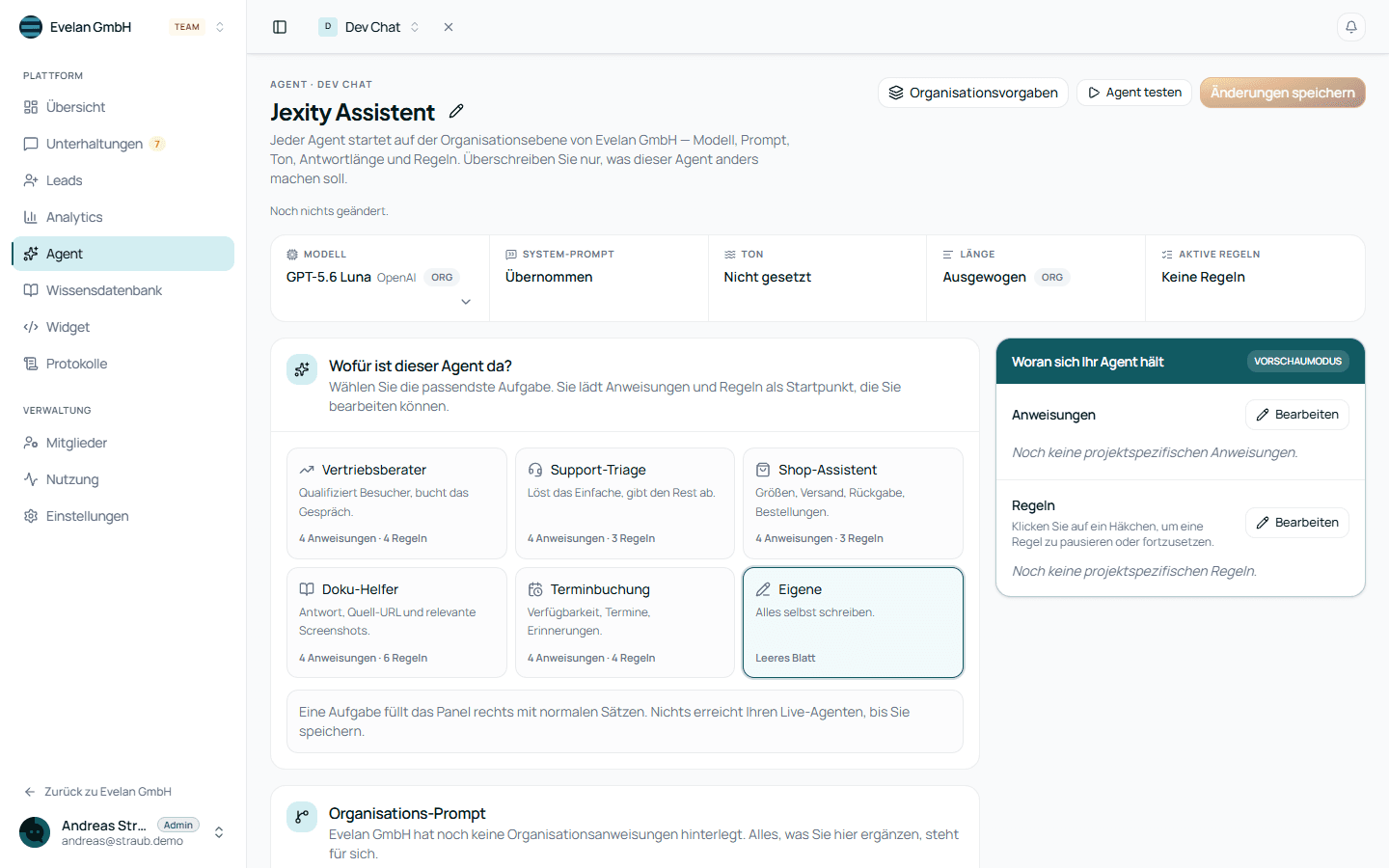
- Unter Wofür ist dieser Agent da? wählen Sie die Aufgabe, die am besten passt: Vertriebsberater, Support-Triage, Shop-Assistent, Doku-Helfer oder Terminbuchung. Mit Eigene schreiben Sie alles selbst.
- Eine Aufgabe füllt rechts unter Woran sich Ihr Agent hält Anweisungen und Regeln mit einem Vorschlag. Mit Bearbeiten passen Sie die Anweisungen und Regeln an, zum Beispiel wie Kunden bei Ihnen buchen oder was Ihr Assistent nie zusagen soll.
- Unter Wie der Agent klingen soll wählen Sie den Ton: Professionell, Freundlich, Direkt, Empathisch, Verspielt oder Technisch.
- Unter Antwortlänge wählen Sie Kurz, Ausgewogen oder Ausführlich. Mit Wie Organisation übernimmt das Projekt die Vorgabe Ihrer Organisation.
- Klicken Sie oben rechts auf Änderungen speichern.
Bis dahin ändert sich an Ihrem Chat nichts: Auch eine gewählte Aufgabe ist erst ein Entwurf, und Ihr Assistent antwortet weiter mit den zuletzt gespeicherten Einstellungen.
Mehrere Projekte?
Ton, Antwortlänge und Anweisungen für alle Ihre Projekte legen Sie einmal unter Organisationsvorgaben fest. Ton und Länge übernimmt ein Projekt, solange auf seiner Seite Agent die Option Wie Organisation gewählt ist. Die Anweisungen Ihrer Organisation gelten in jedem Projekt zusätzlich zu dessen eigenen, es sei denn, Sie wählen dort Ersetzen.
Wissen hinzufügen
Ihr Assistent antwortet nur mit dem, was in Ihrer Wissensdatenbank steht. Die einfachste Quelle ist Ihre eigene Website:
- Öffnen Sie in der Seitenleiste Wissensdatenbank und darunter Website.
- Klicken Sie auf Website hinzufügen, geben Sie die Adresse Ihrer Website ein und klicken Sie auf Seiten finden. Das kostet 1 Credit, egal wie groß Ihre Website ist. Hinzugefügt ist noch nichts.
- Die Seite Ihrer Website öffnet sich mit allen gefundenen Seiten. Wählen Sie die Seiten, die Ihr Assistent kennen soll, und klicken Sie auf den goldenen Knopf, zum Beispiel 12 Seiten hinzufügen. Jede Seite kostet 1 Credit, Seiten mit dem Preis Kostenlos kosten nichts.
- Klicken Sie auf Trainieren. Training kostet keine Credits. Erst trainierte Seiten fließen in Antworten ein.
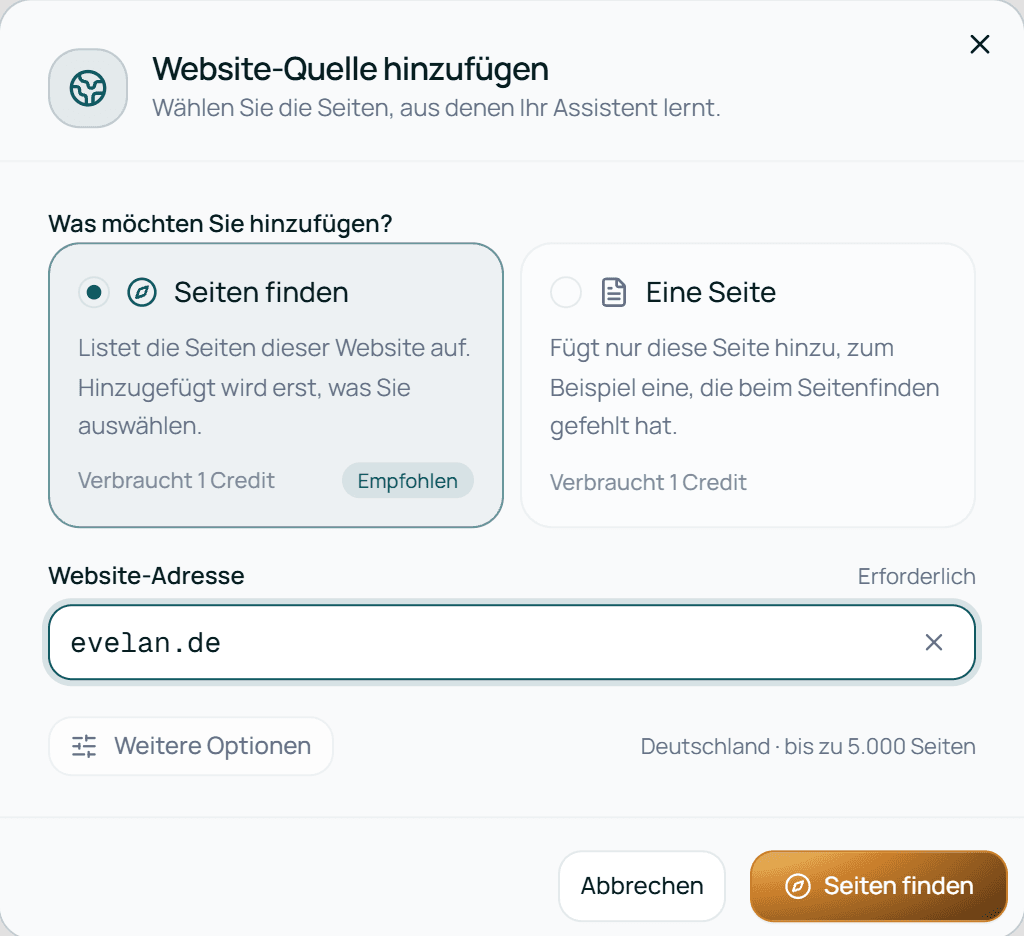
Eine Website, die Sie hier hinzufügen, ist geteilt: Jedes Projekt kann daraus antworten. Soll ein Projekt eine eigene Website bekommen, nutzen Sie die Seite Wissensdatenbank in der Seitenleiste dieses Projekts. Zusätzlich können Sie Dateien hochladen und eigene Antworten schreiben. Wie jeder Schritt geht und was er kostet: Websiteliste.
Chat auf Ihrer Website einbauen
Öffnen Sie in der Seitenleiste Ihres Projekts Widget. Ihr Chat ist schon mit einem Standard-Design startklar. Wie Sie Farben, Texte und Position ändern, zeigt die Anleitung Widget gestalten.
- Klicken Sie über der Vorschau auf Einbetten. Das Fenster Widget einbetten öffnet sich.
- Wählen Sie, wie Ihre Website gebaut ist: HTML, React oder Next.js.
- Kopieren Sie den Code mit Kopieren und fügen Sie ihn wie unten beschrieben ein.
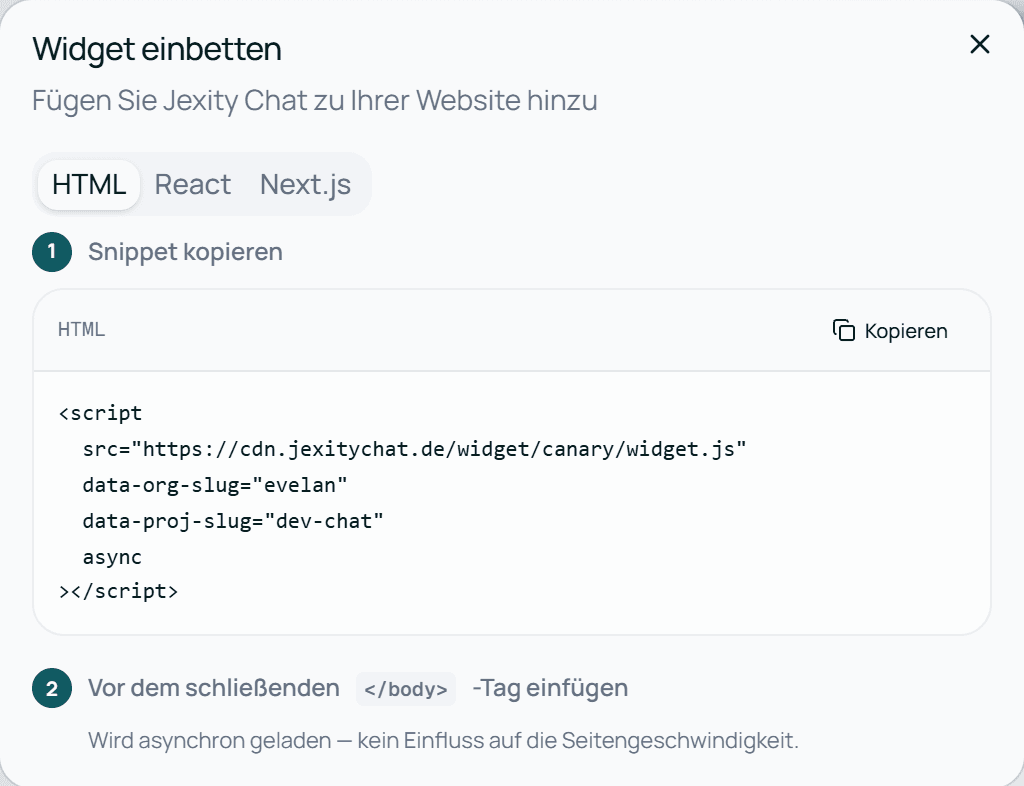
Der Code nennt bereits Ihre Organisation und Ihr Projekt. Kopieren Sie ihn deshalb immer aus diesem Fenster, statt ihn abzutippen.
| Variante | Wohin der Code gehört |
|---|---|
| HTML | Für jede Website. Fügen Sie den Code vor dem schließenden </body>-Tag ein, und zwar auf jeder Seite, auf der der Chat erscheinen soll. Am einfachsten geht das in einem Bereich, den alle Seiten teilen, zum Beispiel in der Fußzeile Ihrer Vorlage. |
| React | Installieren Sie zuerst das Paket (Paket installieren, wahlweise mit npm, pnpm, yarn oder bun). Umschließen Sie dann Ihre App mit dem Code aus App umschließen. |
| Next.js | Legen Sie den Code aus Client-Komponente erstellen als eigene Datei an und binden Sie diese Komponente in Ihr Root-Layout ein (Im Root-Layout importieren). |
Den Code fügen Sie nur einmal ein. Spätere Änderungen im Widget Studio kommen mit Speichern auf Ihre Website, ohne dass Sie den Code anfassen.
Chat nur auf Ihrer Website zeigen
Neue Projekte starten mit Alle Websites: Der Chat erscheint überall, wo jemand den Code einfügt. Klicken Sie neben Einbetten auf Domains, wählen Sie Bestimmte Websites und tragen Sie Ihre Adresse ein. Mehr dazu unter Festlegen, wo der Chat erscheint.
Testen
Tests sind echte Unterhaltungen
Jede Antwort im Test kostet so viel wie eine Antwort auf Ihrer Website: mit Jexity Managed AI 8 Credits, mit Ihrem eigenen KI-Schlüssel keine Jexity-Credits. Test-Unterhaltungen erscheinen in Ihrem Posteingang, werden aber in Analytics nicht mitgezählt.
- Klicken Sie auf der Seite Widget auf Widget testen. Rechts öffnet sich Ihr Chat, so wie Ihre Besucher ihn sehen, auch mit noch nicht gespeicherten Änderungen.
- Stellen Sie Fragen, die Ihre Website beantwortet, zum Beispiel zu Preisen oder Leistungen. Prüfen Sie, ob Ton und Länge passen.
- Fragen Sie auch etwas, das nicht in Ihrem Wissen steht. Ihr Assistent sollte dann anbieten, den Besucher mit Ihrem Team zu verbinden, statt zu raten.
Denselben Test finden Sie auf der Seite Agent unter Agent testen. Er nutzt immer die gespeicherten Einstellungen, speichern Sie Änderungen also vorher.
So sehen Sie, dass es klappt
Öffnen Sie Ihre Website. Der Chat-Button erscheint unten rechts oder dort, wo Sie ihn unter Position hingesetzt haben. Schreibt ein Besucher, erscheint die Unterhaltung in Ihrem Posteingang, und die Karte Erste Schritte, falls Sie sie sehen, hakt Erste Unterhaltung erhalten ab. Testchats zählen dafür nicht.
Fragen
Ich sehe den Chat nicht auf meiner Website. Was prüfe ich?
Prüfen Sie drei Dinge: Der Code aus Einbetten steht auf der Seite, die Sie geöffnet haben, Sie haben im Widget Studio auf Speichern geklickt, und Ihre Adresse ist unter Domains erlaubt. Bei Bestimmte Websites muss die Adresse genau stimmen: https://www.ihre-firma.de und https://ihre-firma.de sind zwei verschiedene Adressen. Mehr dazu unter Festlegen, wo der Chat erscheint.
Brauche ich einen Entwickler?
Nein. Die meisten Website-Baukästen, etwa WordPress, Webflow oder Wix, haben einen Platz für eigenen HTML-Code, zum Beispiel in der Fußzeile oder als eigener Code-Baustein. Fügen Sie dort den Code aus dem Reiter HTML ein.
Nächste Schritte
Widget gestalten
Farben, Texte, Position und Gesprächseinstiege an Ihre Website anpassen.
So funktioniert die Übergabe
So übernimmt Ihr Team ein Gespräch, wenn der Assistent nicht weiterweiß.
Website hinzufügen
Seiten finden, Eine Seite und was beides kostet.
Seiten finden, Seite hinzufügen oder Crawlen: was passt?
Drei Wege zu Ihren Seiten, und wann welcher passt.