Kontakte
Alle, die im Chat ihre Daten hinterlassen haben oder die Ihr Team hinzugefügt hat, mit Status, Notizen und wie Sie sie erreichen.
Kontakte in der Seitenleiste listet alle Personen, die Ihre Chat-Assistenten erfasst haben, und alle, die Ihr Team von Hand hinzugefügt hat, aus den Projekten, die Sie öffnen können. Innerhalb eines Projekts finden Sie dieselben Personen unter Leads.
Bevor Sie starten
Kontakte gibt es ab dem Pro-Plan. Im Free-Plan ist die Seite gesperrt, und Besucher, die ihre Daten hinterlassen, werden nicht als Kontakte gespeichert.
Wer welche Kontakte sieht
- Der Eigentümer Ihrer Organisation sieht die Kontakte aller Projekte.
- Alle anderen sehen die Kontakte der Projekte, in denen sie eine Rolle haben. Administratoren der Organisation ohne Rolle in einem Projekt sehen dessen Kontakte nicht.
- Viewer sehen die Liste, können sie aber nicht ändern. Editoren und Admins können Kontakte hinzufügen, ändern und löschen.
Die Liste
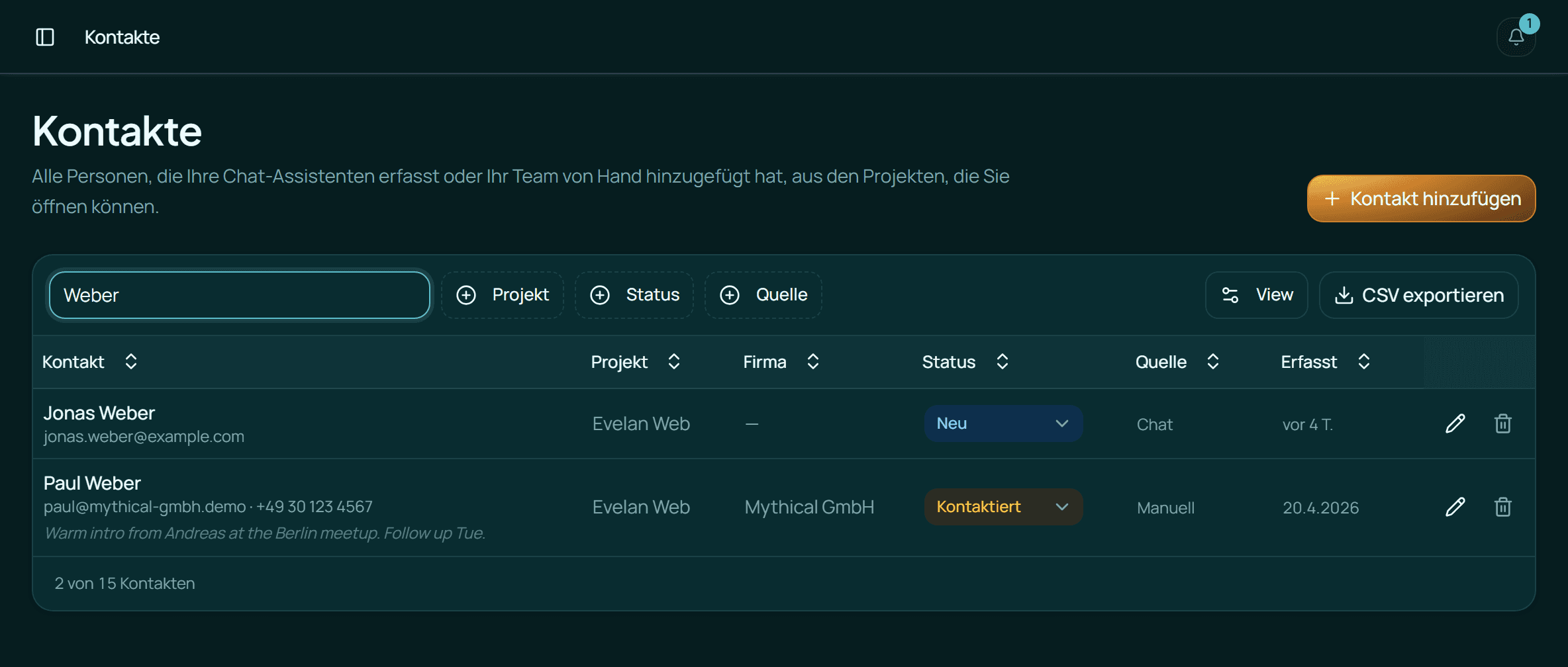
Jede Zeile zeigt den Kontakt (Name, E-Mail, Telefon und den Anfang der Notizen), Projekt, Firma, Status, Quelle und wann er Erfasst wurde.
- Suchen Sie nach Name, E-Mail, Firma oder Telefon.
- Filtern Sie nach Projekt (wenn Sie mehr als eines sehen), Status und Quelle: Chat heißt, der Besucher hat seine Daten im Chat hinterlassen, Manuell heißt, jemand aus Ihrem Team hat ihn hinzugefügt.
- Status zeigt, wie weit Sie sind: Neu, Kontaktiert, Interessiert, Konvertiert oder Abgeschlossen. Editoren und Admins ändern ihn direkt in der Liste.
- CSV exportieren lädt die Kontakte, die die Liste gerade zeigt (nach Suche und Filtern), als Tabellendatei herunter: Projekt, Name, E-Mail, Telefon, Firma, Status, Quelle, Notizen und wann sie erfasst wurden.
- Ein Klick auf einen Namen öffnet die Seite des Kontakts. Stift und Papierkorb am Ende einer Zeile bearbeiten oder löschen den Kontakt.
Einen Kontakt hinzufügen
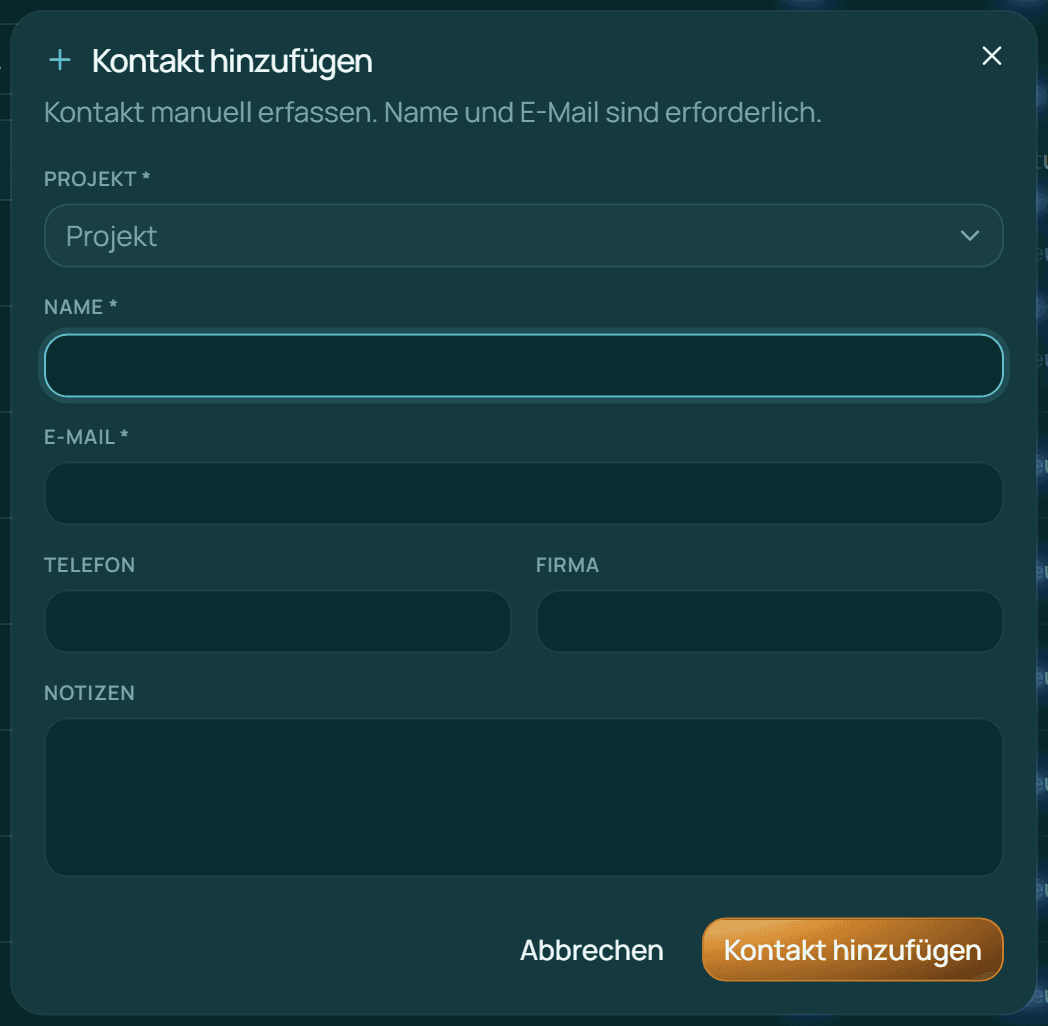
- Klicken Sie oben rechts auf Kontakt hinzufügen. Sie sehen die Schaltfläche, wenn Sie in mindestens einem Projekt Kontakte hinzufügen dürfen.
- Wählen Sie das Projekt.
- Tragen Sie Name und E-Mail ein. Telefon, Firma und Notizen sind freiwillig.
- Bestätigen Sie mit Kontakt hinzufügen.
Eine E-Mail-Adresse lässt sich pro Projekt nur einmal hinzufügen. Sonst sehen Sie Ein Kontakt mit dieser E-Mail-Adresse existiert in diesem Projekt bereits. Ein neuer Kontakt beginnt mit Neu und der Quelle Manuell.
Die Seite eines Kontakts
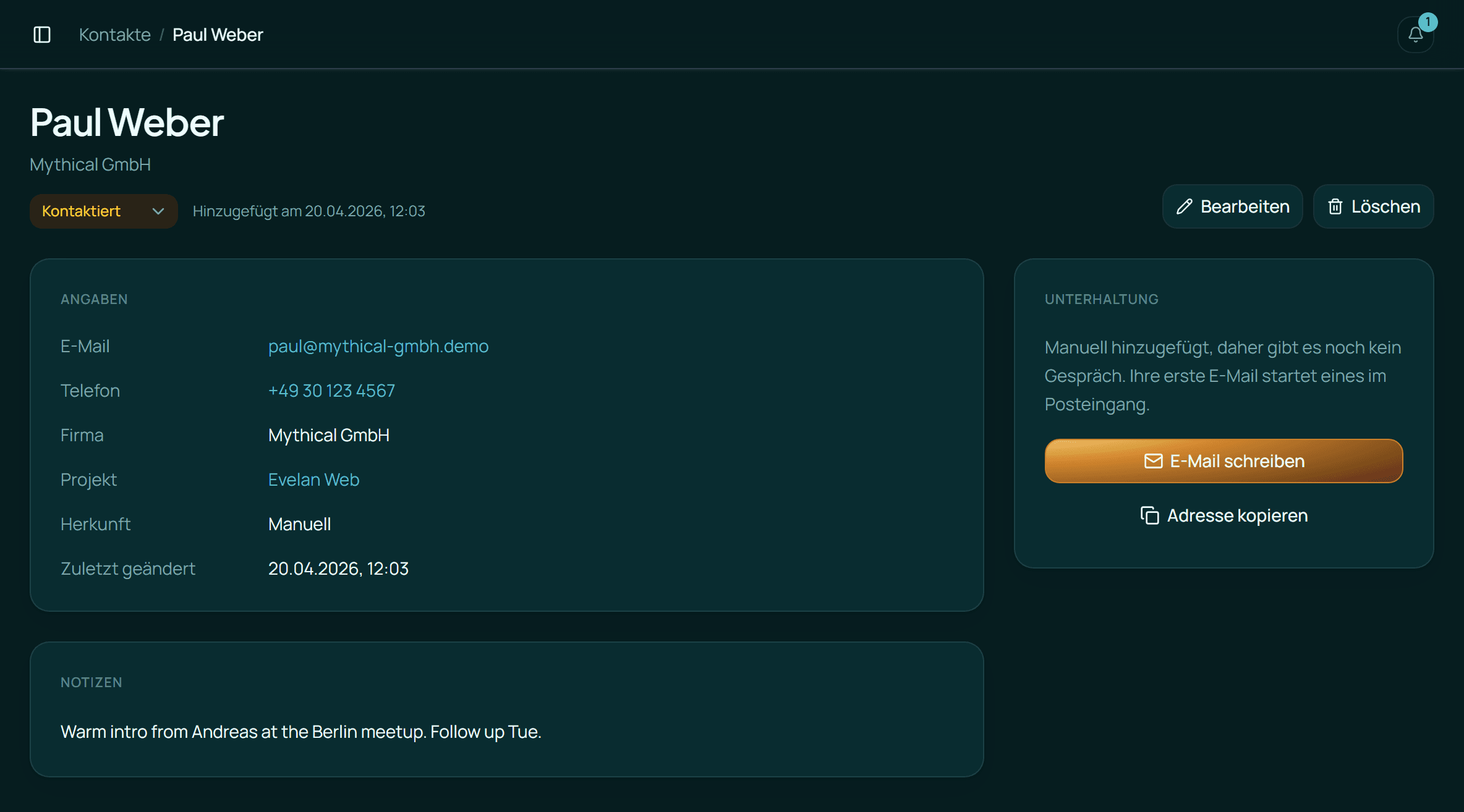
Oben stehen Name, Firma und Status, wann der Kontakt hinzugefügt wurde, Bearbeiten und Löschen. Darunter:
- Angaben: E-Mail, Telefon, Firma, Projekt, Herkunft (Chat oder Manuell) und Zuletzt geändert.
- Notizen: Hinzufügen oder ändern Sie sie mit Bearbeiten.
- Unterhaltung, mit dem, was Sie als Nächstes tun können:
- Der Kontakt hat eine Unterhaltung (er kam über den Chat, oder Sie haben ihm schon geschrieben): E-Mail schreiben öffnet die Unterhaltung im Posteingang mit der E-Mail-Antwort. Chat öffnen öffnet sie so, wie sie ist.
- Noch keine Unterhaltung (von Hand hinzugefügt): E-Mail schreiben öffnet das Formular für die erste E-Mail, siehe Einem Kontakt schreiben. Adresse kopieren kopiert die E-Mail-Adresse.
E-Mail schreiben und Chat öffnen öffnen den Posteingang, in dem Eigentümer und Administratoren antworten. Editoren antworten stattdessen auf der Seite Unterhaltungen des Projekts.
Einen Kontakt bearbeiten
Klicken Sie auf Bearbeiten, ändern Sie Name, E-Mail, Telefon, Firma oder Notizen und klicken Sie auf Änderungen speichern. Stammt der Kontakt aus dem Chat, werden Änderungen an Name und E-Mail auch in dieser Unterhaltung übernommen. Den Status ändern Sie in der Liste oder oben auf der Seite des Kontakts.
Einen Kontakt löschen
Klicken Sie auf Löschen (oder den Papierkorb in der Liste) und bestätigen Sie. Dadurch wird … dauerhaft aus Ihren Kontakten entfernt. Dies kann nicht rückgängig gemacht werden.
Hat der Kontakt eine Unterhaltung, wählen Eigentümer und Administratoren, was gelöscht wird:
- Nur Kontakt löschen: entfernt nur diesen Kontakt. Der Chat-Verlauf des Besuchers bleibt.
- Alle Besucherdaten löschen: löscht alle Sitzungen, Nachrichten und Kontakteinträge dieses Besuchers.
Wer was darf
| Viewer | Editor | Admin | Eigentümer, Administrator der Organisation | |
|---|---|---|---|---|
| Liste sehen, CSV exportieren | Ja | Ja | Ja | Ja (Administratoren nur in Projekten, in denen sie eine Rolle haben) |
| Hinzufügen, bearbeiten, Status ändern, löschen | Nein | Ja | Ja | Ja (Administratoren nur in Projekten, in denen sie eine Rolle haben) |
| Alle Besucherdaten löschen | Nein | Nein | Nein | Ja |
| Die erste E-Mail schreiben | Nein | Ja | Ja | Ja |