So funktioniert die Übergabe
Wann der Assistent eine Unterhaltung an Ihr Team übergibt, was Ihre Besucher sehen und was in Ihrem Posteingang ankommt.
Ihr Assistent antwortet nur mit dem, was in Ihrer Wissensdatenbank steht. Findet er keine verlässliche Antwort, sagt er das offen und bietet dem Besucher Ihr Team an. Dasselbe passiert, wenn ein Besucher ausdrücklich nach einem Menschen fragt.
Ab diesem Moment liegt die Unterhaltung bei Ihnen: Ihr Team wird benachrichtigt, übernimmt den Chat im Posteingang und antwortet im Chat oder per E-Mail. Die Übergabe gibt es in jedem Plan, auch im Free-Plan.
Bevor Sie starten
E-Mail-Benachrichtigungen an Ihr Team sind erst aktiv, wenn Sie eine Adresse hinterlegt haben. Tragen Sie sie unter Einstellungen → Allgemein im Feld E-Mail für Eskalations-Benachrichtigungen (organisationsweit) ein. Wie Sie für ein einzelnes Projekt eine andere Adresse verwenden, lesen Sie unter Übergabe-Einstellungen pro Projekt.
Was Besucher sehen
Wenn der Assistent nicht weiterweiß, schreibt er einen kurzen Satz und zeigt darunter die Karte Sprechen Sie mit unserem Team: Wir benachrichtigen Sie per E-Mail, wenn wir antworten. Die Karte erscheint, ob jemand verfügbar ist oder nicht. Nur der Satz des Assistenten ändert sich: Er sagt, dass jemand benachrichtigt wird, oder dass gerade niemand da ist und sich das Team per E-Mail meldet.
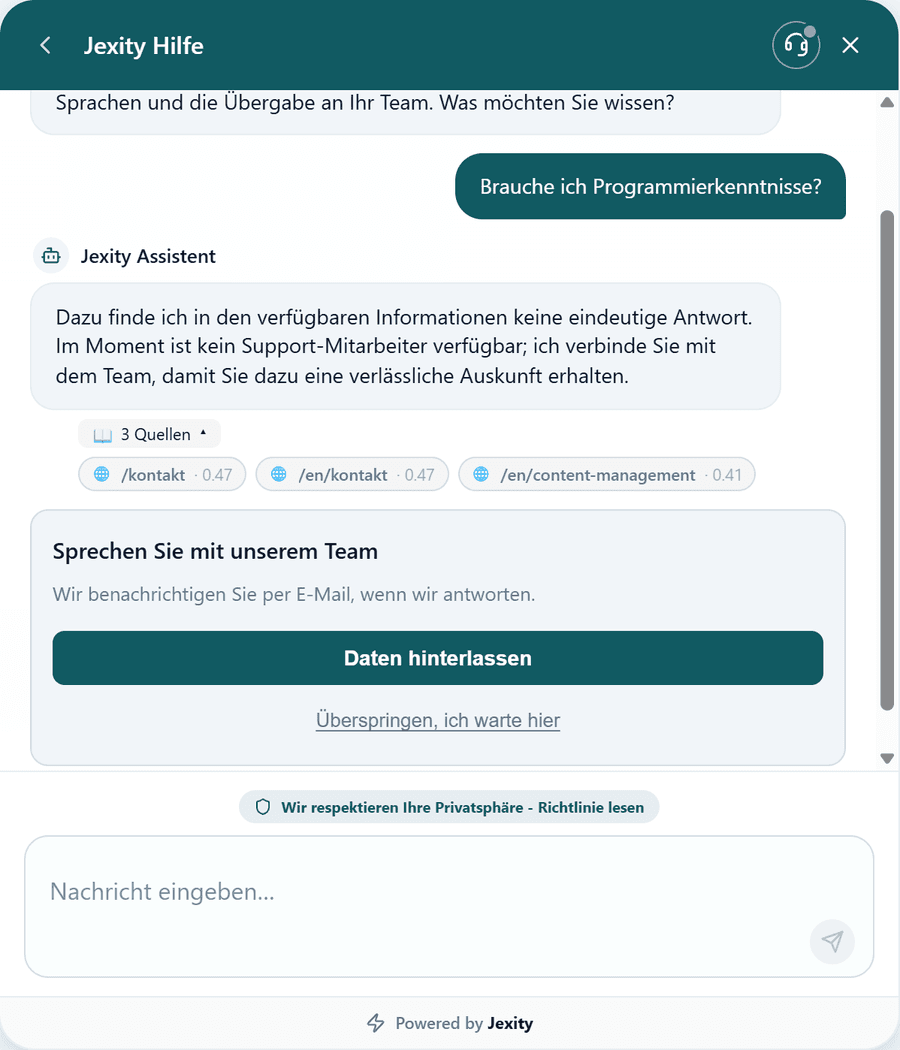
Der Besucher hat zwei Möglichkeiten:
- Daten hinterlassen: Es öffnet sich das Formular Hinterlassen Sie Ihre Daten mit Name und E-Mail-Adresse. Ist niemand verfügbar, steht dort Unser Team ist gerade offline — hinterlasse deine E-Mail und wir melden uns bei dir. Mit An Team senden geht die Anfrage an Ihr Team. Im Chat erscheint eine Bestätigung mit einer Referenznummer, und der Besucher bekommt automatisch eine Bestätigungs-E-Mail. Mit der Referenznummer kann er das Gespräch später auf jedem Gerät fortsetzen.
- Überspringen, ich warte hier: Der Besucher bleibt im Chat und sieht Du bist in der Warteschlange mit Lass diesen Tab offen — wir benachrichtigen dich hier, sobald jemand antwortet. Mit Lieber per E-Mail? Hinterlasse deine Daten kann er seine Daten jederzeit nachreichen.
Das Kopfhörer-Symbol
Besucher können auch selbst nach Ihrem Team fragen: über das Kopfhörer-Symbol oben im Chatfenster. Ein kleiner Punkt daran zeigt, ob gerade jemand in diesem Projekt für Chats verfügbar ist: grün, wenn jemand verfügbar ist (Ein Mitarbeiter ist verfügbar), gelb, wenn alle, die Chats übernehmen, Abwesend sind, grau, wenn niemand da ist (Kein Mitarbeiter online — hinterlasse deine Daten). Siehe Ihr Status und wer Chats übernimmt.
Hat der Besucher seine Daten schon einmal hinterlassen, geht die Anfrage ohne Formular direkt an Ihr Team, und im Chat steht Sie haben darum gebeten, mit einem Mitarbeiter zu sprechen. Sonst sieht er die Karte Sprechen Sie mit unserem Team.
Im Free-Plan
Im Free-Plan antwortet keine KI. Auf die erste Nachricht des Besuchers folgen deshalb Ihre Nachricht ist eingegangen. Ein Mitarbeiter wird in Kürze antworten. und die Karte Sprechen Sie mit unserem Team. Ihr Team erfährt davon, sobald der Besucher seine Daten hinterlässt oder sich entscheidet zu warten. Dasselbe passiert in den anderen Plänen, wenn Ihre monatlichen Nachrichten aufgebraucht sind, oder Ihre KI-Credits und Sie keinen eigenen KI-Schlüssel nutzen.
Was in Ihrem Posteingang ankommt
Die Unterhaltung erscheint im Posteingang mit einem Etikett: Wartet, wenn der Besucher im Chat wartet, Eskaliert, sobald er seine Daten hinterlassen hat. Ihr Team wird im Dashboard benachrichtigt, und per E-Mail, sobald der Besucher seine Daten hinterlässt oder wenn niemand verfügbar ist (siehe So erfährt Ihr Team davon).
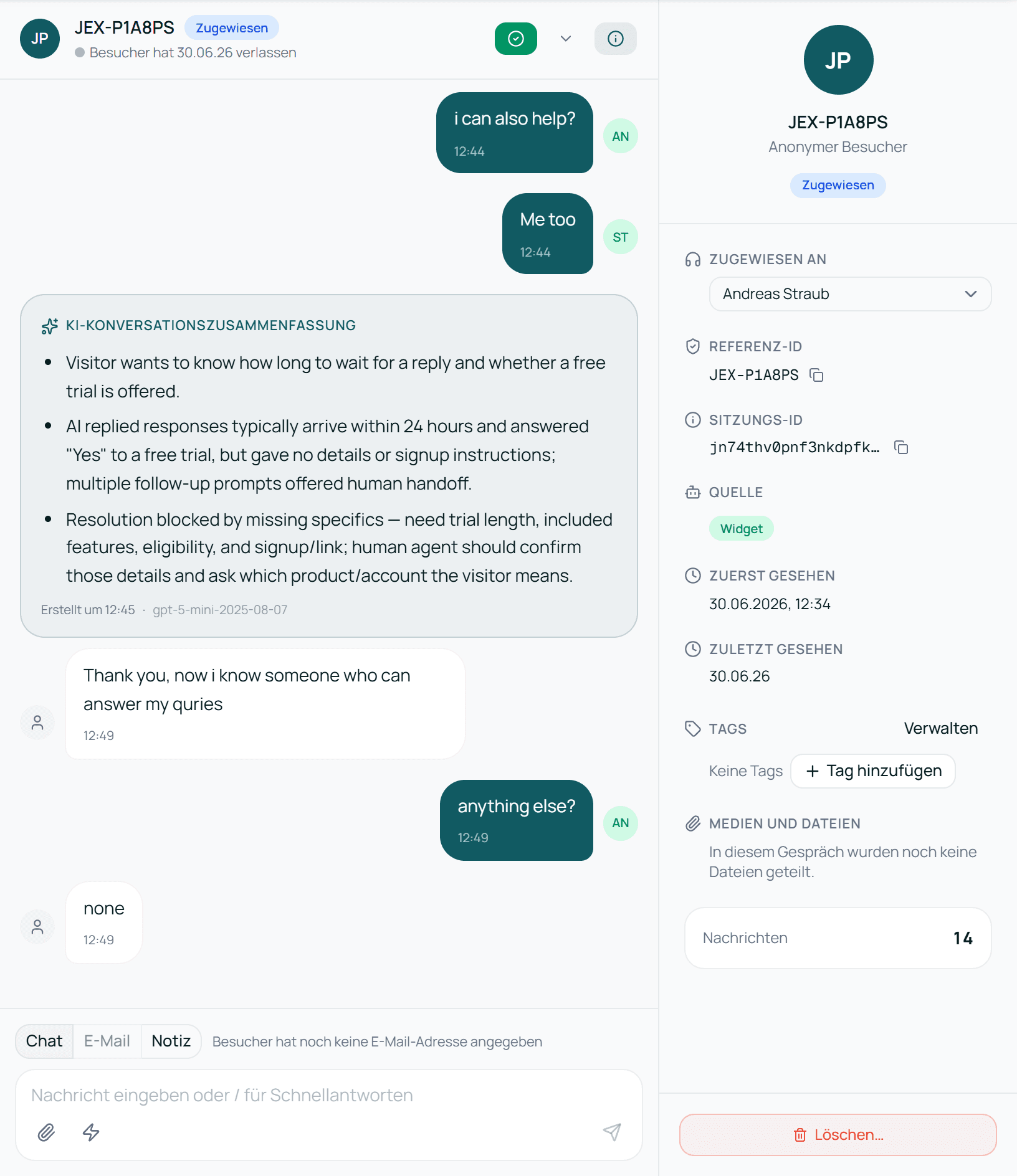
Hat der Besucher seine Daten hinterlassen, finden Sie im Verlauf außerdem:
- Die Bestätigungs-E-Mail an den Besucher, markiert mit Automatisch gesendet. Sie enthält die Referenznummer und, wenn eingeschaltet, eine kurze Zusammenfassung des Gesprächs.
- Die Karte KI-Konversationszusammenfassung: drei Punkte, worum es dem Besucher geht und was der Assistent schon gesagt hat. Sie müssen nicht den ganzen Verlauf lesen, bevor Sie antworten.
KI-Konversationszusammenfassung
Mit Neu generieren erstellen Sie die Zusammenfassung neu. Auch ohne Übergabe erstellen Sie eine Zusammenfassung über Weitere Aktionen → Konversation zusammenfassen.
Jede Zusammenfassung kostet 8 KI-Credits. Mit Ihrem eigenen KI-Schlüssel verbraucht sie keine Jexity-Credits. Im Free-Plan gibt es keine Zusammenfassung.
Ob Zusammenfassungen und der Rückblick in der Besucher-E-Mail überhaupt erstellt werden, stellen Sie pro Projekt ein, siehe Übergabe-Einstellungen pro Projekt.
Selbst übergeben
Braucht ein Besucher eine Person, aber der Assistent hat nicht übergeben, öffnen Sie die Unterhaltung und wählen Weitere Aktionen → Eskalieren. Der Besucher sieht dann die Karte Sprechen Sie mit unserem Team. Siehe Zuweisen, zurückstellen, lösen.
Fragen
Antwortet der Assistent nach einer Übergabe weiter?
Nein. Der Assistent pausiert in dieser Unterhaltung, sobald der Besucher seine Daten hinterlassen hat oder jemand aus Ihrem Team sie übernimmt. Siehe Was mit dem Assistenten passiert.
Wofür ist die Referenznummer?
Der Besucher bekommt sie im Chat und in der Bestätigungs-E-Mail. Damit kann er dieselbe Unterhaltung später auf jedem Gerät fortsetzen. Ihr Team findet sie in Details unter Referenz-ID und im Betreff von E-Mail-Antworten.