Seiten finden, Seite hinzufügen oder Crawlen: was passt?
Drei Wege, wie die Seiten Ihrer Website in Ihre Wissensdatenbank kommen, wann welcher passt und was er kostet.
Die Seiten Ihrer Website kommen auf drei Wegen in Ihre Wissensdatenbank: Seiten finden, Seite hinzufügen und Crawlen. Alle drei enden gleich. Ihre Seiten werden hinzugefügt, und sobald Sie auf Trainieren klicken, antwortet Ihr Assistent mit ihnen. Alle drei finden Sie unter Wissensdatenbank → Website.
Die kurze Antwort
| Weg | Passt, wenn | Kosten |
|---|---|---|
| Seiten finden | Sie eine neue Website hinzufügen. Immer der erste Schritt. | 1 Credit, egal wie groß Ihre Website ist |
| Seite hinzufügen | Sie aus den gefundenen Seiten wählen, woraus Ihr Assistent lernt, oder eine fehlende Seite ergänzen | 1 Credit pro Seite, kostenlose Seiten nichts |
| Crawlen | Viele Seiten in der Liste fehlen oder Seiten finden nur wenige gefunden hat | 1 Credit für jede gelesene Seite, bis zu einer Obergrenze, die Sie festlegen |
Trainieren kostet keine Credits, egal auf welchem Weg Sie die Seiten hinzugefügt haben.
Später kann Neue Seiten automatisch hinzufügen in der Karte Neue Seiten einer Website nach jeder regelmäßigen Suche neue Seiten für Sie hinzufügen: höchstens 20 pro Suche, nur Seiten mit Empfohlen, 1 Credit pro Seite oder kostenlos, und trainiert sie sofort. 10 % Ihrer Credits bleiben immer frei. Siehe Neue Seiten automatisch hinzufügen.
Seiten finden
Seiten finden listet die Seiten Ihrer Website auf, ohne eine davon hinzuzufügen. Nutzen Sie es bei jeder neuen Website zuerst.
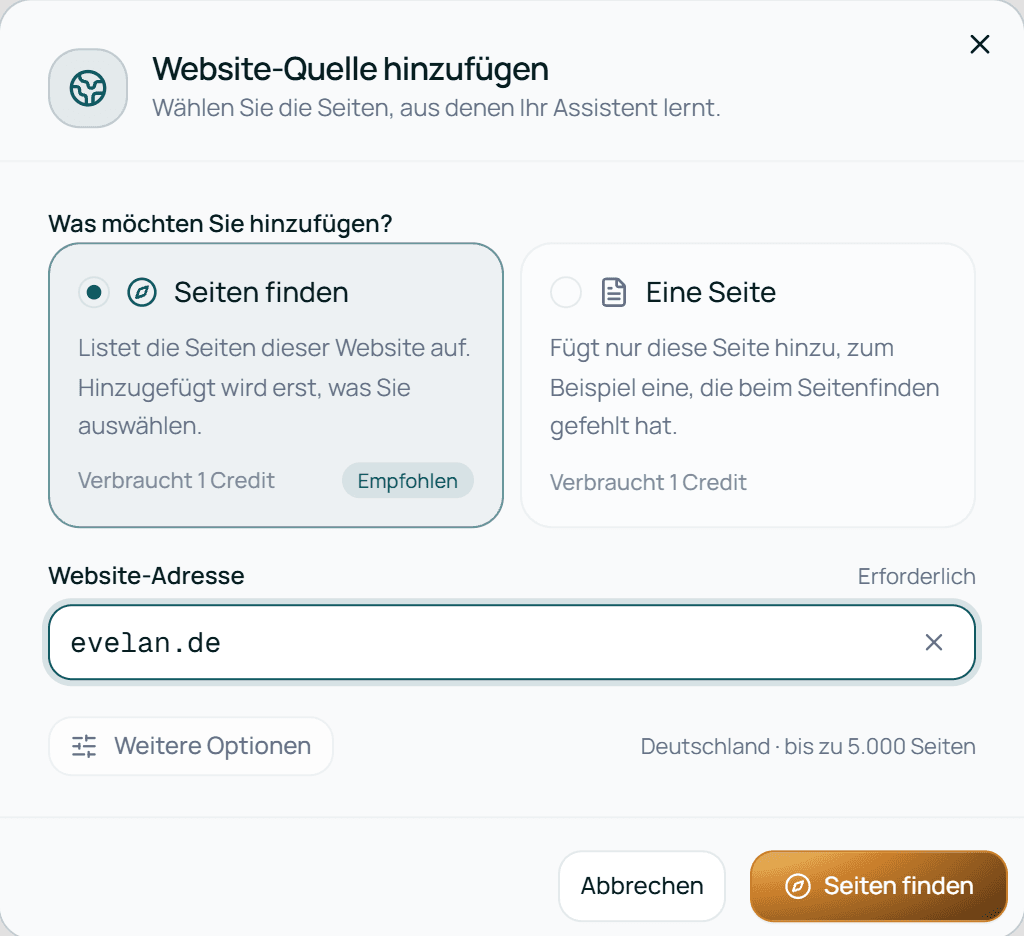
- Öffnen Sie in der Seitenleiste Wissensdatenbank und darunter Website.
- Klicken Sie auf Website hinzufügen, lassen Sie Seiten finden ausgewählt, geben Sie die Adresse Ihrer Website ein und klicken Sie auf Seiten finden.
Das kostet 1 Credit, egal wie groß Ihre Website ist, und nichts, wenn keine Seiten gefunden werden. Danach öffnet sich die Seite Ihrer Website mit allen gefundenen Seiten, markiert als Gefunden. Hinzugefügt ist noch nichts. Jexity Chat prüft dabei auch, welche Seiten Ihre Website kostenlos anbietet (siehe Kostenlose und kostenpflichtige Websites).
Seiten finden liest die Seitenlisten, die Ihre Website für Suchmaschinen und für KI-Assistenten bereitstellt. Findet es nur Ihre Startseite, helfen die Fragen unter Website hinzufügen.
Seite hinzufügen
Seite hinzufügen liest den Text einer Seite und speichert ihn. Dafür gibt es zwei Wege:
- Aus den gefundenen Seiten wählen. Auf der Seite Ihrer Website hilft die Karte Gefundene Seiten prüfen beim Auswählen, zum Beispiel mit Empfohlen. Klicken Sie dann auf den goldenen Knopf, zum Beispiel 12 Seiten hinzufügen. Oder klicken Sie in der Zeile einer Seite auf Hinzufügen. Der Preis steht immer direkt daneben. Siehe Gefundene Seiten hinzufügen.
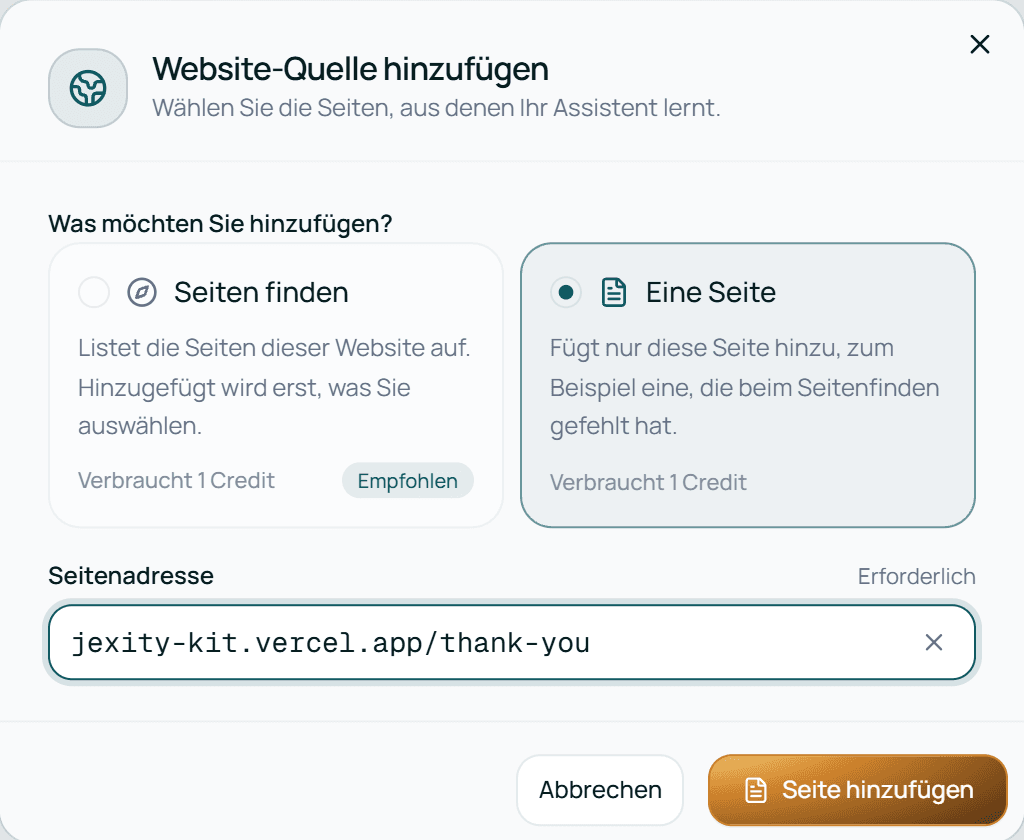
- Eine Seite. Klicken Sie in der Websiteliste auf Website hinzufügen, wählen Sie Eine Seite, geben Sie die Adresse ein und klicken Sie auf Seite hinzufügen. Das passt für eine Seite, die beim Seitenfinden gefehlt hat. Gehört die Seite zu einer Website, die Sie schon haben, kommt sie zu dieser Website.
Jede Seite kostet 1 Credit. Eine kostenlose Seite kostet nichts, auch mit Eine Seite, wenn die Seite schon als Gefunden mit Kostenlos in der Liste steht. Eine Seite, die Sie schon haben, wird nie doppelt hinzugefügt: Eine Seite meldet dann Diese Seite haben Sie schon. Kein Credit verbraucht.
Eine Seite: wann es das richtige Werkzeug ist
Nutzen Sie Eine Seite für eine Seite, die keine Liste liefert: eine Seite, auf die nichts verlinkt, eine Seite, die in der eigenen Seitenliste oder Sitemap Ihrer Website fehlt, eine ganz neue Seite oder eine Adresse mit einem ?-Teil. Seiten finden, Neue Seiten finden und Crawlen finden nur Seiten, die aufgelistet oder verlinkt sind. Mehr dazu unter Website hinzufügen.
Crawlen
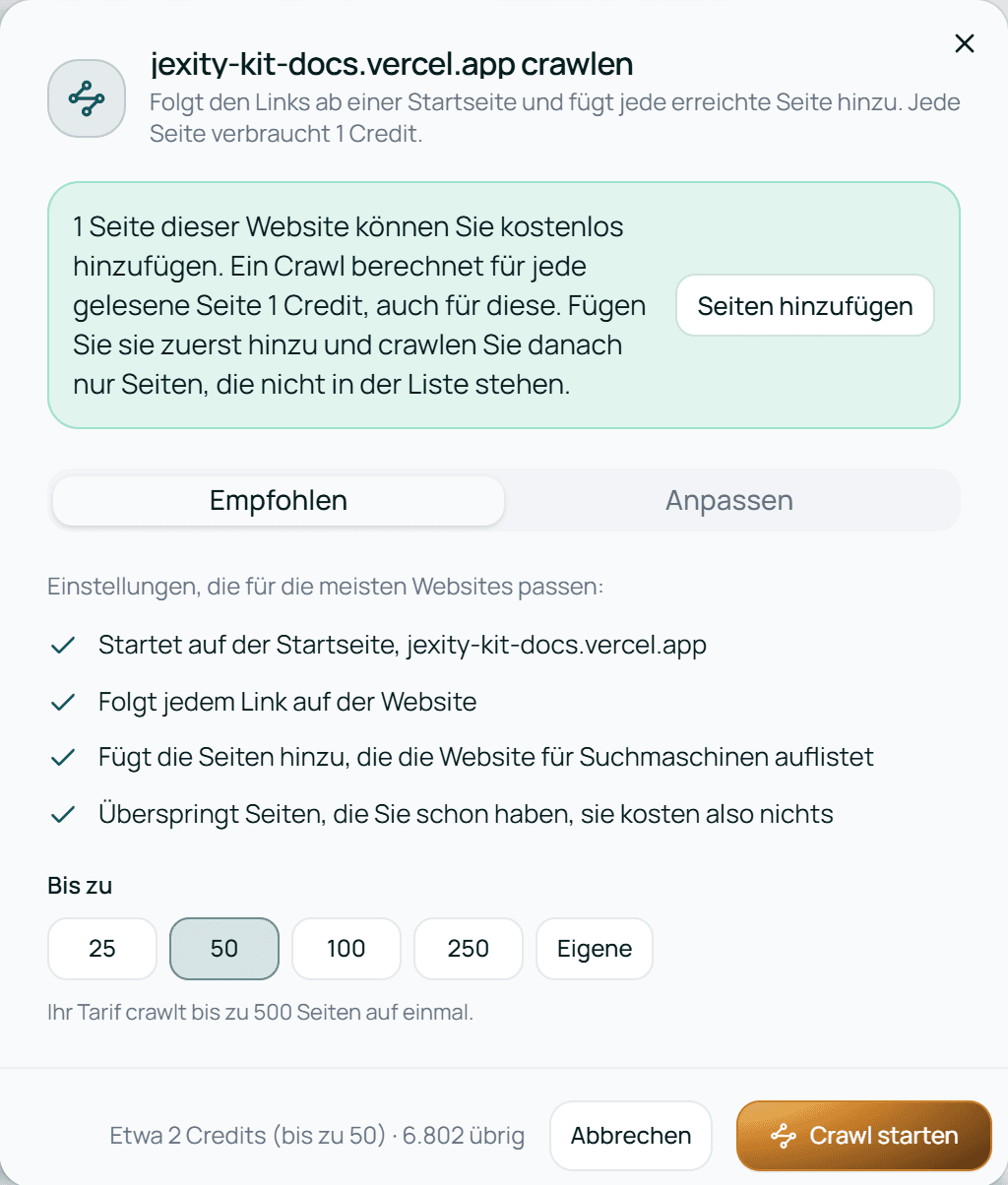
Ein Crawl öffnet eine Startseite, folgt ihren Links und fügt jede erreichte Seite hinzu, bis zu einer Obergrenze, die Sie festlegen. Nutzen Sie ihn, wenn viele Seiten in der Liste fehlen, zum Beispiel weil Ihre Website ihre Seiten nicht selbst auflistet. Klicken Sie auf der Seite Ihrer Website über der Seitenliste neben Seite nicht in der Liste? auf Crawlen, prüfen Sie unten im Fenster den Preis, zum Beispiel Etwa 12 Credits (bis zu 50) · 1.200 übrig, und klicken Sie auf Crawl starten.

- Kosten: Jede Seite, die er liest, kostet 1 Credit, auch kostenlose Seiten, weil er die kostenlosen Fassungen Ihrer Website nicht nutzt. Seiten, die Sie schon hinzugefügt oder entfernt haben, lässt er aus, gefundene Seiten, die Sie nicht hinzugefügt haben, liest und berechnet er aber mit, auch wenn Sie sie absichtlich nicht angehakt haben. Ist die Seitenzahl Ihres Plans erreicht, zum Beispiel 2.500 Seiten im Pro-Tarif, fügt er keine neuen Seiten mehr hinzu.
- Wo: nur in der Wissensdatenbank Ihrer Organisation, für Websites, die alle Projekte teilen. Eine Website, die einem einzelnen Projekt gehört, lässt sich nicht crawlen. Mehr dazu unter Projekte und Rollen.
- Wann: erst, wenn die Website existiert. Hat Seiten finden gar nichts gefunden, wurde keine Website angelegt. Fügen Sie dann zuerst Ihre Startseite mit Eine Seite hinzu (1 Credit), öffnen Sie die neue Website und klicken Sie auf Crawlen.
Trainieren Sie die neuen Seiten danach. Ab dann verhalten sich gecrawlte Seiten wie alle anderen: Neue Seiten finden, Regelmäßig suchen, Auf Änderungen prüfen, die regelmäßige Prüfung und Neuen Text automatisch trainieren funktionieren genauso. Jede Einstellung, was ein Crawl auslässt und was er am Ende meldet, steht unter Eine Website crawlen und Wenn ein Crawl endet.
Kostenlose und kostenpflichtige Websites
Viele Dokumentationsseiten bieten von jeder Seite eine fertig lesbare Fassung an und listen ihre Seiten selbst auf. Das erkennt Jexity Chat nach Seiten finden. Solche Seiten heißen kostenlose Seiten:
- Neben Hinzufügen steht als Preis Kostenlos statt 1 Credit.
- Hinzufügen und auf Änderungen prüfen, von Hand oder regelmäßig, kostet bei ihnen keine Credits.
- Sie zählen trotzdem zu den Seiten, die Ihr Tarif speichern kann.
- Auf einer solchen Website zeigt die Karte Neue Seiten Kostenlos: Regelmäßig suchen und Jetzt suchen auf der Seite Überwachung lesen die eigene Seitenliste Ihrer Website ohne Kosten. Antwortet diese Liste gerade nicht, wenn Sie auf Jetzt suchen klicken, kostet diese Suche 1 Credit.
Auf allen anderen Websites kostet jede Seite 1 Credit beim Hinzufügen und 1 Credit pro Prüfung. Eine Suche nach neuen Seiten kostet 1 Credit.
Neue Seiten finden oben auf der Seite Ihrer Website kostet 1 Credit, wenn es neue Seiten findet, auch auf einer kostenlosen Website, und nichts, wenn es keine findet. Ganz ohne Kosten suchen Sie mit Regelmäßig suchen oder Jetzt suchen.
Hat die Website mit Eine Seite statt mit Seiten finden begonnen, weiß Jexity Chat noch nicht, ob sie kostenlose Seiten anbietet. Klicken Sie einmal auf Neue Seiten finden (etwa 1 Credit). Bis dahin kosten Prüfungen und Suchen auf dieser Website Credits.
Warum ein Crawl auf einer kostenlosen Website Credits kostet
Ein Crawl liest jede Seite selbst. Die kostenlosen Fassungen Ihrer Website nutzt er nicht, deshalb berechnet er 1 Credit für jede Seite, die er liest, auch für kostenlose Seiten.
So geht es günstiger:
- Fügen Sie zuerst die kostenlosen Seiten hinzu. Öffnen Sie Crawlen auf einer Website mit gefundenen kostenlosen Seiten, beginnt das Fenster mit einem Hinweis, zum Beispiel 3 Seiten dieser Website können Sie kostenlos hinzufügen. Klicken Sie auf Seiten hinzufügen. Die Seiten kommen kostenlos dazu, bis zu 100 pro Klick, und das Fenster schließt sich. Sie können sie auch in der Liste anhaken und dort hinzufügen.
- Trainieren Sie sie.
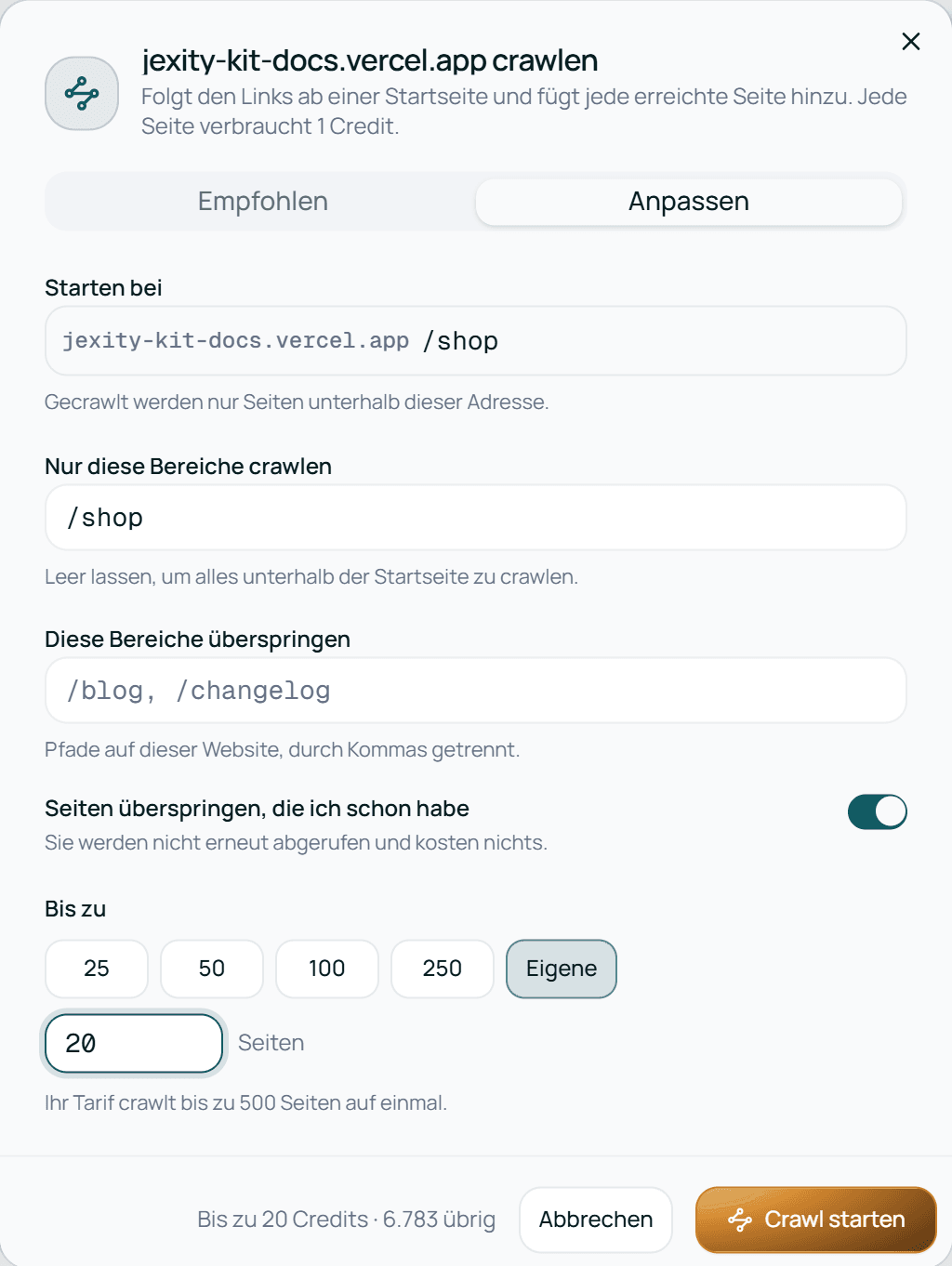
- Crawlen Sie nur, wenn danach noch Seiten in der Liste fehlen. Unter Anpassen halten Starten bei und Nur diese Bereiche crawlen den Crawl auf dem Teil Ihrer Website, den Sie brauchen.
Shops und Seiten tief in einer Website
- Crawlen mit Anpassen findet Seiten tief in einer Website, zum Beispiel
/shop/c/kits/bundles/team-bundle, und Seiten, die Ihre Website erst im Browser aufbaut. - Setzen Sie Starten bei auf Ihren Shop, zum Beispiel
/shop, und Nur diese Bereiche crawlen auf dieselbe Adresse, damit der Crawl nicht Ihre ganze Website liest. Lassen Sie Seiten überspringen, die ich schon habe an. Wählen Sie die Zahl der Seiten unter Eigene: Jede gelesene Seite kostet 1 Credit. - Produkte, die nur auf Seite 2, 3 und so weiter einer Liste stehen, deren Adresse einen ?-Teil hat, zum Beispiel
?page=2, findet ein Crawl nicht. Fügen Sie sie mit Eine Seite hinzu. - Varianten eines Produkts, zum Beispiel
?color=teal, zeigen denselben Text. Fügen Sie nur die Hauptadresse hinzu, damit Ihr Assistent denselben Text nicht doppelt lernt. - Neue Seiten finden und Regelmäßig suchen können neue Shop-Seiten übersehen, die nicht in der eigenen Seitenliste Ihrer Website stehen. Ein Crawl, der auf den Shop begrenzt ist, ist der verlässliche Weg.
Fragen
Es fehlen nur ein oder zwei Seiten. Was ist am günstigsten?
Eine Seite: Sie kostet 1 Credit pro Seite oder nichts bei einer kostenlosen Seite. Ein Crawl liest oft viel mehr Seiten, als Sie brauchen, und berechnet jede davon.