Texte und Gesprächseinstiege
Den Namen des Chats, den Namen Ihres Assistenten, die Begrüßung und bis zu 6 Vorschlagsfragen festlegen.
Legen Sie fest, wie Ihr Chat heißt, wie er Besucher begrüßt und welche Fragen er vorschlägt. Öffnen Sie im Projekt Widget; beide Bereiche stehen links im Customizer.
Name und Begrüßung
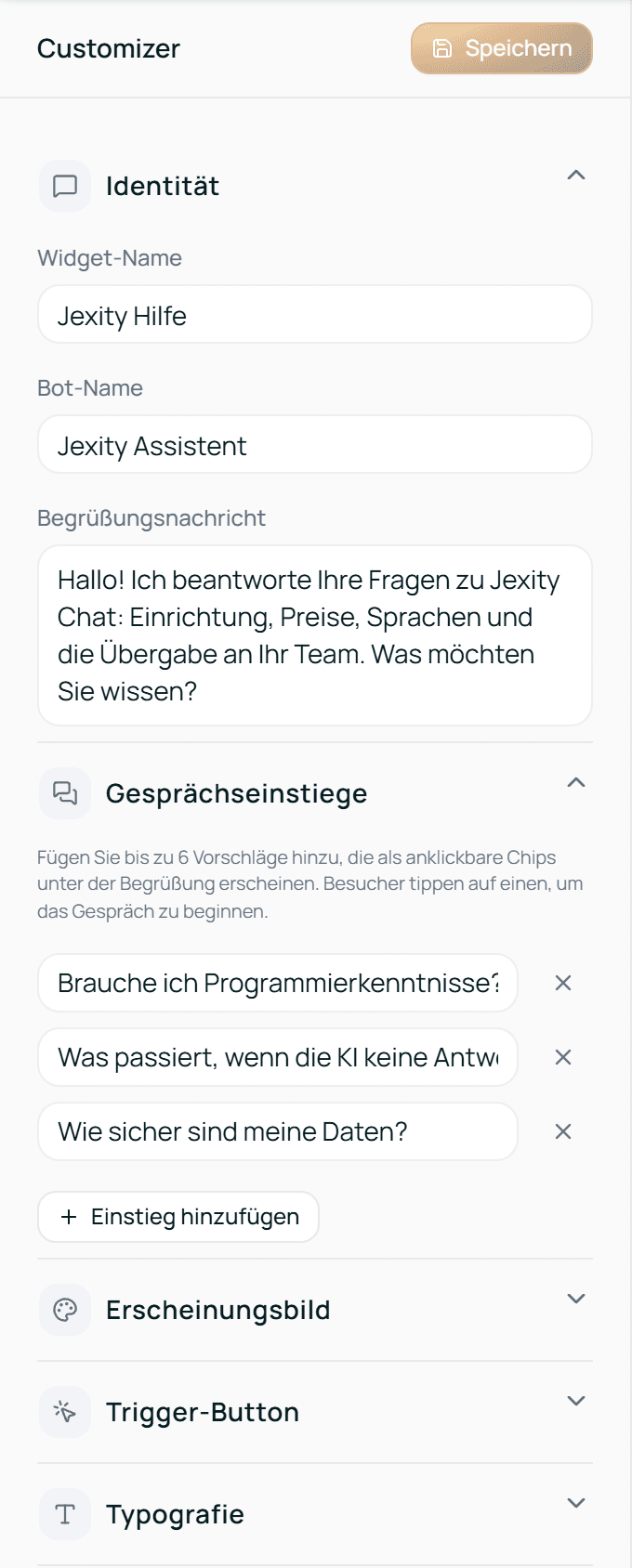
Klappen Sie im Customizer Identität auf.
- Widget-Name: steht oben in der Kopfzeile des Chats.
- Bot-Name: steht über den Antworten Ihres Assistenten. Lassen Sie das Feld leer, steht dort der Widget-Name. Es ist derselbe Name wie oben auf der Seite Agent: Sie können ihn an beiden Stellen ändern. Die Seite Agent speichert ihn sofort, hier wartet er auf Speichern.
- Begrüßungsnachricht: die erste Nachricht, die Besucher sehen, wenn sie den Chat öffnen.
Gesprächseinstiege
Gesprächseinstiege sind Vorschlagsfragen, die unter der Begrüßung als anklickbare Felder erscheinen. Ein Klick darauf startet das Gespräch mit dieser Frage.
- Klappen Sie Gesprächseinstiege auf.
- Klicken Sie auf Einstieg hinzufügen.
- Schreiben Sie eine Frage, die Ihre Besucher oft stellen, zum Beispiel „Was kostet die Beratung?“. Eine Frage darf bis zu 80 Zeichen lang sein.
- Wiederholen Sie das für bis zu 6 Fragen. Nach der sechsten ist Einstieg hinzufügen ausgegraut.
- Klicken Sie oben im Customizer auf Speichern.
Eine Frage löschen Sie mit dem ✕ daneben.
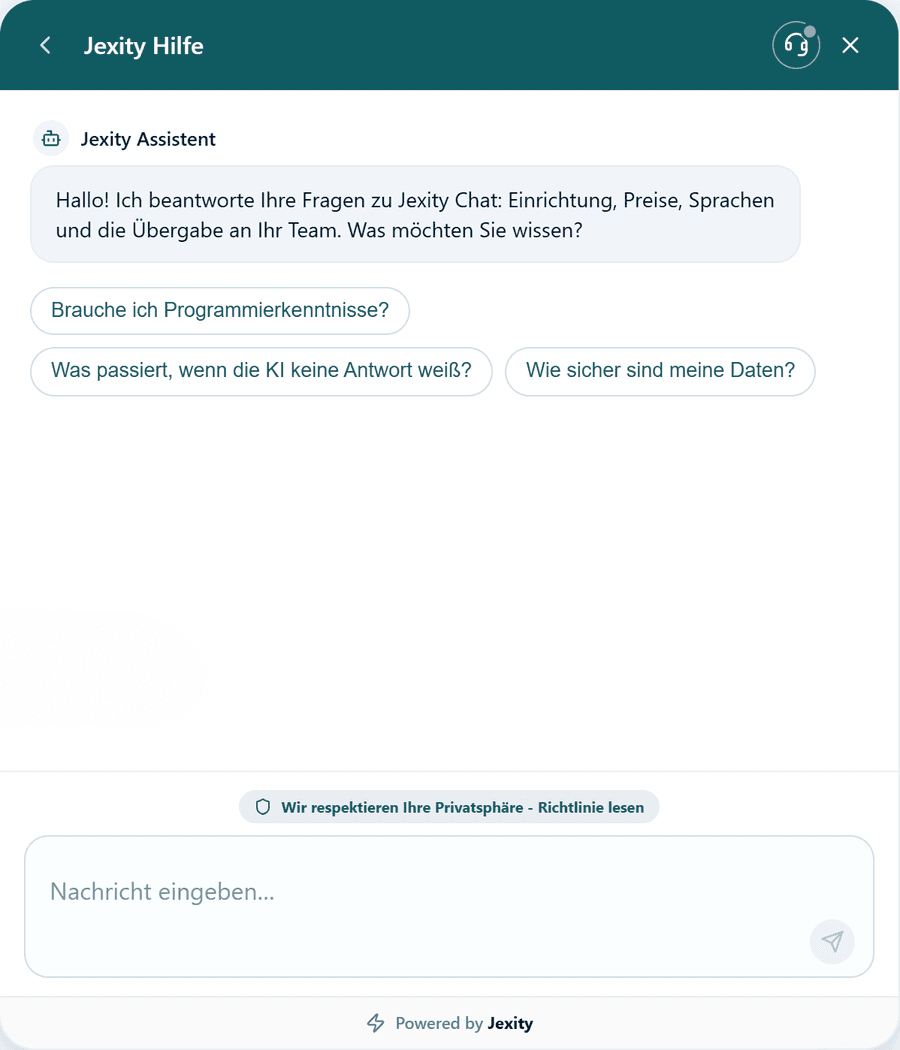
Was Besucher sehen
Oben im Chatfenster steht der Widget-Name. Darunter erscheint Ihre Begrüßung unter dem Bot-Namen, gefolgt von Ihren Gesprächseinstiegen.
Die Begrüßungsnachricht erscheint auch in der proaktiven Nachricht neben dem Chat-Button. Mehr dazu unter Button gestalten.
Fragen
Warum sind beim Speichern einige Einstiege verschwunden?
Jexity Chat entfernt leere Einstiege und Einstiege mit genau demselben Text wie ein früherer. Der Customizer warnt Sie vor dem Speichern: Leere Einstiege werden beim Speichern entfernt. oder Duplikat eines früheren Einstiegs — er wird beim Speichern entfernt.
Kann ich den grauen Hinweis im Eingabefeld des Chats ändern?
Nein. Der Hinweistext ist fest vorgegeben und erscheint in der Sprache der Chat-Oberfläche.
Meine Texte bleiben deutsch, obwohl das Chatfenster Englisch zeigt. Warum?
Ihre Texte bleiben so, wie Sie sie geschrieben haben, egal welche Sprache das Chatfenster zeigt. Schreiben Sie sie deshalb in der Sprache Ihrer Besucher. Mehr dazu unter Sprache einstellen.
Meine Website zeigt eine andere Begrüßung als das Widget Studio. Warum?
Vermutlich legt der Code Ihrer Website mit data-greeting oder data-title eine eigene Begrüßung oder einen eigenen Titel fest. Mehr dazu unter Widget Studio.