Was jeder Knopf bewirkt
Die Knöpfe und Menüeinträge in der Zeile einer Website in der Websiteliste, was jeder bewirkt, was er kostet und welche ohne Rückfrage starten.
Jede Zeile der Websiteliste (Wissensdatenbank → Website) endet mit zwei Knöpfen: dem Symbol mit den runden Pfeilen, Auf Änderungen prüfen, und dem Menü, den drei Punkten. Diese Seite erklärt jeden Eintrag und seinen Preis.
Das Menü einer Zeile
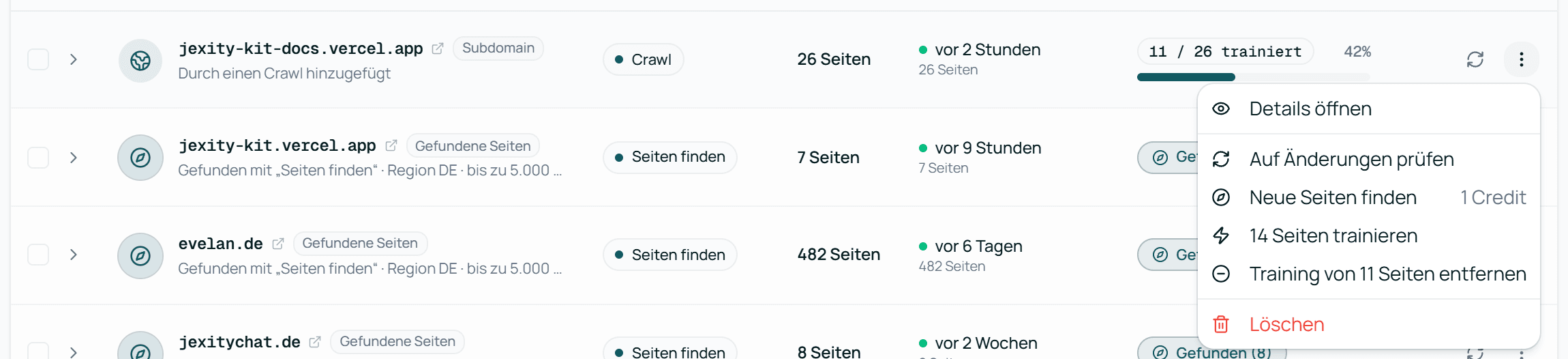
| Eintrag | Was er bewirkt | Kosten |
|---|---|---|
| Details öffnen | Öffnet die eigene Seite der Website, die Website-Details. Eine Website mit einer einzigen Seite, hinzugefügt mit Eine Seite, öffnet den Bildschirm dieser Seite. | Kostenlos |
| Auf Änderungen prüfen | Liest jede hinzugefügte Seite erneut, höchstens 100 pro Durchlauf, und vergleicht sie mit dem gespeicherten Text. Das Symbol mit den runden Pfeilen macht dasselbe. Siehe Auf Änderungen prüfen. | 1 Credit pro Seite, kostenlose Seiten nichts |
| Regelmäßig prüfen… | Nur bei einer Website mit einer einzigen Seite: öffnet das Fenster, um sie nach Plan zu prüfen. Siehe Website überwachen. | Steht im Fenster |
| Neue Seiten finden | Listet die Website erneut auf und nimmt die Seiten, die Sie noch nicht haben, in ihre Liste auf, markiert als Neu. Siehe Neue Seiten finden. | 1 Credit, steht daneben. Nichts, wenn es keine neue Seite findet. |
| 14 Seiten trainieren | Trainiert die hinzugefügten Seiten, die noch nicht trainiert sind. Siehe Seiten trainieren. | Kostenlos |
| Training von 11 Seiten entfernen | Ihr Assistent antwortet nicht mehr mit den Seiten dieser Website. | Kostenlos |
| Löschen | Löscht die Website, nach einer Rückfrage. Siehe Website löschen. | Kostenlos |
Das Menü zeigt Trainieren nur, wenn Seiten auf das Training warten, und Training entfernen nur, wenn Seiten trainiert sind. Eine geteilte Website können nur die Eigentümer und Administratoren Ihrer Organisation löschen: Alle anderen sehen Bitten Sie einen Admin, diese Website zu löschen. statt Löschen.
Auf Änderungen prüfen fragt vorher nach
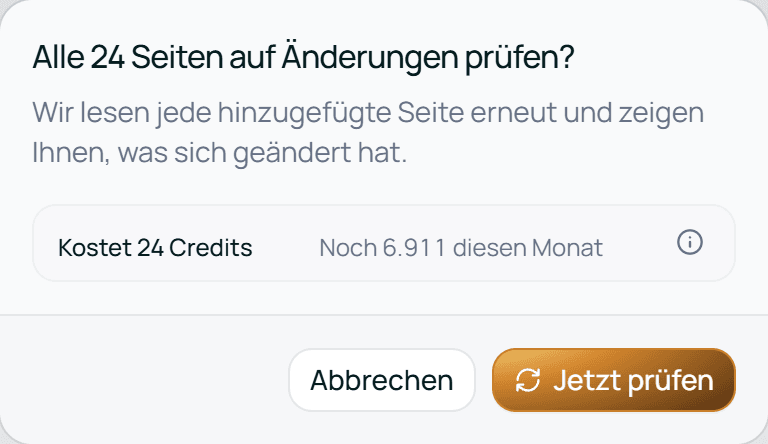
Bevor etwas gelesen wird, fragt Auf Änderungen prüfen nach, zum Beispiel Alle 40 Seiten auf Änderungen prüfen?, und zeigt den Preis, zum Beispiel Kostet 38 Credits (2 kostenlos), mit den Credits, die diesen Monat noch übrig sind. Jetzt prüfen startet die Prüfung, Abbrechen bricht ab. Eine Website mit mehr als 100 hinzugefügten Seiten prüft 100 davon; die Rückfrage sagt, wie viele auf einen zweiten Durchlauf warten. Während die Prüfung läuft, steht unter Zuletzt geprüft Wird jetzt geprüft….
Eine Website ohne hinzugefügte Seiten, zum Beispiel direkt nach Seiten finden, hat nichts zum Vergleichen: Dort steht Es sind noch keine Seiten hinzugefügt, daher gibt es nichts zu prüfen.
Was Neue Seiten finden meldet
Neue Seiten finden startet sofort. Ist es fertig, nennt die Meldung, wie viele Seiten Ihre Website listet, zum Beispiel Neue Seiten finden: Ihre Website listet 482 Seiten. Seiten, die Sie noch nicht hinzugefügt haben, stehen als „Nicht hinzugefügt“ in der Liste. Ist nichts neu, steht dort Neue Seiten finden: Keine neuen Seiten gefunden. Kein Credit verbraucht.
Eine Website, die gerade gecrawlt wird
Wird eine Website gerade gecrawlt, zeigt ihre Zeile statt des Menüs Wird gecrawlt… und ein Papierkorb-Symbol, Crawl stoppen und löschen. Es fragt vorher nach, stoppt dann den Crawl und löscht die Website. Bei einer geteilten Website sehen es nur die Eigentümer und Administratoren Ihrer Organisation.
Mehrere Websites auf einmal
Haken Sie Websites in der Liste an, erscheint unten eine Leiste, zum Beispiel 3 Quellen ausgewählt. Sie bietet 14 Seiten trainieren, Training von 11 Seiten entfernen, Auf Änderungen prüfen und das Papierkorb-Symbol Ausgewählte Quellen löschen. Auf Änderungen prüfen und Löschen fragen vorher nach, mit dem Preis oder der Zahl der Seiten, die entfernt werden. Löschen gibt es nur, wenn Sie jede angehakte Website löschen dürfen. Auswahl aufheben entfernt alle Haken.
Was ohne Rückfrage startet
Diese Aktionen starten ohne Rückfrage
- Neue Seiten finden im Menü einer Zeile startet sofort. Der Preis, 1 Credit, steht daneben.
- Training entfernen im Menü einer Zeile und in der Leiste für angehakte Websites entfernt das Training der ganzen Website ohne Rückfrage. Trainieren Sie die Website danach auf ihrer eigenen Seite neu, ohne Kosten.
- Trainieren startet ebenfalls sofort. Es kostet nichts.
- Die eigene Seite einer Website und der Bildschirm jeder Seite haben weitere Aktionen, die sofort wirken. Die Seitenliste einer Website führt sie auf.
Wer was darf
- Jedes Mitglied Ihrer Organisation kann das Menü einer geteilten Website nutzen, außer Löschen: Das dürfen nur Eigentümer und Administratoren.
- Eine Website eines Projekts können die Admins und Editoren des Projekts sowie der Eigentümer Ihrer Organisation ändern und löschen. Viewer sehen statt der Knöpfe nur ein Augen-Symbol, Details öffnen.