Button gestalten
Den Button einstellen, der den Chat öffnet, und festlegen, ob der Chat Ihre Besucher von sich aus anspricht.
Der Chat-Button auf Ihrer Website öffnet den Chat. Hier legen Sie fest, wie er aussieht und ob der Chat Besucher von sich aus anspricht. Öffnen Sie im Projekt Widget und klappen Sie im Customizer Trigger-Button auf.
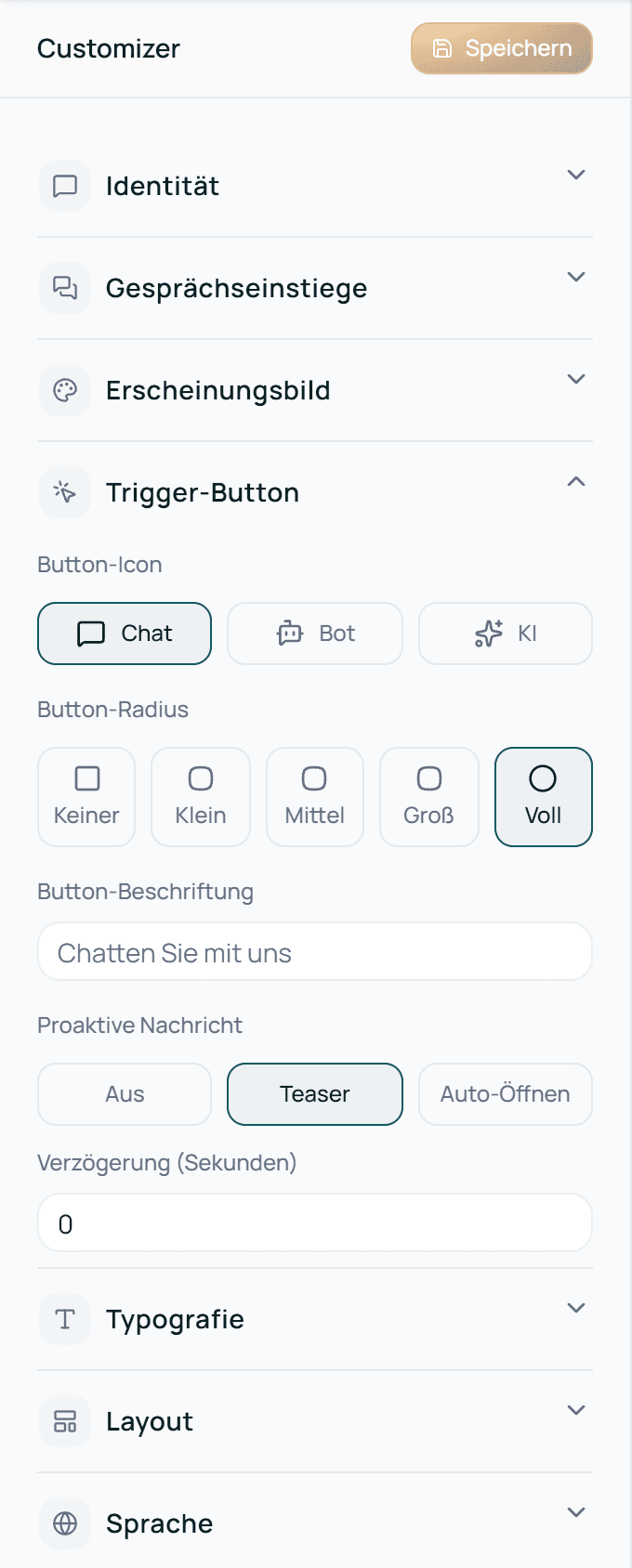
Symbol, Form und Text
- Button-Icon: das Symbol auf dem Button, Chat, Bot oder KI.
- Button-Radius: die Form des Buttons: Keiner (eckig), Klein, Mittel, Groß oder Voll (rund).
- Button-Beschriftung: ein kurzer Text neben dem Symbol, zum Beispiel „Fragen Sie uns“. Lassen Sie das Feld leer, zeigt der Button nur das Symbol.
Wo der Button auf der Seite sitzt, stellen Sie unter Erscheinungsbild ein. Mehr dazu unter Aussehen gestalten.
Proaktive Nachricht
Mit der proaktiven Nachricht spricht der Chat Ihre Besucher von sich aus an. Wählen Sie unter Proaktive Nachricht:
- Aus: Der Chat wartet, bis jemand auf den Button klickt.
- Teaser: Neben dem Button erscheint eine kleine Karte mit Ihrer Begrüßungsnachricht. Besucher können sie mit ✕ schließen.
- Auto-Öffnen: Das Chatfenster öffnet sich von selbst.
Unter Verzögerung (Sekunden) legen Sie fest, wie lange Jexity Chat nach dem Laden der Seite wartet, von 0 bis 15 Sekunden. Voreingestellt sind 5 Sekunden. Das Feld erscheint nur, wenn Teaser oder Auto-Öffnen gewählt ist.
Klicken Sie oben im Customizer auf Speichern. Erst dann sehen Ihre Besucher die Änderungen.
Was Besucher sehen
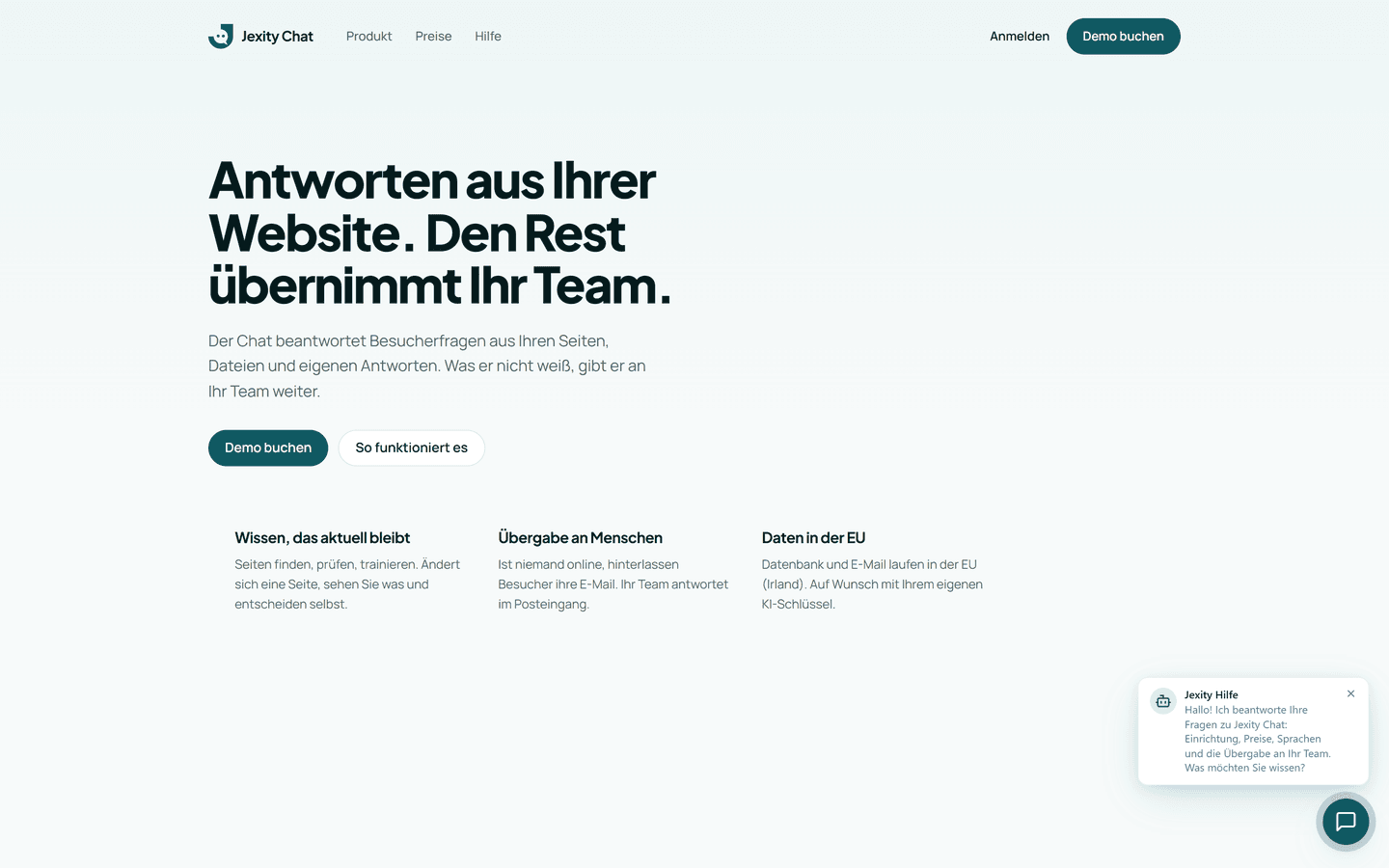
Die proaktive Nachricht erscheint auf jeder neuen Seite wieder, bis der Besucher dem Chat schreibt oder den Teaser schließt. Danach bleibt sie in diesem Browser-Tab aus.
Eigenen Button verwenden statt Chat-Blase
Statt der runden Chat-Blase kann auch ein eigener Button auf Ihrer Website den Chat öffnen, zum Beispiel „KI fragen“ in Ihrer Navigation. Wie Sie ihn einbauen, mit einem KI-Assistenten oder mit Ihrem Entwickler: Eigenen Button gestalten.
Fragen
Wie ändere ich den Text des Teasers?
Der Teaser zeigt Ihre Begrüßungsnachricht. Sie ändern sie unter Identität. Mehr dazu unter Texte und Gesprächseinstiege.
Warum sehe ich den Teaser nicht mehr?
Nachdem Sie dem Chat geschrieben oder den Teaser geschlossen haben, bleibt er in diesem Browser-Tab aus. Öffnen Sie Ihre Website in einem privaten Fenster, um ihn wieder zu sehen.
Funktioniert die proaktive Nachricht mit meinem eigenen Button?
Nein. Mit Ihrem eigenen Button gibt es keine Chat-Blase. Deshalb gelten die Einstellungen unter Trigger-Button, auch die proaktive Nachricht, dort nicht.