Aussehen gestalten
Farben, Farbschema, Position, Schrift und Fenstergröße Ihres Chats einstellen und den Hinweis „Powered by Jexity“ ausblenden.
Passen Sie Farben, Schrift und Größe des Chats an Ihre Website an. Öffnen Sie im Projekt Widget; alles hier steht links im Customizer.
Farben und Position
Klappen Sie im Customizer Erscheinungsbild auf.
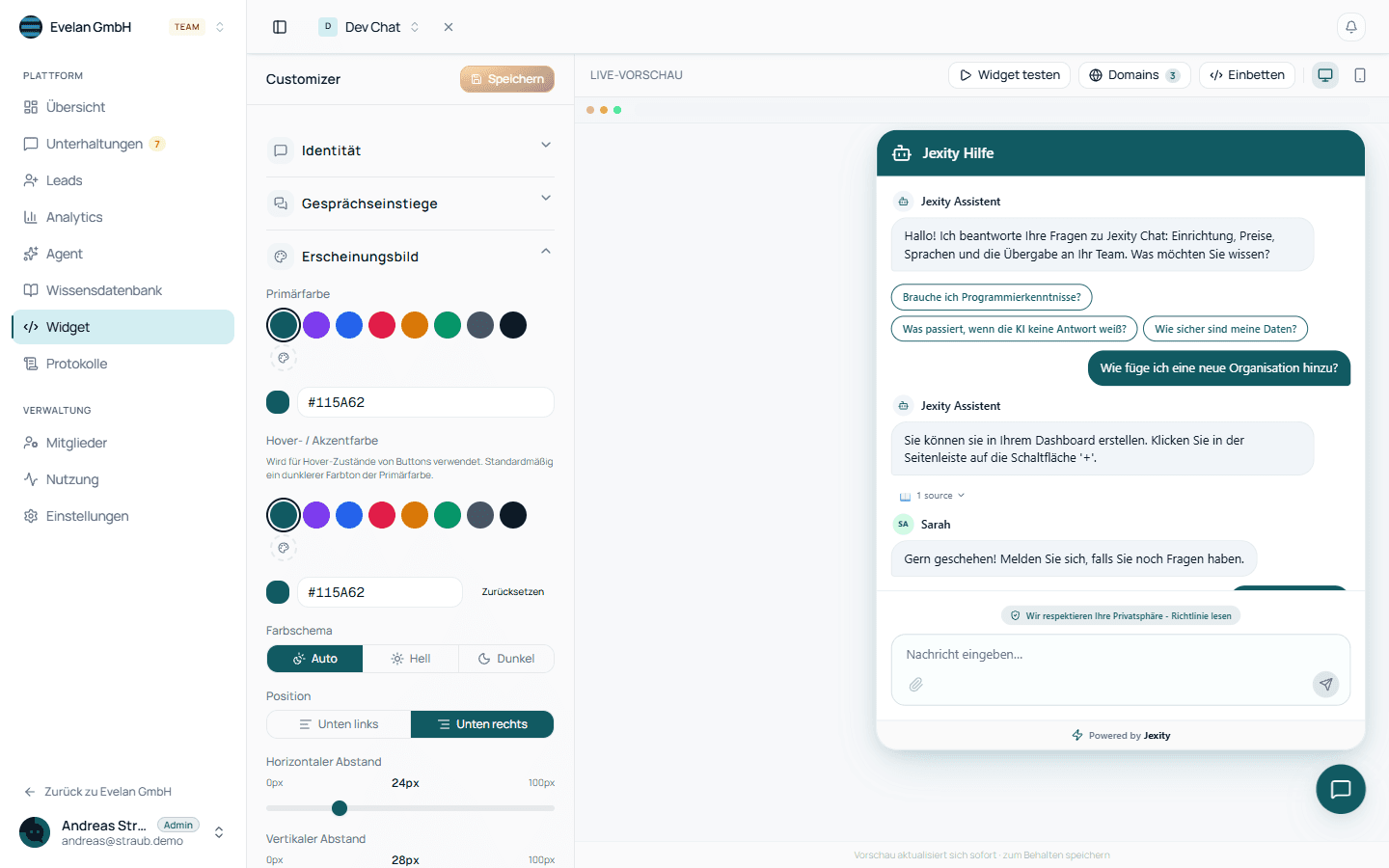
- Primärfarbe: die Hauptfarbe Ihres Chats. Sie färbt den Chat-Button, die Kopfzeile, die Nachrichten Ihrer Besucher und den Senden-Button. Wählen Sie eine der Farben, klicken Sie auf das Paletten-Symbol (Benutzerdefinierte Farbe) oder geben Sie Ihren eigenen Farbwert ein, zum Beispiel
#115A62. - Hover- / Akzentfarbe: die Farbe, wenn Besucher mit der Maus über einen Button fahren. Lassen Sie das Feld leer, nimmt Jexity Chat automatisch einen dunkleren Ton Ihrer Primärfarbe. Mit Zurücksetzen neben dem Farbwert leeren Sie das Feld wieder.
- Farbschema:
- Hell oder Dunkel zeigt den Chat immer so.
- Auto folgt der Einstellung auf dem Gerät Ihres Besuchers. In der Live-Vorschau folgt Auto der hellen oder dunklen Ansicht Ihres Dashboards.
- Position: Unten links oder Unten rechts auf der Seite.
- Horizontaler Abstand und Vertikaler Abstand: wie weit der Chat-Button vom Rand entfernt ist, von 0 bis 100 Pixel. Voreingestellt sind 24 Pixel.
Schrift und Fenstergröße
Klappen Sie Typografie und Layout auf.
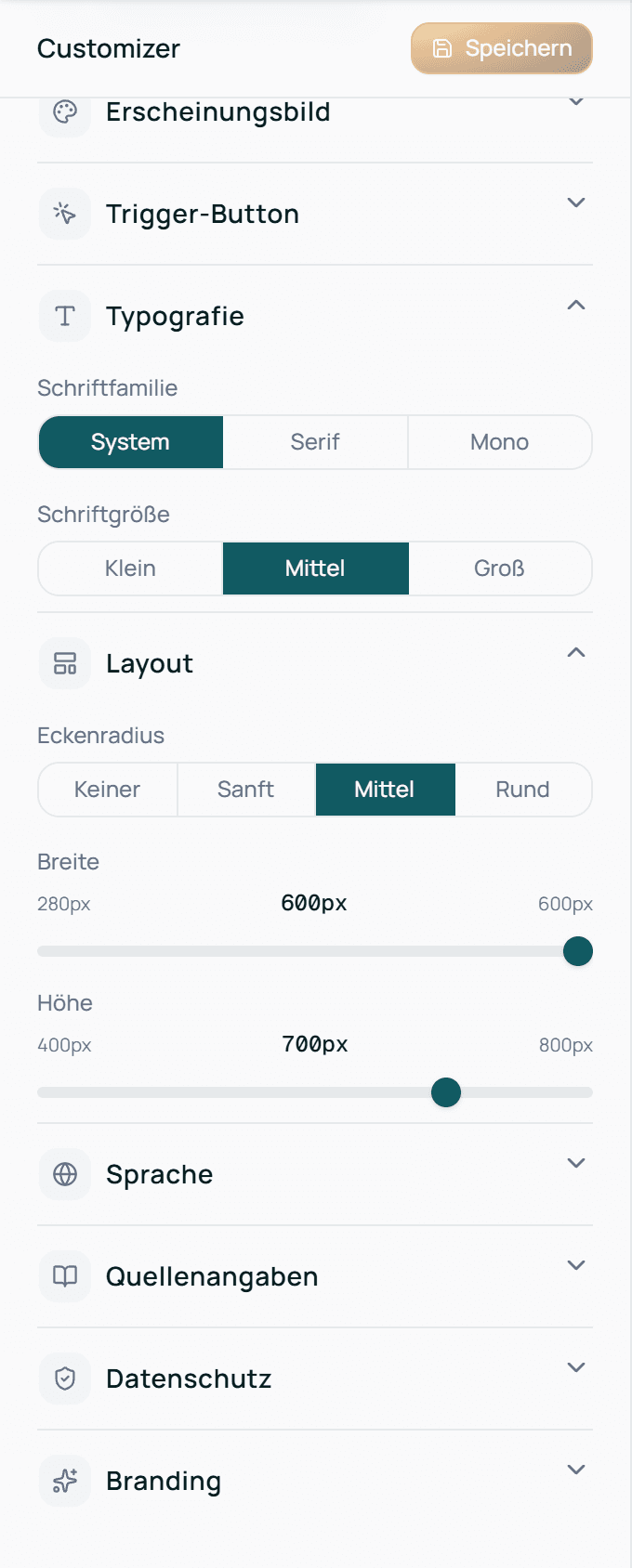
- Unter Typografie wählen Sie die Schriftfamilie (System, Serif oder Mono) und die Schriftgröße (Klein, Mittel oder Groß). System nutzt die Standardschrift auf dem Gerät Ihres Besuchers.
- Unter Layout wählen Sie den Eckenradius des Chatfensters (Keiner, Sanft, Mittel oder Rund) sowie Breite (280 bis 600 Pixel) und Höhe (400 bis 800 Pixel).
Klicken Sie oben im Customizer auf Speichern. Erst dann sehen Ihre Besucher die Änderungen.
Was Besucher auf dem Handy sehen
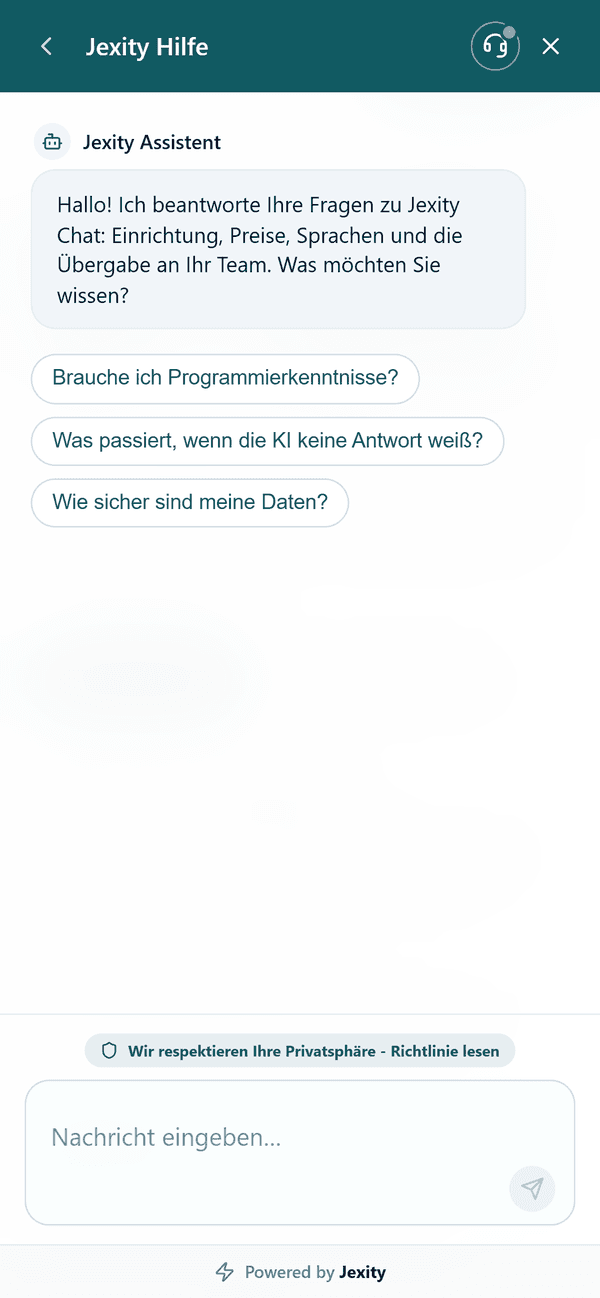
Auf Handys und kleinen Tablets öffnet sich der Chat über den ganzen Bildschirm, auch wenn Sie einen eigenen Button verwenden. Dort gelten Breite und Höhe nicht. Solange der Chat offen ist, ist die Chat-Blase ausgeblendet.
Um das zu prüfen, klicken Sie oben in der Live-Vorschau auf das Handy-Symbol (Mobil (390 px)). Mit dem Bildschirm-Symbol (Desktop) wechseln Sie zurück.
„Powered by Jexity“ ausblenden
Unten im Chatfenster steht „Powered by Jexity“. Um den Hinweis zu entfernen, klappen Sie Branding auf und schalten „Powered by Jexity“ ausblenden ein.
| Plan | Hinweis ausblenden |
|---|---|
| Free | Nicht möglich |
| Pro | Als kostenpflichtiges Pro-Add-on. Klicken Sie auf Freischalten. Das kann nur ein Eigentümer Ihrer Organisation. |
| Team, Business, Enterprise | Inklusive |
Das Add-on wird sofort berechnet
Nach einem Klick auf Freischalten öffnet sich das Fenster Jexity-Branding entfernen. Es zeigt, was heute fällig ist und was es danach kostet, bevor Sie mit Add-on kaufen bestätigen. Bezahlt wird mit der Zahlungsmethode, die Ihre Organisation gespeichert hat. Ist die Zahlung bestätigt, schalten Sie den Schalter ein und klicken auf Speichern.
Fragen
Meine Website zeigt andere Farben als die Live-Vorschau. Warum?
Vermutlich stehen sie direkt im Code Ihrer Website, zum Beispiel mit data-primary-color. Mehr dazu unter Widget Studio.
Warum kann ich „Powered by Jexity“ ausblenden nicht einschalten?
Der Schalter funktioniert nur in einem Plan, der ihn enthält. Im Free-Plan steht dort Fügen Sie die Branding-Entfernung zu Pro hinzu oder wechseln Sie zu Team. Im Pro-Plan erscheint Freischalten nur, solange Ihre Organisation ein aktives Abo hat und das Add-on noch nicht gekauft hat. Wer nicht Eigentümer ist, sieht stattdessen Bitten Sie einen Organisationsinhaber, es freizuschalten. Das Add-on können Sie auch gleich bei der Wahl des Pro-Plans hinzunehmen, siehe Pläne.
Folgt Auto dem dunklen Modus meiner Website?
Nein. Auto folgt der Einstellung auf dem Gerät Ihres Besuchers, nicht Ihrer Website. Ist Ihre Website immer dunkel, wählen Sie Dunkel.
Wo ändere ich, wie der Chat-Button aussieht?
Wo er sitzt, stellen Sie hier unter Position und den Abständen ein. Symbol, Form und Text stehen unter Trigger-Button. Mehr dazu unter Button gestalten.