Zuweisen, zurückstellen, lösen
Geben Sie eine Unterhaltung an eine Kollegin, einen Kollegen oder ein Team weiter, heften Sie sie an, stellen Sie sie zurück, markieren Sie Spam, schließen Sie sie ab oder löschen Sie sie.
Alles, was Sie außer Antworten mit einer Unterhaltung tun, finden Sie an zwei Stellen: unter Weitere Aktionen (der Pfeil neben der Hauptschaltfläche oben in der Unterhaltung) und in Details. Sie müssen in der Unterhaltung antworten dürfen (siehe Übernehmen und antworten).
An eine Kollegin oder einen Kollegen zuweisen
- Öffnen Sie Details.
- Wählen Sie unter Zugewiesen an eine Person.
Das geht, solange die Unterhaltung Eskaliert oder Zugewiesen ist. Zur Auswahl stehen die Eigentümer und Administratoren Ihrer Organisation und alle mit einer Rolle in diesem Projekt.
- Die Person bekommt eine Benachrichtigung: Ihnen wurde der Chat mit … zugewiesen.
- Der Besucher sieht im Chat … ist der Unterhaltung beigetreten.
- Der Assistent pausiert in dieser Unterhaltung (siehe Was mit dem Assistenten passiert).
Eine Unterhaltung, die schon jemand anderes betreut, übernehmen Sie mit Beitreten im Antwortfeld.
In ein Team verschieben
Hat Ihre Organisation Teams (eingerichtet auf der Seite Mitglieder unter Teams), zeigt Details auch Team. Wählen Sie ein Team, um die Unterhaltung dorthin zu verschieben, oder Kein Team, um sie herauszunehmen. Die Mitglieder finden sie in der Ansicht Meine Teams. Eine Unterhaltung in ein Team zu verschieben, setzt den Pro-Plan voraus. Ab Pro können die Übergaben eines Projekts auch automatisch an ein Team gehen.
Weitere Aktionen
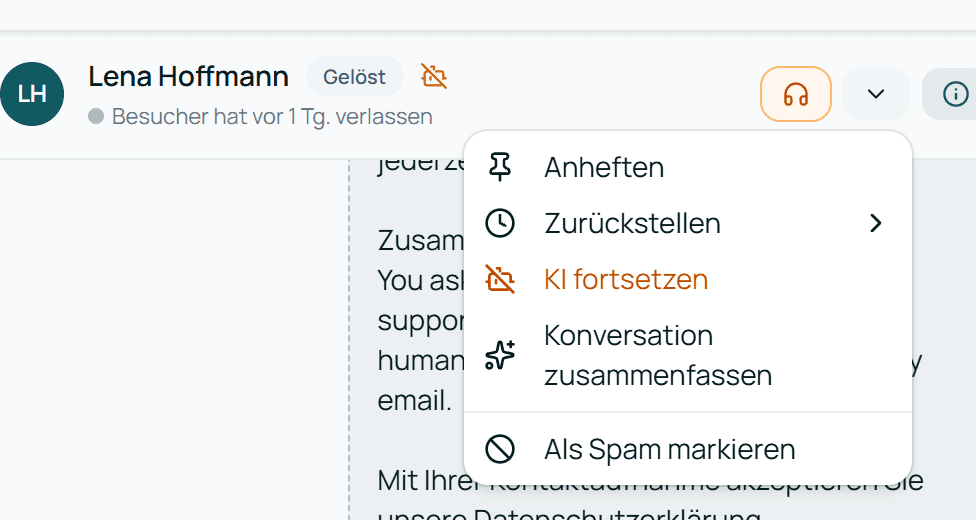
- Anheften: Die Unterhaltung steht unter Von mir angeheftet, auch wenn sie gelöst oder zurückgestellt ist. Anheften gilt nur für Sie. Im selben Menü heißt der Punkt danach Lösen. Er nimmt nur die Anheftung weg und schließt die Unterhaltung nicht ab.
- Zurückstellen: siehe unten.
- KI pausieren und KI fortsetzen: siehe Was mit dem Assistenten passiert.
- Konversation zusammenfassen: erstellt eine KI-Zusammenfassung für 8 KI-Credits.
- Eskalieren: zeigt dem Besucher die Karte Sprechen Sie mit unserem Team. Nutzen Sie das, wenn der Besucher eine Person braucht, der Assistent aber nicht übergeben hat. Bei gelösten Unterhaltungen fehlt dieser Eintrag.
- Als Spam markieren: siehe unten.
Zurückstellen
Wählen Sie Weitere Aktionen → Zurückstellen und dann 3 Stunden, Morgen 9:00 oder Montag 9:00 (die Uhrzeit Ihres Computers). Bis dahin verschwindet die Unterhaltung aus Alle und steht unter Zurückgestellt, mit Bis … daran. Sie kommt zurück:
- zur gewählten Zeit,
- früher, wenn der Besucher wieder schreibt oder nach Ihrem Team fragt,
- sofort mit Zurückholen im selben Menü.
Wählen Sie Montag 9:00 an einem Montag, gilt der Montag danach.
Als Spam markieren
Weitere Aktionen → Als Spam markieren verschiebt die Unterhaltung nach Spam und aus allen anderen Ansichten. Ein Zurückstellen endet, und Ihr Team bekommt dazu keine Benachrichtigungen im Dashboard mehr. Mit Kein Spam machen Sie das rückgängig.
Spam räumt nur Ihren Posteingang auf. Der Assistent antwortet in dieser Unterhaltung weiter, was weiter KI-Credits verbraucht, und eine E-Mail an Ihr Team kann noch rausgehen, wenn der Besucher nach Ihrem Team fragt.
Lösen und erneut öffnen
Ist die Unterhaltung erledigt, klicken Sie oben auf Lösen. Sie steht dann unter Gelöst. Alle, die antworten dürfen, können eine zugewiesene Unterhaltung lösen, auch eine, die jemand anderem zugewiesen ist.
- Der Assistent antwortet in dieser Unterhaltung nicht mehr.
- Der Besucher sieht Diese Unterhaltung wurde abgeschlossen. und kann auf Neues Gespräch beginnen klicken.
- Sind Antwortvorschläge für das Projekt eingeschaltet, kann eine Meldung sagen, dass die Antwort dort zur Prüfung hinzugefügt wurde.
Erneut öffnen öffnet eine gelöste Unterhaltung wieder und weist sie Ihnen zu. Der Besucher sieht, dass Sie beigetreten sind, und der Assistent bleibt pausiert.
Eine Unterhaltung löschen
Öffnen Sie Details und klicken Sie ganz unten auf Löschen…. Wählen Sie, was gelöscht wird:
- Diese Konversation löschen: entfernt nur diese Unterhaltung und ihre Nachrichten.
- Alle Besucherdaten löschen: entfernt alle Unterhaltungen, Nachrichten und Kontakte dieses Besuchers in diesem Projekt. Das Fenster zeigt vorher, wie viel gelöscht wird.
Löschen kann nicht rückgängig gemacht werden.
Wer was darf
| Eigentümer, Administrator (Posteingang) | Projekt-Admin | Projekt-Editor | Projekt-Viewer | |
|---|---|---|---|---|
| Zuweisen, Team, anheften, zurückstellen, Spam, lösen | Ja | Ja | Ja | Nein |
| Diese Konversation löschen | Ja | Ja | Nein | Nein |
| Alle Besucherdaten löschen | Ja | Nein | Nein | Nein |
Administratoren der Organisation ohne Rolle in einem Projekt arbeiten im Posteingang. Der Eigentümer darf überall alles.