Übergabe-Einstellungen pro Projekt
Legen Sie pro Projekt fest, wohin Benachrichtigungen gehen, ob Unterhaltungen zusammengefasst werden und ob Besucher Dateien senden können.
Jedes Projekt kann eine eigene Adresse für Benachrichtigungen, eigene Einstellungen für Zusammenfassungen und eine eigene Regel für Dateien von Besuchern haben. Öffnen Sie das Projekt in der Seitenleiste, um sie zu ändern.
| Was | Wo | Wer es ändern kann |
|---|---|---|
| E-Mail-Adresse für Benachrichtigungen | Im Projekt unter Einstellungen → Profil, Feld E-Mail für Eskalations-Benachrichtigungen. Oder auf der Seite Unterhaltungen über das Einstellungen-Symbol oben rechts. | Eigentümer und Projekt-Admins. Das Einstellungen-Symbol sehen auch Administratoren der Organisation. |
| Zusammenfassungen | Im Projekt unter Agent, Bereich Gesprächszusammenfassung. | Eigentümer, Projekt-Admins und Editoren |
| Dateien von Besuchern | Im Projekt unter Widget, Bereich Datenschutz, Schalter Dateien von Besuchern. Ab Pro. | Siehe Datenschutz anpassen |
E-Mail-Adresse für Benachrichtigungen
An diese Adresse schreiben wir Ihrem Team, wenn ein Besucher in diesem Projekt nach einer Person fragt (siehe So erfährt Ihr Team davon). Hierhin kommen auch die Antworten von Besuchern, wenn Ihr Team per E-Mail antwortet oder einem Kontakt schreibt.
- Öffnen Sie das Projekt und gehen Sie zu Einstellungen → Profil, oder klicken Sie oben rechts auf der Seite Unterhaltungen des Projekts auf das Einstellungen-Symbol.
- Tragen Sie die Adresse bei E-Mail für Eskalations-Benachrichtigungen ein (im Fenster von der Seite Unterhaltungen: E-Mail-Adresse).
- Klicken Sie auf Änderungen speichern (im Fenster: Speichern).
Bleibt das Feld leer, gilt die Adresse Ihrer Organisation. Die legen Eigentümer und Administratoren unter Einstellungen → Allgemein im Feld E-Mail für Eskalations-Benachrichtigungen (organisationsweit) fest.
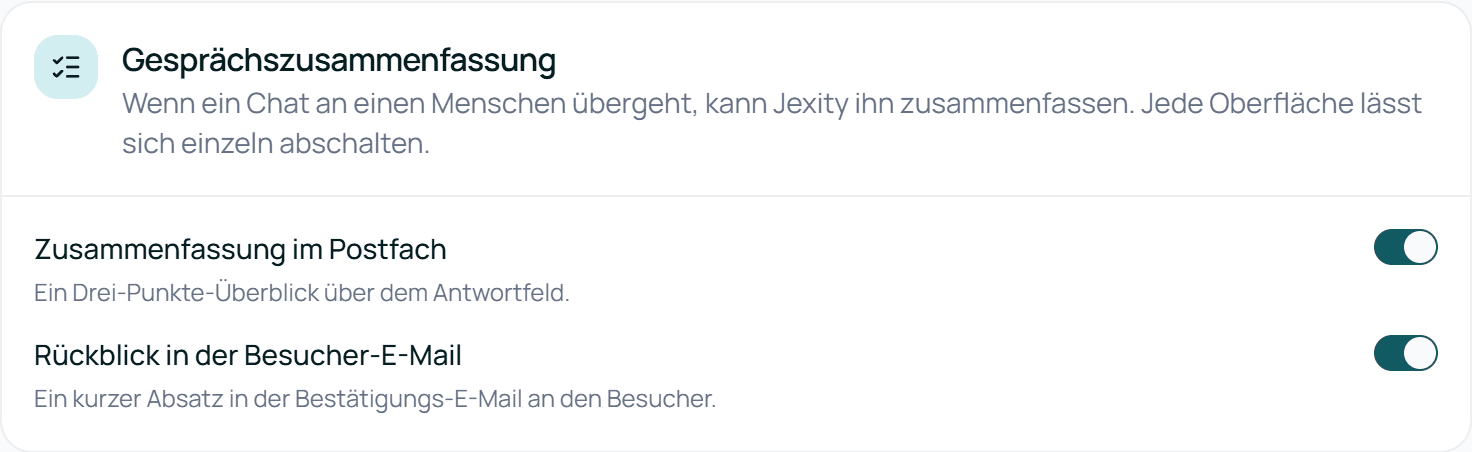
Gesprächszusammenfassung
Im Bereich Gesprächszusammenfassung auf der Seite Agent des Projekts schalten Sie zwei Dinge getrennt ein oder aus:
- Zusammenfassung im Postfach: die drei Punkte über dem Antwortfeld in der Unterhaltung.
- Rückblick in der Besucher-E-Mail: der kurze Absatz in der Bestätigungs-E-Mail an den Besucher.
Sind beide aus, erstellt Jexity Chat für dieses Projekt keine Zusammenfassung. Die Bestätigungs-E-Mail bekommt der Besucher trotzdem. Speichern Sie mit Änderungen speichern oben auf der Seite Agent.
Jede Zusammenfassung kostet 8 KI-Credits. Mit Ihrem eigenen KI-Schlüssel verbraucht sie keine Jexity-Credits. Im Free-Plan gibt es keine Zusammenfassung.
Dateien von Besuchern
Mit Dateien von Besuchern können Besucher Bilder und PDFs senden, sobald jemand aus Ihrem Team den Chat übernommen hat. Die Dateien sieht nur Ihr Team, nie die KI. Verfügbar ab Pro.
- Dateitypen: PNG, JPG, WEBP und PDF.
- Bis 10 MB pro Datei, bis zu 4 Dateien pro Nachricht.
- Dateien von Besuchern aufbewahren: 30 Tage, 90 Tage (Standard) oder 1 Jahr. Danach wird eine Datei gelöscht, und ihre Nachricht zeigt, dass sie nicht mehr da ist. Eine Änderung gilt für Dateien, die danach gesendet werden.
Ihr Team findet die Dateien in der Unterhaltung und in Details unter Medien und Dateien. Siehe Datenschutz anpassen.