Datenschutz anpassen
Die Datenschutzerklärung im Chat wählen, den Datenschutzhinweis gestalten, den Sitzungsverlauf begrenzen und Dateien von Besuchern erlauben.
Legen Sie fest, welche Datenschutzerklärung Besucher sehen, wie lange sie ein Gespräch fortsetzen können und ob sie Ihnen Dateien senden dürfen. Öffnen Sie im Projekt Widget und klappen Sie im Customizer Datenschutz auf.
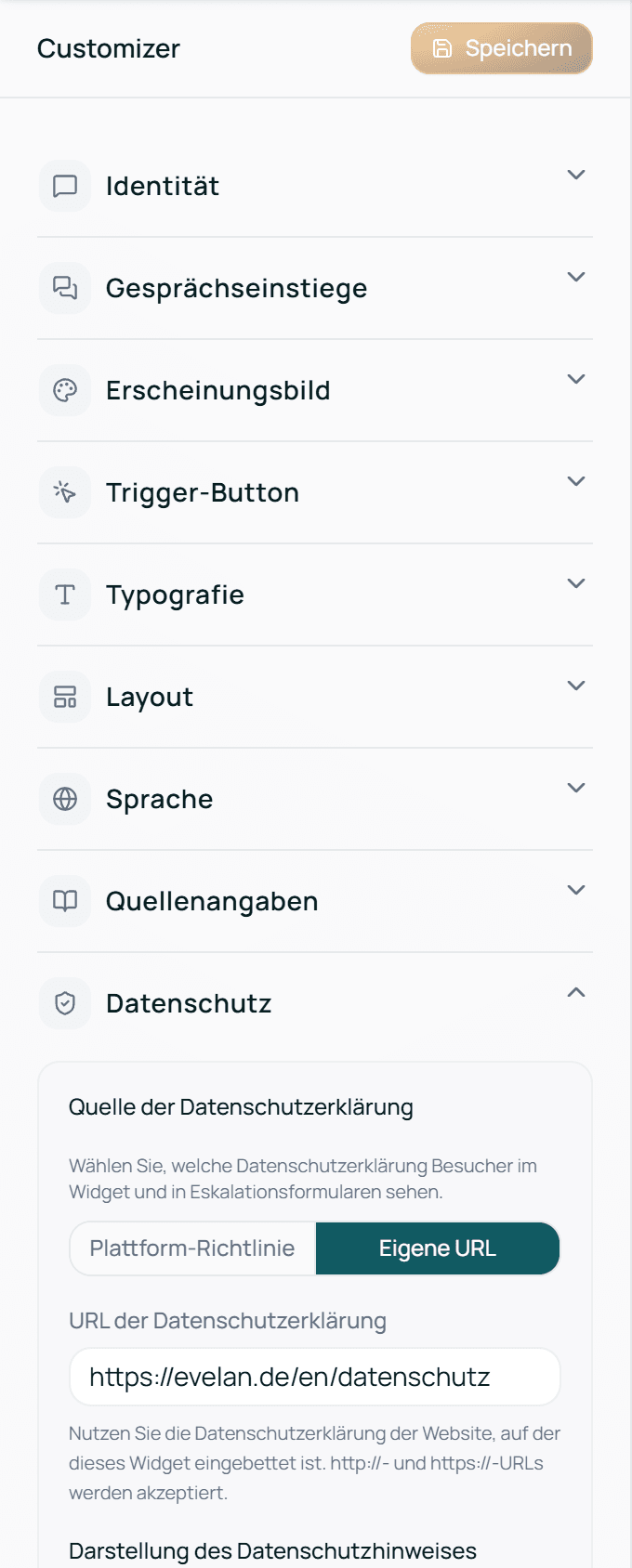
Datenschutzerklärung und Hinweis
- Quelle der Datenschutzerklärung: Welche Datenschutzerklärung Ihre Besucher im Chat und in Kontaktformularen sehen.
- Plattform-Richtlinie verlinkt die Datenschutzerklärung von Jexity Chat. Das ist voreingestellt.
- Eigene URL verlinkt Ihre eigene Seite. Tragen Sie die Adresse unter URL der Datenschutzerklärung ein, zum Beispiel
https://ihre-firma.de/datenschutz. Die Adresse beginnt mithttps://oderhttp://.
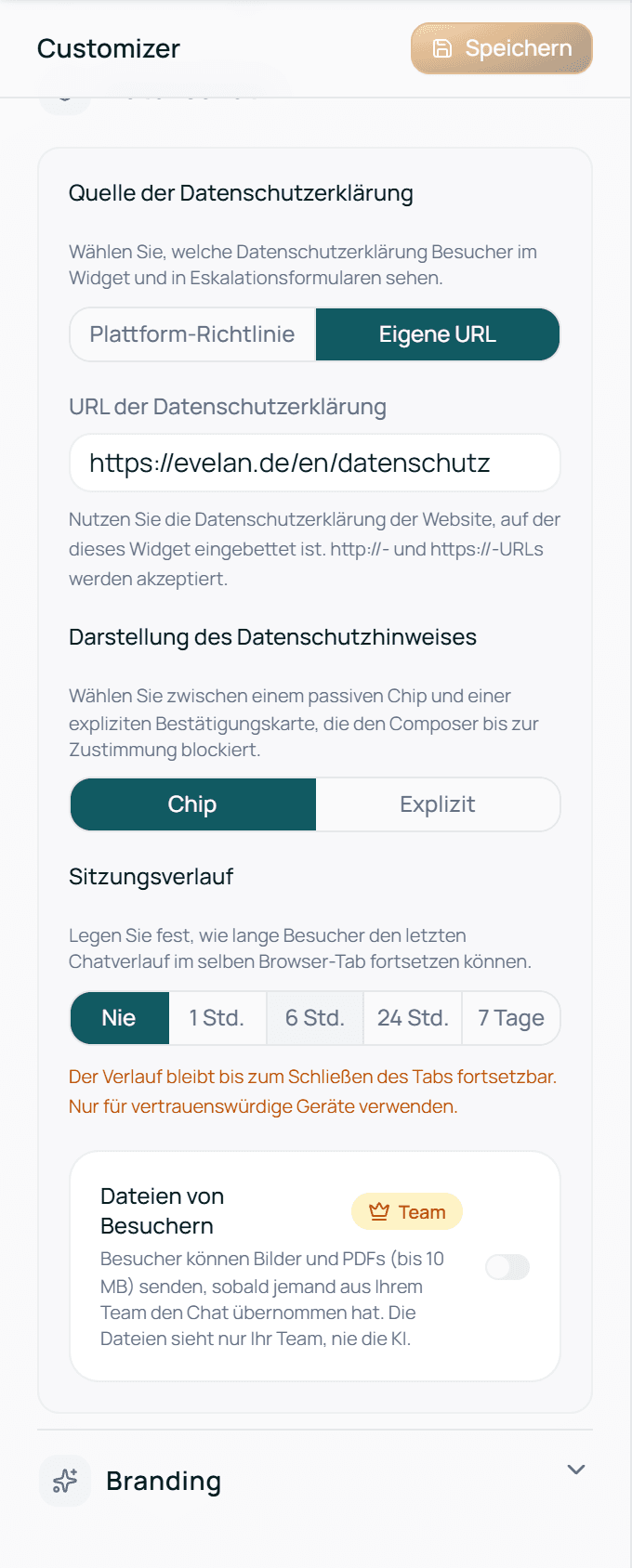
- Darstellung des Datenschutzhinweises:
- Chip zeigt einen kleinen Hinweis mit Link. Besucher können sofort schreiben. Das ist voreingestellt.
- Explizit zeigt eine Karte, die Besucher bestätigen müssen, bevor sie schreiben können.
Sitzungsverlauf
Sitzungsverlauf: wie lange Besucher ihr letztes Gespräch im selben Browser-Tab fortsetzen können. Zur Wahl stehen Nie, 1 Std., 6 Std., 24 Std. und 7 Tage. Voreingestellt sind 24 Std.
- Die Zeit zählt ab der letzten Aktivität im Chat. Ist sie abgelaufen, vergisst der Chat das Gespräch in diesem Tab aus Datenschutzgründen, und der Besucher beginnt ein neues. Ihr Team findet das Gespräch weiterhin im Posteingang.
- Nie heißt: Der Verlauf läuft nicht ab. Besucher können ihr Gespräch fortsetzen, bis sie den Tab schließen. Wählen Sie das nur, wenn Ihre Besucher eigene, vertrauenswürdige Geräte nutzen.
Dateien von Besuchern
Mit Dateien von Besuchern können Besucher Bilder und PDFs bis 10 MB senden, sobald jemand aus Ihrem Team den Chat übernommen hat. Die Dateien sieht nur Ihr Team, nie die KI. Das gibt es ab dem Plan Pro.
- Schalten Sie Dateien von Besuchern ein.
- Wählen Sie unter Dateien von Besuchern aufbewahren, wie lange Jexity Chat die Dateien behält: 30 Tage, 90 Tage oder 1 Jahr. Voreingestellt sind 90 Tage. Diese Auswahl erscheint nur, solange der Schalter an ist.
- Klicken Sie oben im Customizer auf Speichern.
Nach Ablauf der Zeit wird eine Datei gelöscht. Ihre Nachricht im Chat zeigt dann, dass die Datei nicht mehr da ist. Eine Änderung gilt für Dateien, die danach gesendet werden.
Was Besucher sehen
- Mit Chip steht über dem Eingabefeld eine kleine Zeile Wir respektieren Ihre Privatsphäre - Richtlinie lesen. Der Link öffnet die gewählte Datenschutzerklärung.
- Mit Explizit liegt eine Karte über dem Eingabefeld, bis der Besucher auf Verstanden, fortfahren klickt.
- Mit Dateien von Besuchern bekommen Besucher eine Büroklammer im Eingabefeld, sobald der Chat an Ihr Team übergeben ist. Sie können PNG-, JPG-, WebP- und PDF-Dateien senden, höchstens 4 pro Nachricht.
Fragen
Welche Einstellungen soll ich wählen?
Welche Variante für Ihre Website die richtige ist, klären Sie am besten mit Ihrer Datenschutzberatung.
Ich hatte „Unbegrenzt“ gewählt. Was ist passiert?
Unbegrenzt gibt es nicht mehr. Ein Widget mit dieser Einstellung behält Dateien jetzt 1 Jahr, und der Customizer zeigt 1 Jahr. Dateien, die unter Unbegrenzt gesendet wurden, haben ebenfalls ein Löschdatum bekommen: ein Jahr nach der Umstellung.
Kann die KI die Dateien lesen, die Besucher senden?
Nein. Dateien von Besuchern gehen nur an Ihr Team. Ihr Assistent sieht sie nie.
Wie übernimmt mein Team einen Chat?
Siehe So funktioniert die Übergabe.