Posteingang
Wo Ihr Team jede Unterhaltung mit Ihrem Assistenten sieht, wie die Liste in Ansichten sortiert ist und was Sie sehen, wenn Sie eine öffnen.
Jede Unterhaltung, die Besucher mit Ihrem Assistenten führen, landet hier. Übergibt der Assistent einen Besucher oder fragt ein Besucher nach einer Person, übernimmt Ihr Team von diesem Bildschirm aus. Die Übergabe gibt es in jedem Plan, auch im Free-Plan.
Wo Sie ihn finden
- Posteingang in der Seitenleiste: Eigentümer und Administratoren sehen die Unterhaltungen aller Projekte an einem Ort, dazu ältere Unterhaltungen ohne Projekt (markiert mit Kein Projekt).
- Unterhaltungen in der Seitenleiste eines Projekts: Alle mit einer Rolle in diesem Projekt sehen dessen Unterhaltungen. Admins und Editoren können antworten, Viewer können lesen.
Beide Bildschirme haben dieselben Ansichten, Filter und dieselbe Unterhaltung. Nur der Posteingang hat die Auswahl Alle Projekte und zeigt in der Liste Projekt und zugewiesene Person jeder Unterhaltung. Nur die Seite Unterhaltungen hat den Schalter Für Chats verfügbar (siehe Ihr Status und wer Chats übernimmt) und, für Eigentümer, Administratoren und Projekt-Admins, das Einstellungen-Symbol für die Adresse für Benachrichtigungen.
Ansichten
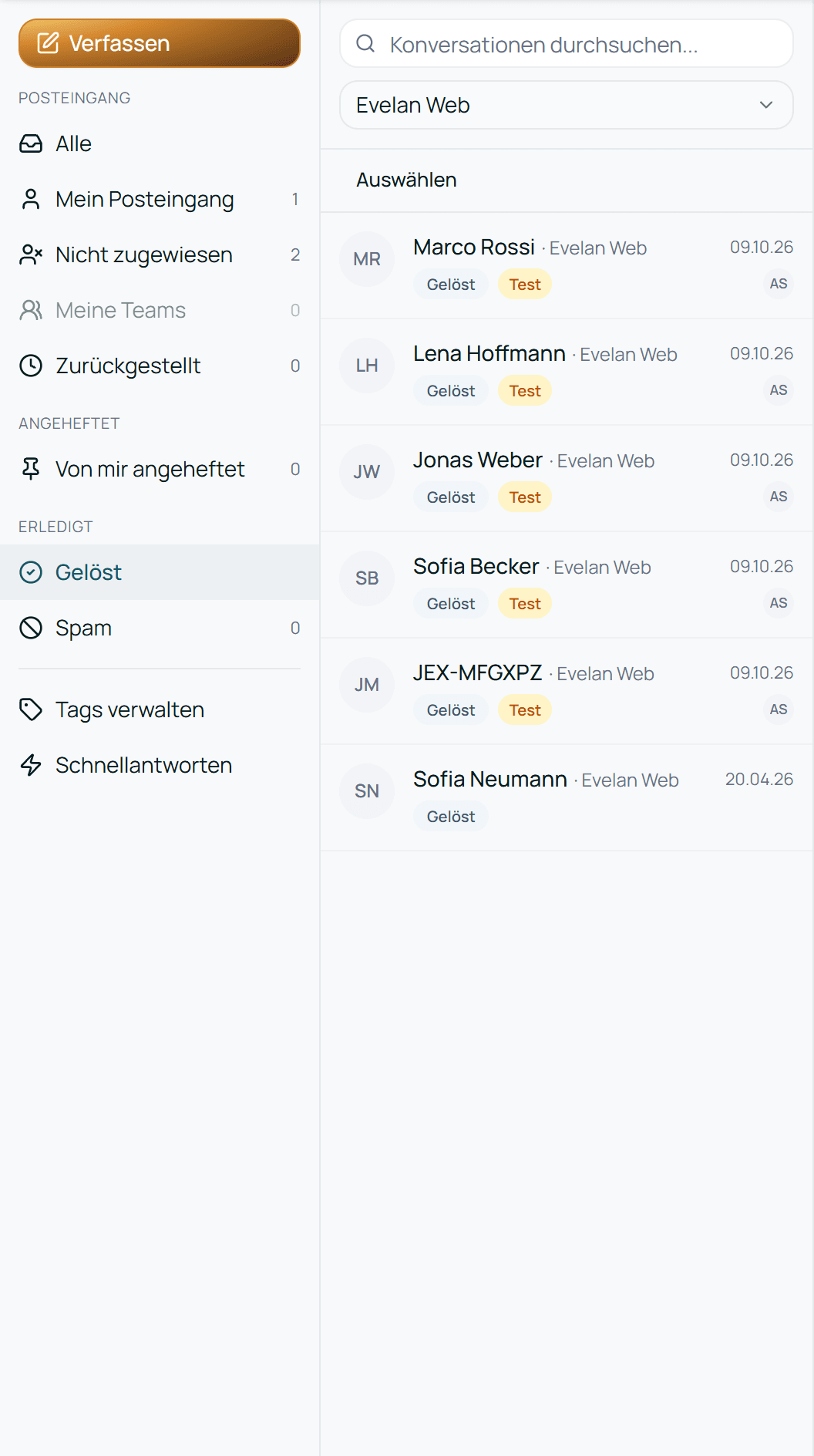
Links wählen Sie eine Ansicht. Die Zahl daneben zeigt, wie viele Unterhaltungen darin sind (ab 100: 99+). Alle und Gelöst zeigen keine Zahl.
| Ansicht | Was Sie dort finden |
|---|---|
| Alle | Alle offenen Unterhaltungen, auch die, auf die der Assistent noch antwortet. Gelöste, zurückgestellte und als Spam markierte Unterhaltungen stehen nicht hier. |
| Mein Posteingang | Unterhaltungen, die Ihnen zugewiesen sind. |
| Nicht zugewiesen | Besucher, die auf eine Person warten und die noch niemand übernommen hat: die ihre Daten hinterlassen haben und die im Chat warten. |
| Meine Teams | Offene Unterhaltungen, die an ein Team gegangen sind, in dem Sie sind. Ausgegraut, solange Sie in keinem Team sind. |
| Zurückgestellt | Auf später verschobene Unterhaltungen, die nächste zuerst. |
| Von mir angeheftet | Unterhaltungen, die Sie angeheftet haben, auch gelöste oder zurückgestellte. Anheften gilt nur für Sie. |
| Gelöst | Abgeschlossene Unterhaltungen. |
| Spam | Unterhaltungen, die als Spam markiert sind. |
Öffnen Sie eine Unterhaltung, klappen die Ansichten zu Symbolen zusammen, um Platz zu machen. Mit einem Klick auf den Rand der Ansichten (Ansichten einblenden / Ansichten ausblenden) öffnen oder schließen Sie sie. Auf dem Handy stehen die Ansichten als Schaltflächen über der Liste.
Gespeicherte Ansichten
Klicken Sie auf + neben Gespeicherte Ansichten, geben Sie einen Namen ein und wählen Sie, auf welcher Liste sie sich öffnet (Anzeigen), die Tags und im Posteingang auch die Projekte. Das Formular startet mit dem, was Sie gerade geöffnet haben, und das i neben der Überschrift erklärt die Idee in einem Satz. Ein Klick auf eine gespeicherte Ansicht stellt später dieselbe Ansicht mit denselben Projekten und Tags wieder her, und neue passende Unterhaltungen erscheinen von selbst. Zum Ändern öffnen Sie ⋯ und wählen Bearbeiten. Eine gespeicherte Ansicht bleibt dort, wo Sie sie gespeichert haben: im Posteingang oder auf der Seite Unterhaltungen eines Projekts. Gespeicherte Ansichten sind persönlich. Eigentümer und Administratoren im Posteingang sowie die Admins eines Projekts auf dessen Unterhaltungen-Seite können eine Ansicht auch mit allen dort teilen oder, ab Pro, mit einem Team. Beim Löschen einer Ansicht bleiben alle Unterhaltungen erhalten.
Über und unter den Ansichten finden Sie außerdem:
- Verfassen, um einem Kontakt zu schreiben (ab Pro, siehe Einem Kontakt schreiben),
- Tags verwalten, für Eigentümer und Administratoren (siehe Unterhaltungen taggen),
- Schnellantworten, für alle, die antworten dürfen (siehe Schnellantworten nutzen).
Suchen und filtern
- Konversationen durchsuchen... findet einen Besucher nach Name, nach dem Anfang seiner E-Mail-Adresse oder dem Anfang der Referenznummer. Tippen Sie mindestens 2 Zeichen. Gesucht wird in der gewählten Ansicht, angezeigt werden bis zu 50 Treffer. Der Text der Nachrichten wird nicht durchsucht.
- Alle Projekte (nur im Posteingang): Wählen Sie ein oder mehrere Projekte. Eine Unterhaltung erscheint, wenn sie zu einem davon gehört.
- Tag (sobald Ihre Organisation Tags hat): Wählen Sie einen oder mehrere Tags. Eine Unterhaltung erscheint, wenn sie einen davon trägt.
- Auswählen taggt mehrere Unterhaltungen auf einmal (siehe Unterhaltungen taggen).
Die Liste
Jede Unterhaltung zeigt den Namen des Besuchers oder die Referenznummer, die Zeit der letzten Nachricht und:
- ein Etikett für ihren Stand:
- Wartet: Der Besucher hat Überspringen, ich warte hier gewählt und wartet im Chat auf Ihre Antwort.
- Eskaliert: Der Besucher möchte mit Ihrem Team sprechen, und seine Kontaktdaten liegen vor.
- Zugewiesen: Jemand aus Ihrem Team betreut die Unterhaltung.
- Gelöst: Die Unterhaltung ist abgeschlossen.
- Kein Etikett: Der Assistent antwortet.
- einen roten Punkt und einen fetten Namen, wenn es in einer übergebenen Unterhaltung etwas Neues gibt,
- eine Nadel, wenn Sie sie angeheftet haben, und Bis …, wenn sie zurückgestellt ist,
- Test für Unterhaltungen aus dem Test-Chat im Widget Studio,
- ihre Tags,
- unten rechts, wer sie gerade sonst geöffnet hat, und im Posteingang, wem sie zugewiesen ist.
Eine Unterhaltung öffnen
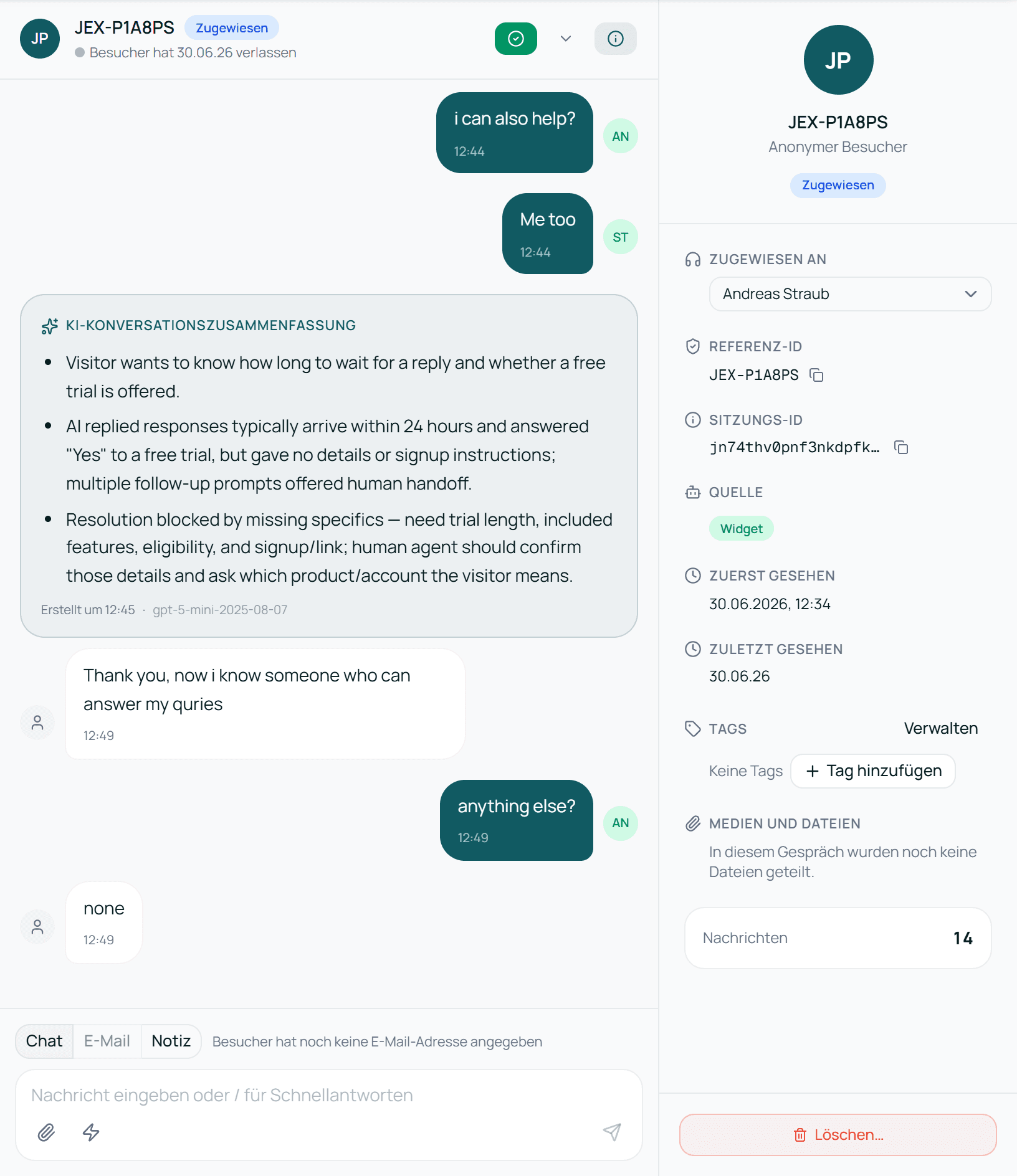
Klicken Sie eine Unterhaltung an. Rechts sehen Sie den ganzen Verlauf, so wie der Besucher ihn erlebt hat, oben mit dem Namen und dem Stand. Besucher gerade aktiv oder Besucher hat … verlassen zeigt, ob der Besucher den Chat noch offen hat.
- Wartet ein Besucher, ohne Daten zu hinterlassen, steht über dem Antwortfeld Besucher wartet auf Ihre Antwort.
- Unter einer Antwort des Assistenten zeigt … Quellen, was aus Ihrer Wissensdatenbank er genutzt hat. Klicken Sie eine an, um sie zu sehen, und auf In der Wissensbasis öffnen, um sie zu öffnen.
- Nach einer Übergabe finden Sie außerdem die Bestätigungs-E-Mail und die KI-Konversationszusammenfassung (siehe Was in Ihrem Posteingang ankommt).
Oben rechts stehen die Hauptschaltfläche (Annehmen, Beitreten, Lösen oder Erneut öffnen, siehe Übernehmen und antworten), Weitere Aktionen (siehe Zuweisen, zurückstellen, lösen) und Details.
Details
Details öffnet, was Sie über den Besucher und die Unterhaltung wissen:
- Name und E-Mail, wenn der Besucher sie angegeben hat,
- Zugewiesen an und, wenn Ihre Organisation Teams hat, Team (siehe Zuweisen, zurückstellen, lösen),
- Referenz-ID und Sitzungs-ID,
- Quelle: Widget, oder Dashboard-Test für den Test-Chat,
- Zuerst gesehen und Zuletzt gesehen (die Zeit der letzten Nachricht),
- Gesehen auf: die Seite, auf der der Besucher den Chat genutzt hat,
- Tags,
- Medien und Dateien: alle Dateien der Unterhaltung (siehe Dateien anhängen),
- Nachrichten: wie viele es sind.
Name, E-Mail-Adresse, Referenz-ID und Sitzungs-ID kopieren Sie mit einem Klick. Löschen… steht ganz unten (siehe Eine Unterhaltung löschen).
Wer die Unterhaltung gerade geöffnet hat
Hat eine Kollegin oder ein Kollege dieselbe Unterhaltung geöffnet, sehen Sie ein kleines Bild der Person: in der Liste unten rechts an der Unterhaltung und oben in der Unterhaltung neben den Aktionen, mit Auch hier. Fahren Sie mit der Maus darüber, sehen Sie den Namen. Bis zu zwei Bilder erscheinen, dann + und wie viele weitere. So antworten nicht zwei Personen gleichzeitig.
Gezählt wird nur ein sichtbarer Tab: Wer zu einer anderen Unterhaltung oder einem anderen Tab wechselt oder das Fenster schließt, verschwindet sofort. Wer Offline erscheinen gewählt hat, wird nicht angezeigt. Sie selbst sehen sich nie.
Fragen
Warum ist die Seite Unterhaltungen eines Projekts für mich leer?
Als Administrator der Organisation ohne Rolle in diesem Projekt können Sie seine Unterhaltungen dort nicht öffnen. Nutzen Sie stattdessen Posteingang in der Seitenleiste, der Eigentümern und Administratoren alle Projekte zeigt. Oder fügen Sie sich auf der Seite Mitglieder des Projekts hinzu.
Warum sehe ich den Posteingang nicht in der Seitenleiste?
Der Posteingang ist für Eigentümer und Administratoren. Alle anderen arbeiten auf der Seite Unterhaltungen jedes Projekts, in dem sie eine Rolle haben.
Passende Anleitungen
So funktioniert die Übergabe
Was Besucher sehen, wenn der Assistent übergibt.
Übernehmen und antworten
Eine Unterhaltung annehmen oder beitreten und dem Besucher antworten.
Zuweisen, zurückstellen, lösen
Eine Unterhaltung weitergeben, verschieben oder abschließen.
Fragen zum Posteingang
Antworten auf das, was Teams am häufigsten fragen.