Sprache einstellen
Die Sprache des Chatfensters wählen und Besucher selbst umschalten lassen.
Wählen Sie, in welcher Sprache der Chat seine Buttons und Hinweise zeigt. Öffnen Sie im Projekt Widget und klappen Sie im Customizer Sprache auf.
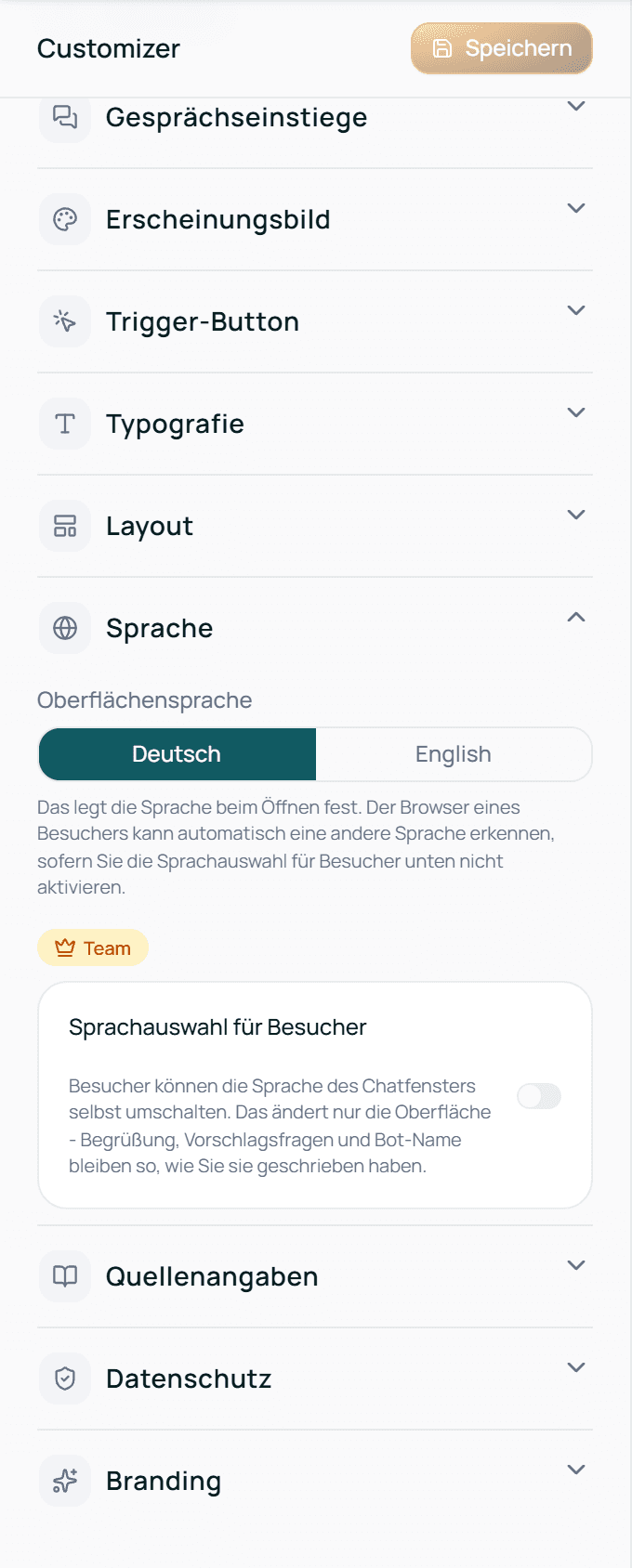
Sprache des Chats
Wählen Sie unter Oberflächensprache Deutsch oder English. Damit legen Sie fest, in welcher Sprache Buttons und Hinweise im Chatfenster erscheinen und in welcher Sprache sich der Chat öffnet. Neue Projekte starten mit Deutsch.
Ihre eigenen Texte (Begrüßung, Gesprächseinstiege, Bot-Name) bleiben so, wie Sie sie geschrieben haben. Schreiben Sie sie deshalb in der Sprache Ihrer Besucher. Ihr Assistent antwortet in der Sprache, in der Besucher ihm schreiben.
Besucher die Sprache wählen lassen
Schalten Sie Sprachauswahl für Besucher ein, damit Besucher die Sprache des Chatfensters selbst umschalten können. Das gibt es ab dem Plan Pro. Im Free-Plan ist der Schalter ausgegraut, und darunter steht Verfügbar ab Pro.
Klicken Sie oben im Customizer auf Speichern. Erst dann sehen Ihre Besucher die Änderungen.
Was Besucher sehen
Ist die Sprachauswahl an, sehen Ihre Besucher oben im Chatfenster eine Flagge. Ein Klick darauf öffnet die Auswahl Deutsch oder English. Der Chat merkt sich die Wahl in diesem Browser, und sie hat ab dann Vorrang vor Ihrer Oberflächensprache.
Fragen
Der Browser meines Besuchers ist auf Englisch, aber der Chat öffnet sich auf Deutsch. Warum?
Der Chat öffnet sich in Ihrer Oberflächensprache, egal welche Sprache der Browser nutzt. Damit Besucher sie ändern können, schalten Sie Sprachauswahl für Besucher ein.
Welche Sprachen kann das Chatfenster zeigen?
Deutsch und Englisch.
Meine Website zeigt eine andere Sprache als das Widget Studio. Warum?
Steht im Code auf Ihrer Website data-locale, gilt diese Sprache statt Ihrer Einstellung im Widget Studio. Mehr dazu unter Widget Studio.