Websiteliste
Der Bildschirm Website Ihrer Wissensdatenbank, mit den Kacheln oben, der Liste Ihrer Websites, was jede Spalte zeigt und was jede Aktion kostet.
Auf diesem Bildschirm sehen Sie alle Websites, aus denen Ihr Chat-Assistent lernt. Sie öffnen ihn in der Seitenleiste unter Wissensdatenbank und darunter Website.
So lernt Ihr Assistent aus einer Website
- Seiten finden: Jexity Chat listet die Seiten Ihrer Website auf. Dabei wird noch keine Seite hinzugefügt. Siehe Seiten finden.
- Hinzufügen: Sie wählen die Seiten aus, aus denen Ihr Assistent lernen soll. Jexity Chat liest ihren Text und speichert ihn. Siehe Gefundene Seiten hinzufügen.
- Trainieren: Erst trainierte Seiten nutzt Ihr Assistent in seinen Antworten. Siehe Seiten trainieren.
Jede Website hat einen eigenen Bildschirm, Website-Details, und jede Seite ebenfalls, Seitendetails.
Bevor Sie starten
- Websites als Wissensquelle gibt es ab dem Pro-Tarif.
- Seiten finden, Hinzufügen, Crawlen und Auf Änderungen prüfen verbrauchen Credits. Credits sind jeden Monat in Ihrem Tarif enthalten, ohne Aufpreis. Trainieren kostet keine Credits.
- Wo eine Aktion Credits kostet, steht der Preis am Knopf oder in einer Rückfrage, bevor etwas startet. Die wenigen Ausnahmen stehen unter Was jeder Knopf bewirkt.
Was Sie sehen
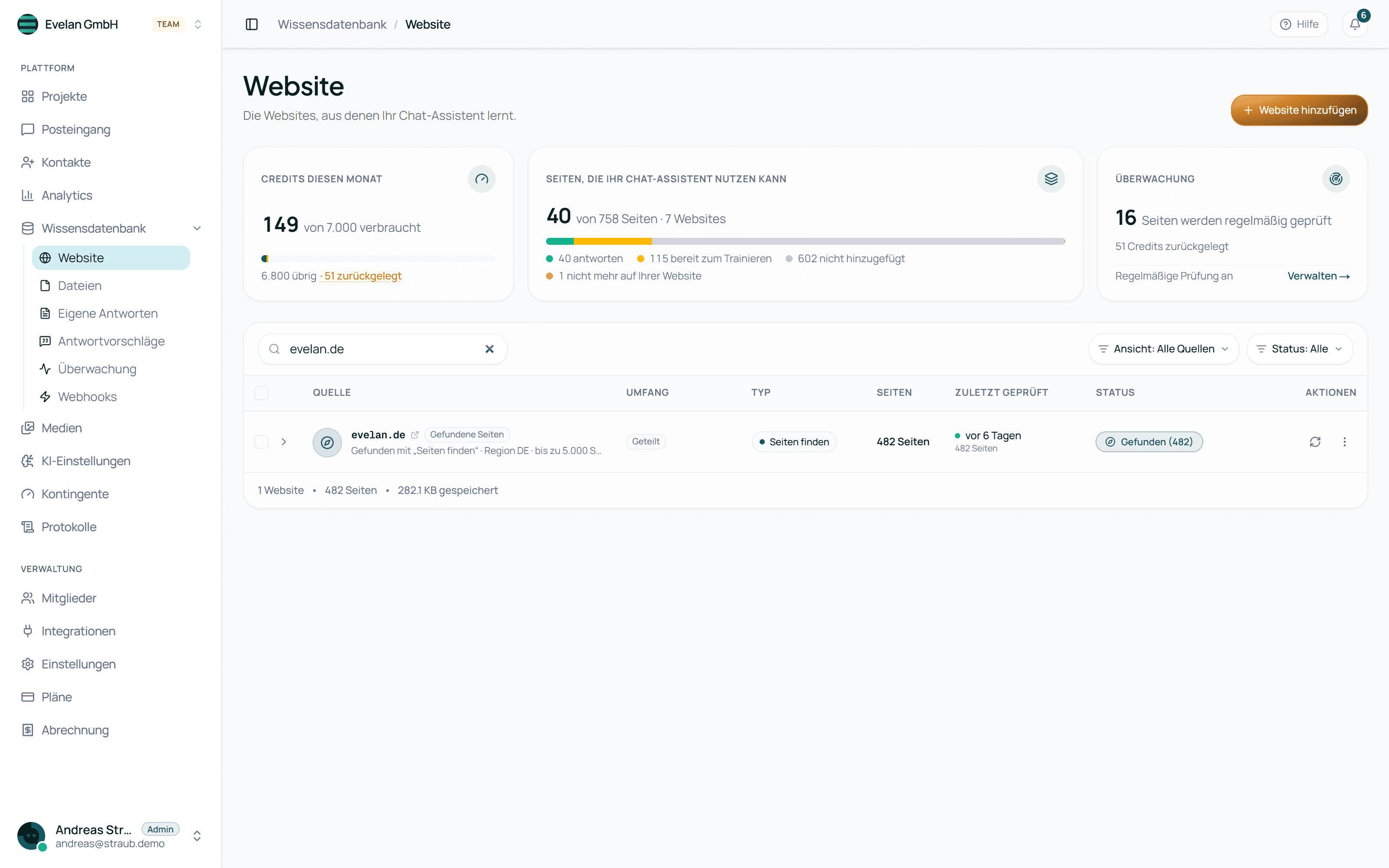
Die Kacheln oben
- Credits diesen Monat: wie viele Credits Sie in diesem Monat verbraucht haben, zum Beispiel 149 von 7.000 verbraucht, und wie viele noch übrig sind. Credits, die für regelmäßige Prüfungen zurückgelegt sind, zeigt die Kachel extra an, zum Beispiel · 51 zurückgelegt: Ein Klick darauf zeigt die Seiten, für die sie zurückgelegt sind. Erreichen verbrauchte und zurückgelegte Credits 80 % Ihrer Credits, erscheint der Link Upgraden.
- Seiten, die Ihr Chat-Assistent nutzen kann: wie viele Ihrer Seiten in Antworten einfließen, von allen Seiten all Ihrer Websites. Der Balken darunter zeigt, wo die übrigen stehen: antworten, bereit zum Trainieren, im Training, nicht hinzugefügt, fehlgeschlagen oder nicht mehr auf Ihrer Website. Bereit zum Trainieren zählt nur Seiten, die Trainieren trainiert. Ist eine Seite, mit der Ihr Assistent geantwortet hat, nicht mehr auf Ihrer Website, nimmt Jexity Chat sie aus Ihrem Chat-Assistenten. Eine Seite, die weg ist und trotzdem noch antwortet, zum Beispiel weil jemand auf Rückgängig geklickt hat, zählt weiter als antwortend.
- Überwachung: wie viele Seiten regelmäßig auf Änderungen geprüft werden und wie viele Credits dafür zurückgelegt sind. Verwalten öffnet Website überwachen.
Über der Liste
- Website hinzufügen, der goldene Knopf oben, öffnet das Fenster Website-Quelle hinzufügen.
- Websites und Seiten durchsuchen… findet eine Website oder eine einzelne Seite über ihre Adresse. Mit Strg+K (auf dem Mac ⌘K) springen Sie hinein.
- Ansicht grenzt die Liste ein auf Alle Quellen, Seitenlisten, Crawls oder Training nötig. Status zeigt nur Websites in einem Zustand: Bereit, Trainiert, Wird trainiert, Wird gecrawlt oder Fehler.
Die Liste Ihrer Websites
Jede Zeile ist eine Website. Manche Spalten erscheinen nur in einem breiten Fenster. Die Zeile unter der Liste zählt Ihre Websites, ihre Seiten und wie viel Text gespeichert ist, zum Beispiel 7 Websites • 758 Seiten • 2,1 MB gespeichert.
| Spalte | Was sie zeigt |
|---|---|
| Quelle | Die Adresse der Website, eine kleine Angabe (Gefundene Seiten, Eine Seite, Subdomain, Teil einer Website oder Ganze Website) und darunter, wie ihre Seiten dazukamen, zum Beispiel Gefunden mit „Seiten finden“ · Region DE · bis zu 5.000 Seiten, Eine Seite, direkt hinzugefügt oder Durch einen Crawl hinzugefügt. Der Pfeil neben der Adresse öffnet Ihre Website in einem neuen Tab. |
| Umfang | Geteilt für eine Website, die jedes Projekt nutzen kann, oder der Name des Projekts, dem sie gehört. Siehe Projekte und Rollen. |
| Typ | Wie die Website hinzugefügt wurde: Seiten finden, Crawl, Eine Seite, Seitenliste oder Ausgewählte Seiten. |
| Seiten | Wie viele Seiten die Website hat. |
| Zuletzt geprüft | Wann ihre Seiten zuletzt geprüft oder aufgelistet wurden. Während eine Prüfung läuft: Wird jetzt geprüft…. |
| Status | Wo ihre Seiten stehen, zum Beispiel Gefunden (482), 12 / 40 hinzugefügt, Seiten werden hinzugefügt…, Wird trainiert…, 3 zu trainieren, 40 / 40 trainiert, Änderungen gefunden oder Seiten konnten nicht hinzugefügt werden. |
| Prüfung | Regelmäßige Prüfungen: Manuell, wenn keine eingerichtet sind, oder zum Beispiel 3 Seiten · täglich. Eine Website mit einer einzigen Seite zeigt Automatisieren, um Prüfungen einzurichten, und Auto-Training: An oder Aus, sobald sie laufen. |
Der Pfeil am Anfang einer Zeile (Seiten anzeigen) klappt die Seiten der Website direkt in der Liste auf. Klicken Sie auf die Adresse einer Website oder in ihrem Menü auf Details öffnen, öffnen sich die Website-Details. Eine Website mit einer einzigen Seite, hinzugefügt mit Eine Seite, öffnet stattdessen den Bildschirm dieser Seite.
Auf dem Handy ist jede Website eine Karte mit ihrer Adresse, ihrem Menü, ihrem Umfang, wann ihre Seiten zuletzt geprüft wurden, und ihrem Status. Typ, Seiten und Prüfung stehen nicht auf der Karte: Regelmäßige Prüfungen richten Sie auf der Seite der Website oder unter Website überwachen ein.
Was jeder Knopf bewirkt
Jede Zeile endet mit dem Symbol mit den runden Pfeilen, Auf Änderungen prüfen, und dem Menü, den drei Punkten: Details öffnen, Auf Änderungen prüfen, Regelmäßig prüfen… (nur bei einer Website mit einer einzigen Seite), Neue Seiten finden, Trainieren, Training entfernen und Löschen. Haken Sie mehrere Websites an, um sie über eine Leiste unten gemeinsam zu bearbeiten. Was jeder Eintrag bewirkt und kostet und welche ohne Rückfrage starten: Was jeder Knopf bewirkt. Eine ganze Website entfernen Sie, wie unter Website löschen beschrieben.
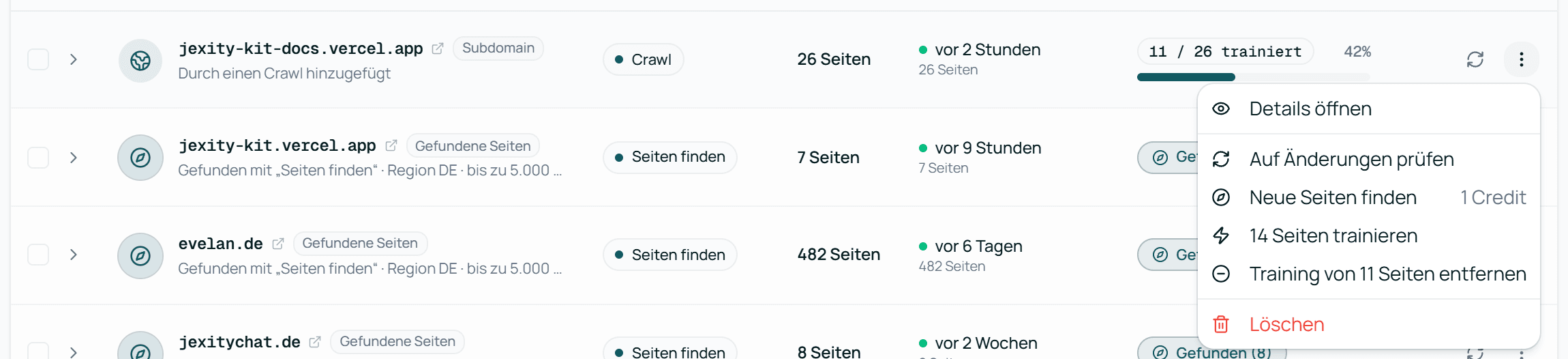
Credits im Überblick
| Aktion | Kosten |
|---|---|
| Seiten finden | 1 Credit, egal wie groß die Website ist. Nichts, wenn es nichts Neues findet. |
| Eine Seite | 1 Credit. Nichts für eine Seite, die Sie schon haben, oder eine gefundene Seite mit Kostenlos. |
| Seite hinzufügen (gefundene Seiten) | 1 Credit pro Seite, kostenlose Seiten nichts |
| Crawlen | 1 Credit pro gelesener Seite, nichts für Seiten, die Sie schon hinzugefügt oder entfernt haben |
| Neue Seiten finden | 1 Credit, nichts, wenn es keine neue Seite findet |
| Auf Änderungen prüfen | 1 Credit pro hinzugefügter Seite, kostenlose Seiten nichts |
| Regelmäßig suchen | kostenlos oder 1 Credit pro Suche |
| Regelmäßig auf Änderungen prüfen | 1 Credit pro Prüfung, bis zum neuen Monat Ihres Tarifs zurückgelegt, kostenlose Seiten nichts |
| Trainieren | keine Credits |
| Training entfernen, Löschen, Wiederherstellen | keine Credits |
Ihr Guthaben sehen Sie in der Kachel Credits diesen Monat, unter Verbleibende Credits auf der Seite jeder Website und auf dem Bildschirm jeder Seite sowie auf der Seite Überwachung. Was „zurückgelegt“ bedeutet, steht unter Probleme lösen.
Wer was darf
- Jedes Mitglied Ihrer Organisation kann hier Websites hinzufügen und bei geteilten Websites Seiten finden, hinzufügen, prüfen und trainieren.
- Eine geteilte Website können nur die Eigentümer und Administratoren Ihrer Organisation löschen.
- Eine Website eines Projekts zeigt unter Umfang den Namen des Projekts. Sie sehen sie nur, wenn Sie zu diesem Projekt gehören. Die Admins und Editoren des Projekts sowie der Eigentümer Ihrer Organisation können sie ändern und löschen. Viewer bekommen nur Details öffnen.
Passende Anleitungen
Website hinzufügen
Seiten finden oder eine Seite hinzufügen.
Website-Details
Die Seite einer Website: ihre Seiten hinzufügen, trainieren und prüfen.
Was jeder Knopf bewirkt
Das Menü jeder Zeile, was es kostet und was ohne Rückfrage startet.
Fragen zur Websiteliste
Eine Website doppelt, die Angaben, die Zahlen, „Seiten konnten nicht hinzugefügt werden“.