Widget Studio
Der Bildschirm, auf dem Sie Ihren Chat gestalten, in der Live-Vorschau prüfen, testen und für Ihre Website speichern.
Im Widget Studio legen Sie fest, wie der Chat auf Ihrer Website aussieht und was er zuerst sagt. Öffnen Sie Ihr Projekt und klicken Sie in der Seitenleiste auf Widget. Jedes Projekt hat sein eigenes Widget mit eigenen Einstellungen.
Bevor Sie starten
Auf diesem Bildschirm gestalten Sie den Chat. Wie Sie ihn auf Ihrer Website einbinden, lesen Sie unter Erste Schritte. Ändern können ihn Eigentümer sowie Admin und Editor des Projekts, siehe Wer was darf.
Was Sie sehen
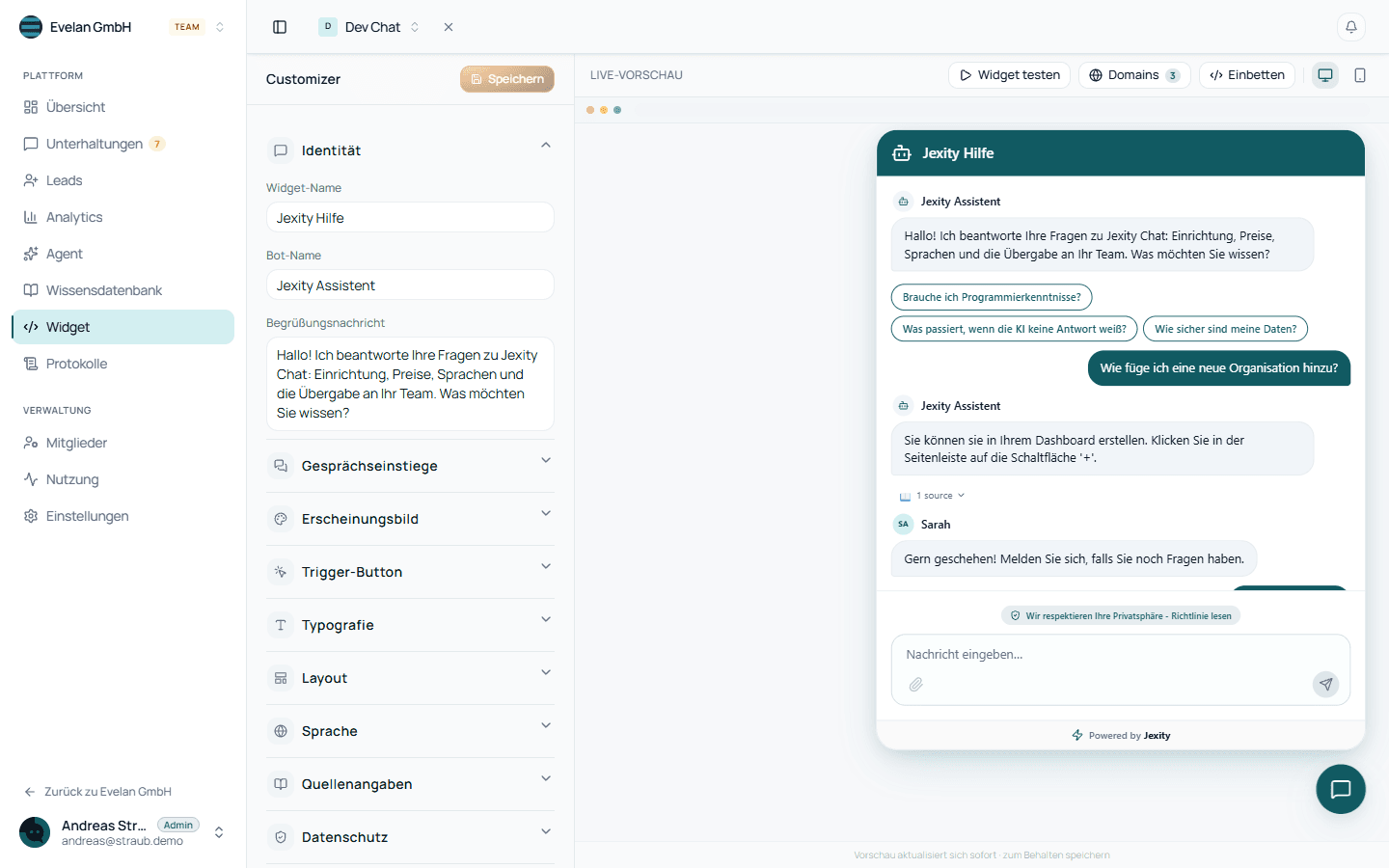
- Links im Customizer stehen alle Einstellungen, in aufklappbare Bereiche gegliedert.
- Rechts zeigt die Live-Vorschau, wie der Chat auf einer Website aussieht. Jede Änderung erscheint dort sofort. Auf Ihrer Website ändert sich erst etwas, wenn Sie speichern.
Auf einem kleinen Bildschirm wechseln Sie oben zwischen Editor und Vorschau.
Customizer
| Bereich | Was Sie dort einstellen | Anleitung |
|---|---|---|
| Identität | Name des Chats, Name des Assistenten, Begrüßung | Texte und Gesprächseinstiege |
| Gesprächseinstiege | Bis zu 6 Vorschlagsfragen unter der Begrüßung | Texte und Gesprächseinstiege |
| Erscheinungsbild | Farben, hell oder dunkel, Position auf der Seite | Aussehen gestalten |
| Trigger-Button | Den Button, der den Chat öffnet, und die proaktive Nachricht | Button gestalten |
| Typografie | Schrift und Schriftgröße | Aussehen gestalten |
| Layout | Ecken, Breite und Höhe des Chatfensters | Aussehen gestalten |
| Sprache | Sprache der Chat-Oberfläche | Sprache einstellen |
| Quellenangaben | Welche Quellen Besucher unter einer Antwort sehen | Quellen unter Antworten zeigen |
| Datenschutz | Datenschutzerklärung, Hinweis, Verlauf, Dateien von Besuchern | Datenschutz anpassen |
| Branding | Den Hinweis „Powered by Jexity“ ausblenden | Aussehen gestalten |
Live-Vorschau
Die Leiste oben in der Live-Vorschau hat von links nach rechts:
| Button | Was er tut |
|---|---|
| Widget testen | Öffnet den echten Chat zum Ausprobieren. Siehe Den Chat ausprobieren. |
| Domains | Legt fest, auf welchen Websites der Chat erscheint. Siehe Festlegen, wo der Chat erscheint. |
| Einbetten | Zeigt den Code für Ihre Website. Siehe Erste Schritte. |
| Bildschirm-Symbol (Desktop) | Zeigt den Chat wie auf einem Computer. |
| Handy-Symbol (Mobil (390 px)) | Zeigt den Chat wie auf einem Handy, wo er sich über den ganzen Bildschirm öffnet. |
Änderungen speichern
- Nehmen Sie Ihre Änderungen vor.
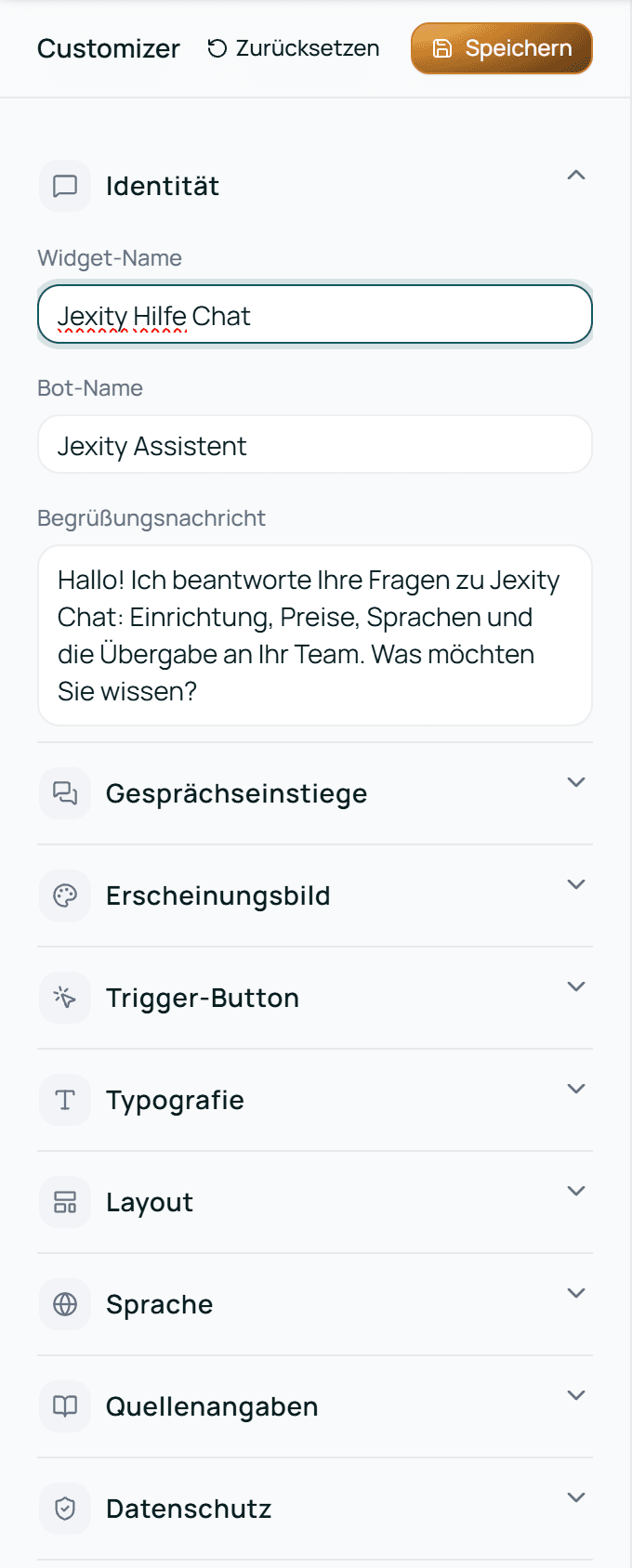
- Klicken Sie oben im Customizer auf Speichern. Der Button zeigt kurz Gespeichert!.
Ab jetzt sehen Ihre Besucher die neuen Einstellungen, sobald sie eine Seite Ihrer Website laden. Den Code auf Ihrer Website müssen Sie dafür nicht ändern.
Mit Zurücksetzen verwerfen Sie alle Änderungen seit dem letzten Speichern. Der Button erscheint nur, solange es ungespeicherte Änderungen gibt.
Speichern nicht vergessen
Wenn Sie die Seite verlassen, ohne zu speichern, gehen Ihre Änderungen verloren. Es gibt keine Rückfrage.
Die Ausnahme sind Änderungen unter Domains: Sie gelten sofort, ohne Speichern.
Den Chat ausprobieren
Tests sind echte Unterhaltungen
Jede Antwort im Test kostet so viel wie eine Antwort auf Ihrer Website: mit Jexity Managed AI 8 Credits, mit Ihrem eigenen KI-Schlüssel keine Jexity-Credits.
Klicken Sie oben in der Live-Vorschau auf Widget testen. Es öffnet sich der echte Chat mit Ihren aktuellen Einstellungen, auch den noch nicht gespeicherten. Ihr Assistent antwortet wie auf Ihrer Website. Solange der Test offen ist, zeigt der Button Wird getestet.
Diese Nachrichten sind echt und erscheinen in Ihrem Posteingang. In Ihren Analysen werden Testchats nicht mitgezählt.
Wer was darf
| Aktion | Eigentümer | Admin oder Editor des Projekts | Viewer des Projekts |
|---|---|---|---|
| Widget Studio ansehen und den Chat testen | Ja | Ja | Ja |
| Einstellungen ändern und speichern | Ja | Ja | Nein |
| Domains ändern | Ja | Ja | Nein |
| Das Branding-Add-on freischalten | Ja | Nein | Nein |
Wer nichts ändern darf, sieht keinen Speichern-Button, sondern den Hinweis Sie sehen dies im schreibgeschützten Modus. Wenden Sie sich an einen Admin, um Änderungen vorzunehmen. Das gilt auch für Administratoren der Organisation, die im Projekt noch keine Rolle haben. Wie Sie jemandem eine Rolle im Projekt geben, lesen Sie unter Zugriff auf ein Projekt geben.
Fragen
Meine Website zeigt andere Farben oder Texte als das Widget Studio. Warum?
Angaben direkt im Code auf Ihrer Website haben Vorrang vor dem Widget Studio. Steht dort data-primary-color, data-greeting, data-title, data-position, data-locale, data-trigger-offset-x oder data-trigger-offset-y, entfernen Sie diese Angabe, damit Ihre Einstellungen aus dem Widget Studio gelten. Der Code aus Einbetten enthält keine davon.
Muss ich nach dem Speichern den Code auf meiner Website ändern?
Nein. Der Code nennt nur Ihre Organisation und Ihr Projekt. Ihre Website lädt die gespeicherten Einstellungen bei jedem Seitenaufruf.
Wo sind Domains und Einbetten auf einem kleinen Bildschirm?
In einem schmalen Fenster zeigen die beiden Buttons nur ihr Symbol: einen Globus für Domains und </> für Einbetten.
Anleitungen zum Widget
Texte und Gesprächseinstiege
Name des Chats, Begrüßung und Vorschlagsfragen festlegen.
Aussehen gestalten
Farben, Position, Schrift, Fenstergröße und den Hinweis „Powered by Jexity“.
Button gestalten
Den Chat-Button und die proaktive Nachricht einstellen.
Eigenen Button gestalten
Den Chat über Ihren eigenen Button öffnen, mit Prompt für Ihren KI-Assistenten.
Sprache einstellen
Sprache des Chatfensters und ob Besucher sie umschalten dürfen.
Quellen unter Antworten zeigen
Welche Quellen Besucher unter einer Antwort sehen.
Datenschutz anpassen
Datenschutzerklärung, Hinweis, Verlauf und Dateien von Besuchern.
Festlegen, wo der Chat erscheint
Nur Ihre eigenen Websites erlauben oder den Chat auf einzelnen Seiten ausblenden.