So erfährt Ihr Team davon
Die E-Mail, die Glocke und die Desktop-Hinweise, die Ihrem Team sagen, dass ein Besucher eine Person braucht.
Übergibt der Assistent eine Unterhaltung, erfährt Ihr Team auf zwei Wegen davon: per E-Mail an die hinterlegte Adresse und im Dashboard über die Glocke oben rechts. Ob Besucher jemanden als verfügbar sehen, hängt von Ihrem Status und davon ab, wer Chats übernimmt.
Bevor Sie starten
E-Mail-Benachrichtigungen sind erst aktiv, wenn Sie eine Adresse hinterlegt haben. Tragen Sie sie unter Einstellungen → Allgemein im Feld E-Mail für Eskalations-Benachrichtigungen (organisationsweit) ein. Ein Projekt kann eine eigene Adresse haben, siehe Übergabe-Einstellungen pro Projekt.
Online-Status und „Für Chats verfügbar“
Ob Besucher sehen, dass jemand da ist, hängt von zwei Einstellungen ab: Ihrem Online-Status (Aktiv, Abwesend oder Offline erscheinen, nur für Ihr Team sichtbar) und Für Chats verfügbar (pro Projekt). Jemand gilt als verfügbar, wenn mindestens eine Person, die im Projekt antworten darf, Für Chats verfügbar eingeschaltet hat, Jexity Chat geöffnet hat und Aktiv ist. Wo Sie beides einstellen: Ihr Status und wer Chats übernimmt.
An die hinterlegte Adresse schicken wir eine E-Mail mit dem Projektnamen, der Referenznummer und einem Link zur Unterhaltung:
- jedes Mal, wenn ein Besucher das Formular Hinterlassen Sie Ihre Daten absendet, mit Name und E-Mail-Adresse, auch wenn jemand verfügbar ist,
- wenn ein Besucher, dessen Daten Sie schon haben, über das Kopfhörer-Symbol nach Ihrem Team fragt,
- einmal pro Unterhaltung, wenn die Karte Sprechen Sie mit unserem Team erscheint und in diesem Moment niemand in diesem Projekt für Chats verfügbar ist.
Keine E-Mail geht raus, wenn der Besucher Überspringen, ich warte hier wählt: Er steht dann unter Nicht zugewiesen und in der Glocke. Im Free-Plan und wenn Ihre Nachrichten oder KI-Credits aufgebraucht sind, erscheint die Karte ohne diese frühe E-Mail. Ihr Team erfährt davon, sobald der Besucher seine Daten hinterlässt oder sich entscheidet zu warten.
Benachrichtigungen im Dashboard
Über die Glocke oben rechts sieht Ihr Team neue Ereignisse. Ein Besucher möchte einen Menschen sprechen kommt, wenn ein Besucher seine Daten hinterlässt, Überspringen, ich warte hier wählt oder über das Kopfhörer-Symbol nach Ihrem Team fragt, während Sie seine Daten schon haben. Sie kommt auch, wenn jemand eine Unterhaltung in ein Team verschiebt. Die Karte allein benachrichtigt niemanden.
Benachrichtigt werden:
- die Eigentümer und Administratoren Ihrer Organisation sowie die Projektmitglieder mit der Rolle Admin oder Editor,
- oder, wenn ein Team die Übergaben dieses Projekts übernimmt, nur die Mitglieder dieses Teams, die antworten dürfen. Kann im Team niemand im Projekt antworten, werden alle oben Genannten benachrichtigt.
Was Sie wo sehen, legen Sie in der Glocke unter Einstellungen fest. In der Gruppe Helpdesk stehen:
| Benachrichtigung | Wann |
|---|---|
| Ein Besucher möchte einen Menschen sprechen | Ein Besucher hinterlässt seine Daten, entscheidet sich zu warten oder fragt nach Ihrem Team. |
| Ihnen wird ein Chat zugewiesen | Jemand weist Ihnen eine Unterhaltung zu. |
| Ein Besucher antwortet in Ihrem Chat | Der Besucher schreibt wieder in einer Unterhaltung, die Ihnen zugewiesen ist. |
| Jemand erwähnt Sie in einer Notiz | Jemand erwähnt Sie mit @ in einer internen Notiz. |
Alle vier sind von Anfang an in beiden Spalten eingeschaltet, In der App und Desktop. Die Einstellungen gelten in allen Ihren Organisationen.
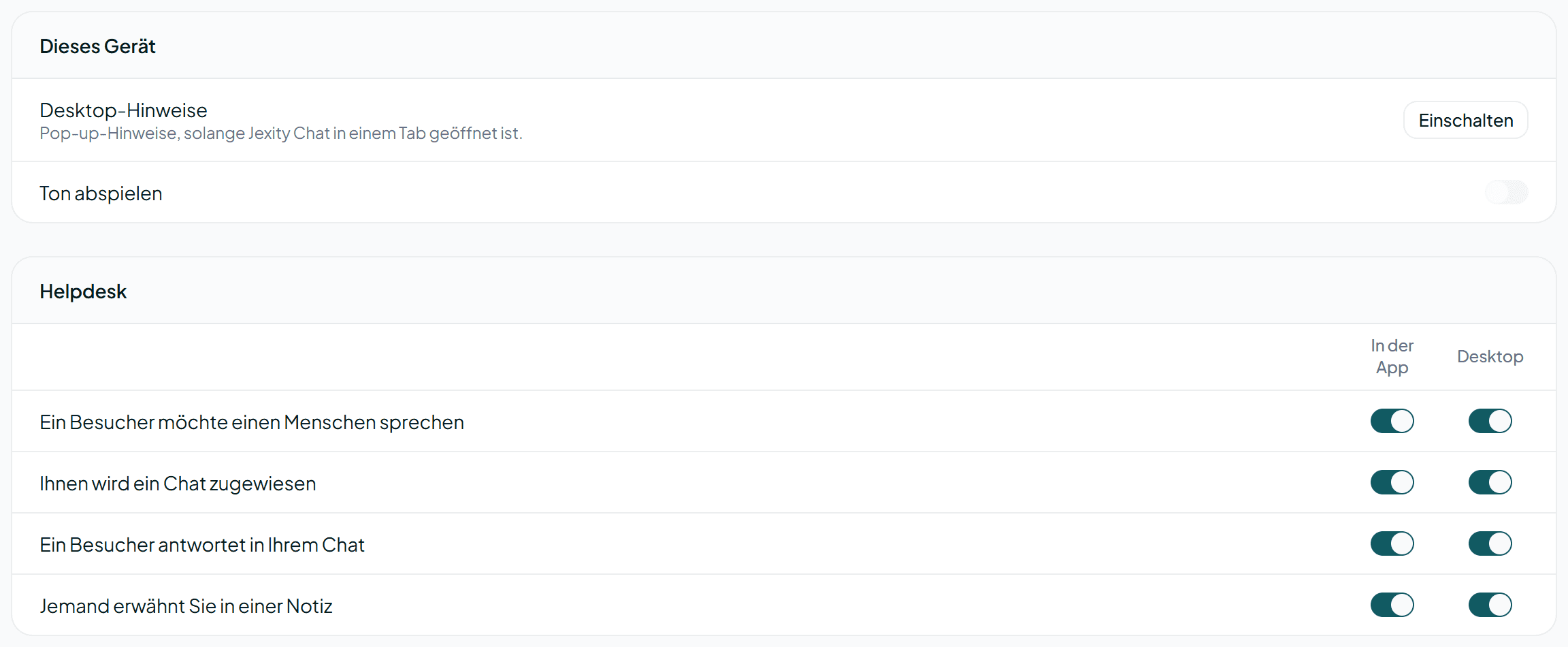
Desktop-Hinweise und Ton
Desktop-Hinweise und Ton stellen Sie pro Gerät ein, im Bereich Dieses Gerät:
- Klicken Sie bei Desktop-Hinweise auf Einschalten und erlauben Sie die Hinweise in Ihrem Browser.
- Schalten Sie Ton abspielen ein, wenn Sie einen Ton hören möchten. Der Schalter ist erst aktiv, wenn die Desktop-Hinweise eingeschaltet sind.
Desktop-Hinweise erscheinen, solange Jexity Chat in einem Tab geöffnet ist, den Sie gerade nicht ansehen. Im Tab, in dem Sie arbeiten, zeigt sie die Glocke.
Fragen
Warum hat niemand in meinem Team eine E-Mail bekommen?
Prüfen Sie, ob unter Einstellungen → Allgemein eine Adresse eingetragen ist (oder für das Projekt, siehe Übergabe-Einstellungen pro Projekt). Ohne Adresse geht keine E-Mail raus. Die E-Mail geht raus, wenn der Besucher seine Daten hinterlässt. Eine frühere E-Mail geht nur raus, wenn beim Erscheinen der Karte niemand in diesem Projekt für Chats verfügbar war. Wählt ein Besucher Überspringen, ich warte hier, ohne Daten zu hinterlassen, geht keine E-Mail raus: Sie finden ihn unter Nicht zugewiesen.
Warum bekomme ich keine Desktop-Hinweise?
Desktop-Hinweise schalten Sie pro Gerät und Browser ein. Öffnen Sie die Glocke, dann Einstellungen, und klicken Sie unter Dieses Gerät bei Desktop-Hinweise auf Einschalten. Sehen Sie Ihr Browser blockiert Hinweise für diese Seite., erlauben Sie sie in den Browser-Einstellungen. Für die Benachrichtigung muss Desktop eingeschaltet sein, und das geht nur, solange auch In der App an ist. Hinweise erscheinen nur, solange Jexity Chat in einem Tab geöffnet ist, und nicht in dem Tab, den Sie gerade ansehen.