Antwortvorschläge
Aus den Antworten Ihres Teams werden geprüfte Antworten, die Ihr Chat-Assistent allen Besuchern geben kann: einschalten, so kommen Fragen in die Liste, und wo Sie die Liste finden.
Wenn Ihr Team einem Besucher antwortet, brauchen andere Besucher oft dieselbe Antwort. Antwortvorschläge sammeln diese Fragen zusammen mit der Antwort Ihres Teams. Sie prüfen jede Antwort, entfernen Persönliches und speichern sie. Nach dem Trainieren antwortet Ihr Assistent beim nächsten Mal selbst.
Der Weg hat vier Schritte:
- Einschalten: pro Projekt, einmal.
- Sammeln: Löst Ihr Team eine Unterhaltung, kommt seine Antwort in die Liste.
- Prüfen und speichern: Sie machen daraus eine Antwort für alle Besucher. Siehe Eine Antwort prüfen und speichern.
- Trainieren: Erst trainierte Antworten nutzt Ihr Assistent.
Bevor Sie starten
- Antwortvorschläge gibt es ab dem Pro-Tarif.
- Einschalten, Sammeln, Prüfen, Speichern, Verwerfen und Trainieren kosten keine Credits.
- Nur Überarbeiten kostet etwas: KI-Credits, nicht die Credits für Websites. Den Preis sehen Sie am Knopf, bevor etwas startet.
Antwortvorschläge einschalten
Antwortvorschläge sind für jedes Projekt aus, bis Sie sie einschalten.
- Öffnen Sie Ihr Projekt und dort in der Seitenleiste Wissensdatenbank.
- Schalten Sie Antwortvorschläge ein.

Jexity Chat durchsucht dann sofort die letzten Unterhaltungen nach beantworteten Fragen, kostenlos. Danach erscheint im Projekt der Reiter Antwortvorschläge.
Schalten Sie Antwortvorschläge aus, kommen keine neuen Antworten mehr dazu. Was schon gesammelt ist, bleibt erhalten und erscheint wieder, wenn Sie sie erneut einschalten. Die Frage eines Besuchers bleibt bei ihrer Unterhaltung und wird mit ihr gelöscht.
So kommen Fragen in die Liste
Ihr Team löst eine Unterhaltung
Hat Ihr Team einem Besucher geantwortet und klickt danach in der Unterhaltung auf Lösen, kommt seine Antwort als Vorschlag in die Liste. Begrüßung und Grußformel entfernt Jexity Chat dabei. Die Meldung Unterhaltung gelöst sagt, was mit der Antwort passiert ist, zum Beispiel Die Antwort wurde zur Prüfung zu den Antwortvorschlägen hinzugefügt., Diese Frage wartet bereits in den Antwortvorschlägen auf Prüfung. oder Für diese Frage gibt es bereits eine gespeicherte Antwort., und bietet Prüfen an.
Ähnliche Fragen werden zusammengefasst
Fragen mehrere Besucher dasselbe in anderen Worten, steht das unter der Frage, zum Beispiel Auch gefragt: …. Die Spalte Gefragt zeigt, wie oft. Die häufigsten Fragen stehen oben.
Niemand hat geantwortet
Hat Ihr Assistent eine Unterhaltung an Ihr Team übergeben und niemand hat innerhalb eines Tages geantwortet, erscheint die Frage trotzdem. Sie steht unter Zu prüfen mit dem Hinweis Unbeantwortet. Die Antwort ist leer, Sie schreiben sie selbst.
Fragen ohne Antwort zum Prüfen
Solche Fragen zeigt die Liste nur als Zahl, zum Beispiel 3 Fragen haben noch keine Antwort zum Prüfen. Eine Frage, die Ihr Team beantwortet hat, wird außerdem etwa einen Tag nach der Antwort vermerkt. Als Vorschlag erscheinen sie, sobald Ihr Team eine davon beantwortet und die Unterhaltung löst.
Fragen finden
Fragen finden im Reiter Antwortvorschläge eines Projekts durchsucht die letzten Unterhaltungen erneut, kostenlos. Wurden sie gerade erst durchsucht, sagt Jexity Chat das, und Sie versuchen es ein paar Minuten später noch einmal.
Ob Sie von neuen Fragen erfahren, stellen Sie in Ihren Benachrichtigungen unter Besucher stellen neue Fragen ein.
Wo Sie die Liste finden
Antwortvorschläge finden Sie an zwei Orten:
- Für alle Projekte: Öffnen Sie in der Seitenleiste Wissensdatenbank und darunter Antwortvorschläge. Die Seite beginnt mit ihrem Titel und einer Zeile dazu, was sie zeigt. Die Spalte Projekt zeigt, woher eine Frage stammt. Projekte, in denen Antwortvorschläge aus sind, stehen unten nach Aus in:.
- Für ein Projekt: Öffnen Sie im Projekt Wissensdatenbank und dort den Reiter Antwortvorschläge. Ein Punkt am Reiter zeigt, dass etwas zu prüfen ist. Nur hier gibt es Fragen finden und den Filter Nachbessern (siehe Nachbessern).
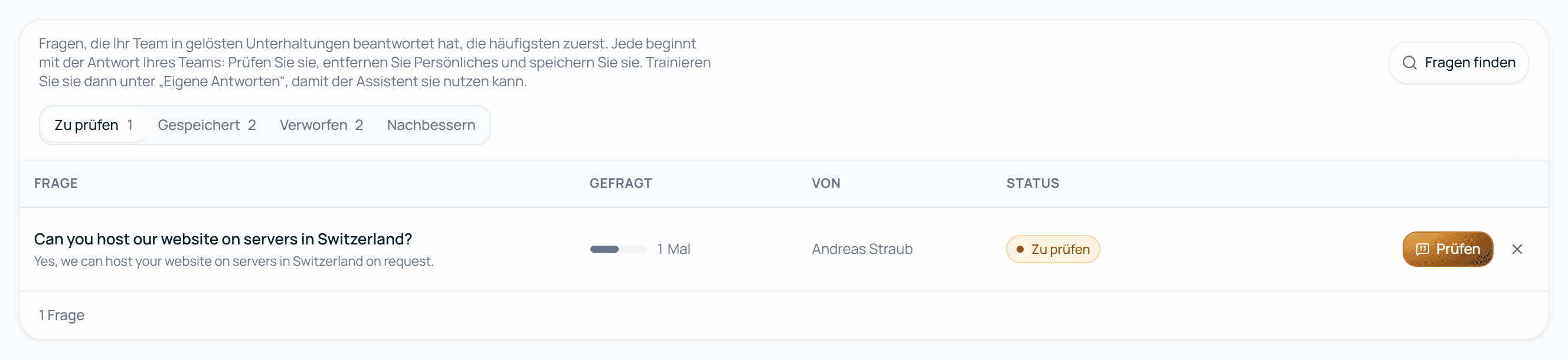
Über der Liste filtern Sie nach Status:
| Filter | Was Sie sehen |
|---|---|
| Zu prüfen | Fragen mit einer Antwort Ihres Teams, die noch niemand geprüft hat, und unbeantwortete Fragen. |
| Gespeichert | Fragen, aus denen schon eine gespeicherte Antwort wurde. Antwort öffnen zeigt sie. |
| Verworfen | Fragen, die Sie nicht beantworten möchten. |
Die Spalte Von nennt, wer aus Ihrem Team geantwortet hat. Wird gerade überarbeitet, steht in der Spalte Status Wird überarbeitet….
Was Sie hier tun können
- Eine Antwort prüfen und speichern: persönliche Angaben entfernen, eine vorhandene Antwort aktualisieren, überarbeiten, verwerfen und trainieren.
- Nachbessern: die Antworten, Dateien und Seiten, die nicht gereicht haben.
- Fragen zu Antwortvorschlägen.
Wer was darf
| Aktion | Wer |
|---|---|
| Die Fragen eines Projekts sehen | Alle, die die Unterhaltungen des Projekts lesen dürfen: jede Rolle im Projekt und die Eigentümer Ihrer Organisation |
| Einschalten, Fragen finden, prüfen, speichern, verwerfen, wiederherstellen, überarbeiten | Wer die Wissensdatenbank des Projekts bearbeiten darf: Projekt-Admins und -Editoren und die Eigentümer Ihrer Organisation |
| Eine gespeicherte Antwort trainieren | Dieselben Personen, im Reiter Eigene Antworten des Projekts |
Ein Projekt-Viewer sieht die Fragen, aber keinen Knopf Prüfen. Ein Administrator der Organisation ohne Rolle in einem Projekt sieht keine seiner Fragen: Es sind die eigenen Worte Ihrer Besucher. Fügen Sie sich zuerst auf der Seite Mitglieder des Projekts hinzu.
Kosten im Überblick
| Aktion | Kosten |
|---|---|
| Einschalten, Fragen finden | keine Credits |
| Prüfen, Speichern, Aktualisieren, Verwerfen, Wiederherstellen | keine Credits |
| Überarbeiten | 8 KI-Credits pro Klick, mit eigenem KI-Schlüssel keine |
| Trainieren | keine Credits |