Seiten regelmäßig auf Änderungen prüfen
Wählen Sie Seiten, die sich oft ändern, legen Sie fest, wie oft Jexity Chat sie prüft, und sehen Sie vor dem Start, was jede Auswahl zurücklegt.
Wählen Sie Seiten, die sich oft ändern, etwa Öffnungszeiten oder Preise. Jexity Chat prüft sie dann so oft, wie Sie möchten, und zeigt Ihnen, was sich geändert hat. Sie starten auf der Seite Ihrer Website (Wissensdatenbank → Website → eine Website) oder auf der Seite Überwachung.
Bevor Sie starten
- Regelmäßige Prüfungen gibt es ab dem Pro-Tarif. Alle 15 Minuten braucht den Team-Tarif.
- Jede Prüfung kostet 1 Credit, eine kostenlose Seite nichts. Schalten Sie die Prüfung ein, legt Jexity Chat die Credits bis zum neuen Monat Ihres Tarifs zurück, siehe Zurückgelegte Credits.
- Prüfen lassen sich nur Seiten, die Sie hinzugefügt haben. Fügen Sie eine Seite zuerst auf der Seite der Website hinzu.
Schritte
Klicken Sie in der Karte Seitenänderungen auf Bearbeiten. Auf der Seite Überwachung finden Sie Bearbeiten im Reiter Seitenänderungen neben Seiten, die wir für Sie prüfen.
Im Fenster Hinzugefügte Seiten zum Prüfen wählen haken Sie die Seiten an. Das Suchfeld, Alle wählen und Leeren helfen dabei. Klicken Sie auf Weiter.
Im nächsten Fenster, zum Beispiel 2 Seiten auf Änderungen prüfen, lassen Sie Regelmäßig auf Änderungen prüfen eingeschaltet und wählen, wie oft geprüft wird.
Schalten Sie bei Bedarf Neuen Text automatisch trainieren ein. Dann lernt Ihr Assistent geänderten Text sofort. Trainieren kostet keine Credits. Was es trainiert und was nie: Was eine Prüfung ergibt.
Das Fenster sagt, was Ihre Änderung zurücklegt, zum Beispiel Dafür werden 12 weitere Credits bis zum 1. November zurückgelegt, noch nicht verbraucht. oder 3 zurückgelegte Credits werden wieder verfügbar. Bei einer neuen Häufigkeit zeigen Credits im Monat und Anteil an Ihren monatlichen Credits, was das etwa im Monat kostet. Klicken Sie auf Prüfung starten oder auf Speichern, wenn alle gewählten Seiten schon geprüft werden.
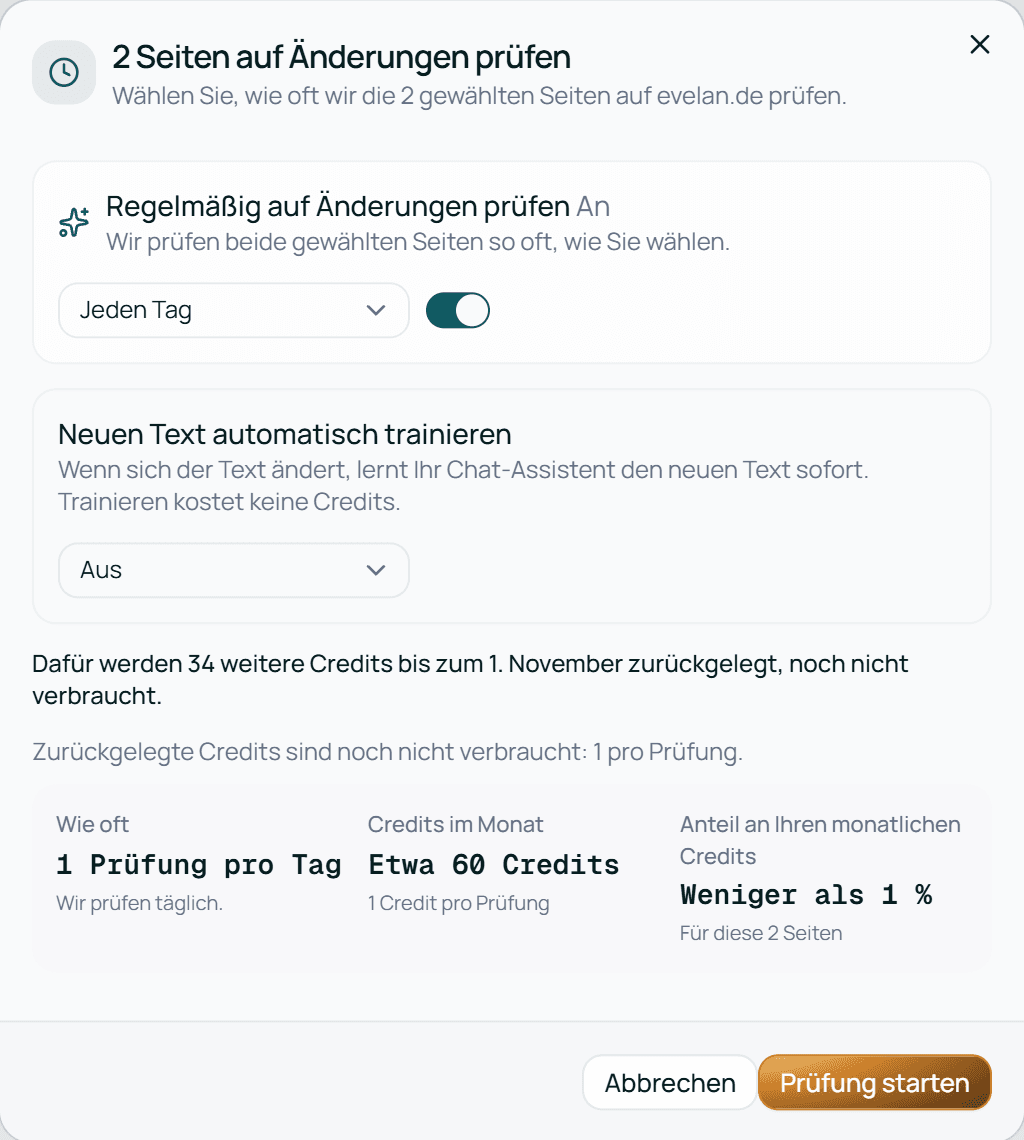
Wie oft
| Wie oft | Tarif |
|---|---|
| Alle 15 Minuten | ab Team |
| Alle 30 Minuten, Jede Stunde, Jeden Tag, Jede Woche | ab Pro |
In diesem Fenster trägt Alle 15 Minuten die Markierung Team, Alle 30 Minuten und Jede Stunde tragen Pro: Wählen Sie diese nur, wenn Ihr Tarif sie enthält.
Braucht eine Auswahl mehr Credits, als Ihr Tarif im Monat enthält, sagt das Fenster es Ihnen vorher. Wählen Sie dann seltenere Prüfungen. Brauchen Ihre Änderungen mehr Credits, als regelmäßige Prüfungen noch zurücklegen dürfen, sagt es das ebenfalls, zum Beispiel, dass diese Änderungen 40 weitere Credits bis zum 1. November brauchen, aber nur 25 noch für Prüfungen zurückgelegt werden können, und warum: 10 % der Credits Ihres Tarifs bleiben immer frei, um Seiten hinzuzufügen und für „Jetzt prüfen“. Auswahlen, die mehr Credits brauchen, als regelmäßige Prüfungen noch zurücklegen dürfen, sind ausgegraut und sagen das, zum Beispiel Jede Stunde · braucht 720 Credits, nur 300 können für Prüfungen zurückgelegt werden (10 % bleiben frei).
Gut zu wissen
- Das Fenster startet mit dem, was Ihre Seiten schon haben. Unterscheiden sich die Seiten, zeigt Wie oft Je Seite wie bisher, und Neuen Text automatisch trainieren sagt zum Beispiel Zurzeit an für 2 von 5 Seiten. Gespeichert wird nur, was Sie ändern.
- Seiten, die schon mit der gewählten Häufigkeit geprüft werden, behalten ihre zurückgelegten Credits. Die Kostenzeile zählt nur Seiten, die Sie einschalten, ausschalten oder auf eine andere Häufigkeit stellen.
- Ändert sich nichts, bleibt der Knopf grau, und das Fenster sagt Diese Seiten haben diese Einstellungen schon. Ändern Sie etwas, um zu speichern.
- Seiten, die nicht mehr auf Ihrer Website sind, werden ausgelassen, mit einer Zeile wie 1 gewählte Seite ist nicht mehr auf Ihrer Website. Wir lassen sie, wie sie ist.
- Dieses Fenster startet keine pausierte Seite: Nutzen Sie Fortsetzen auf ihrer eigenen Karte. Wann eine pausierte Seite von selbst wieder startet, steht unter Zurückgelegte Credits.
- Bearbeiten bietet nur hinzugefügte Seiten an, die noch nicht geprüft werden und noch auf Ihrer Website sind.
Weitere Wege
- Öffnen Sie eine Seite, schalten Sie unter ihrer Karte Auf Änderungen prüfen ein und wählen Sie Wie oft. Auswahlen, die Ihr Tarif nicht enthält, heißen zum Beispiel Alle 15 Minuten (braucht Team-Tarif) und lassen sich nicht wählen. Auswahlen, die mehr Credits brauchen, als Sie noch haben, sind ebenfalls ausgegraut. Siehe Seitendetails.
- Haken Sie Seiten in der Seitenliste an und wählen Sie unter Aktionen zum Beispiel 2 Seiten regelmäßig prüfen.
- Für eine einzelne Seite klicken Sie in der Spalte Prüfung auf Manuell. Diese Spalte erscheint nur in einem sehr breiten Fenster. Auf einem kleineren Bildschirm nutzen Sie die Karte der Seite oder Aktionen.
Prüfung beenden
Bearbeiten nimmt nur weitere Seiten auf. Zum Beenden gibt es drei Wege:
- Öffnen Sie die Seite und schalten Sie auf ihrer Karte Auf Änderungen prüfen aus.
- Haken Sie die Seiten in der Seitenliste Ihrer Website an und wählen Sie unter Aktionen zum Beispiel 2 Seiten regelmäßig prüfen. Schalten Sie im Fenster Regelmäßig auf Änderungen prüfen aus und klicken Sie auf Prüfung beenden.
- Oder klicken Sie im Fenster Für Prüfungen zurückgelegte Credits (Anzeigen oben auf der Seite Überwachung) bei der Seite auf Prüfung beenden. Das beendet die Prüfung sofort, ohne Rückfrage.
Schalten Sie die Prüfung aus, geht auch Neuen Text automatisch trainieren aus. Schalten Sie es wieder ein, wenn Sie die Prüfung erneut einschalten.
Die für diese Seiten zurückgelegten Credits sind sofort wieder verfügbar.
Fragen
Warum Bearbeiten nicht alle Ihre Seiten zeigt und ob das Ändern mehrerer Seiten auf einmal ihre Einstellungen überschreibt: siehe Fragen zur Überwachung.