Eine Website crawlen
Finden und fügen Sie viele fehlende Seiten auf einmal hinzu, indem Jexity Chat den Links einer Startseite folgt. 1 Credit pro gelesene Seite.
Fehlen viele Seiten in der Liste, kann ein Crawl sie finden. Beim Crawlen öffnet Jexity Chat eine Startseite, folgt ihren Links und fügt jede erreichte Seite hinzu, bis zu einer Obergrenze. Der Knopf Crawlen steht über der Seitenliste auf dem Bildschirm einer Website: Wissensdatenbank → Website → eine Website.
Bevor Sie starten
- Crawlen braucht den Pro-Tarif oder höher.
- Crawlen gibt es nur in der Wissensdatenbank Ihrer Organisation, für Websites, die alle Projekte teilen. Eine Website, die einem einzelnen Projekt gehört, lässt sich nicht crawlen. Fügen Sie fehlende Seiten dort mit Eine Seite hinzu. Mehr dazu unter Projekte und Rollen.
- Fehlen nur ein oder zwei Seiten? Eine Seite kostet 1 Credit pro Seite, ein Crawl liest oft viel mehr. Zu Shops und Seiten tief in einer Website siehe Seiten finden, Seite hinzufügen oder Crawlen: was passt?
Schritte

- Klicken Sie über der Seitenliste neben Seite nicht in der Liste? auf den Knopf Crawlen. Auf dem Handy steht nur der Knopf da.
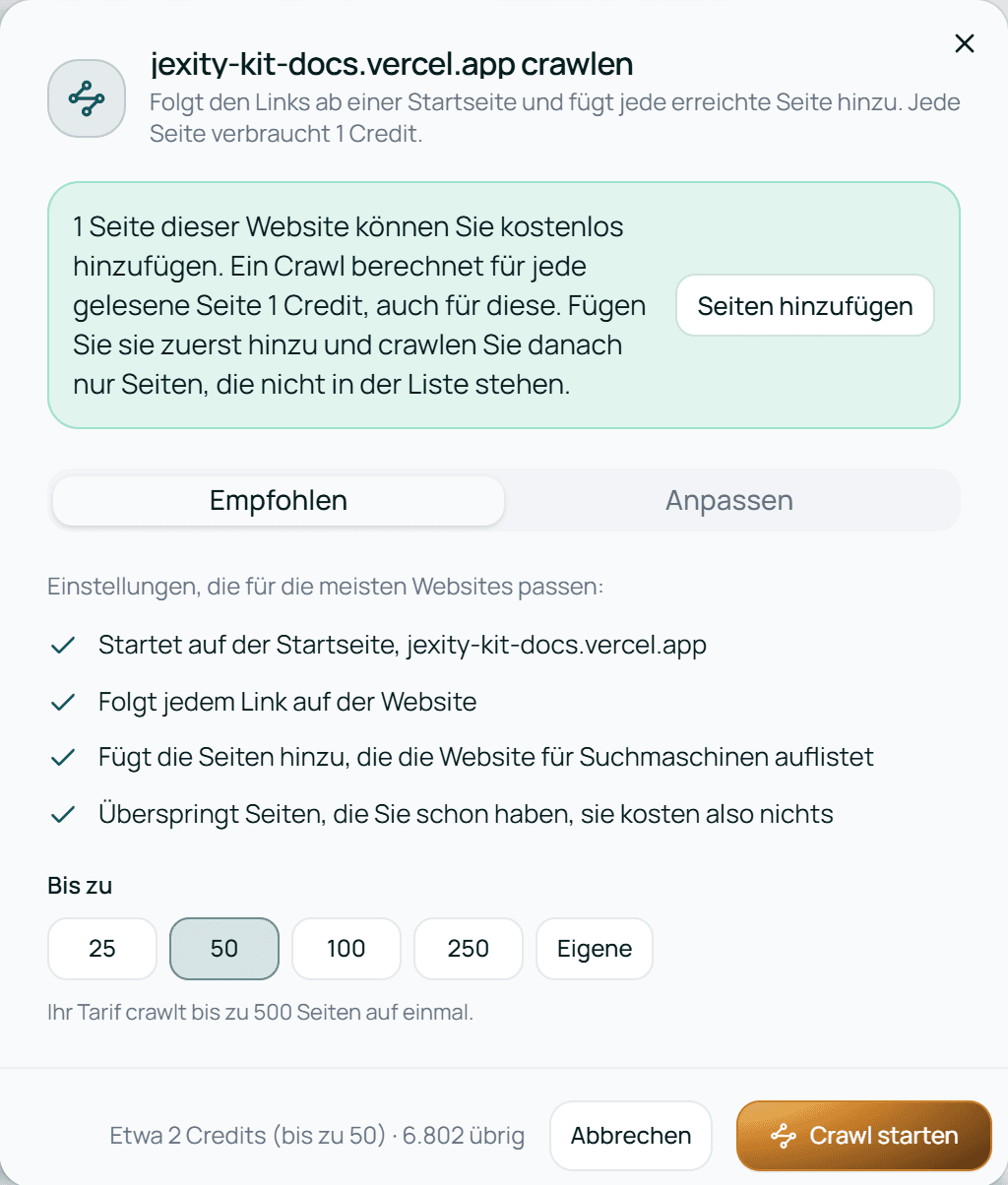
- Können Sie gefundene Seiten dieser Website kostenlos hinzufügen, beginnt das Fenster mit einem Hinweis, zum Beispiel 3 Seiten dieser Website können Sie kostenlos hinzufügen. Ein Crawl würde jede davon mit 1 Credit berechnen. Klicken Sie auf Seiten hinzufügen, um sie zuerst kostenlos hinzuzufügen. Das Fenster schließt sich. Öffnen Sie Crawlen danach nur noch für Seiten, die nicht in der Liste stehen.
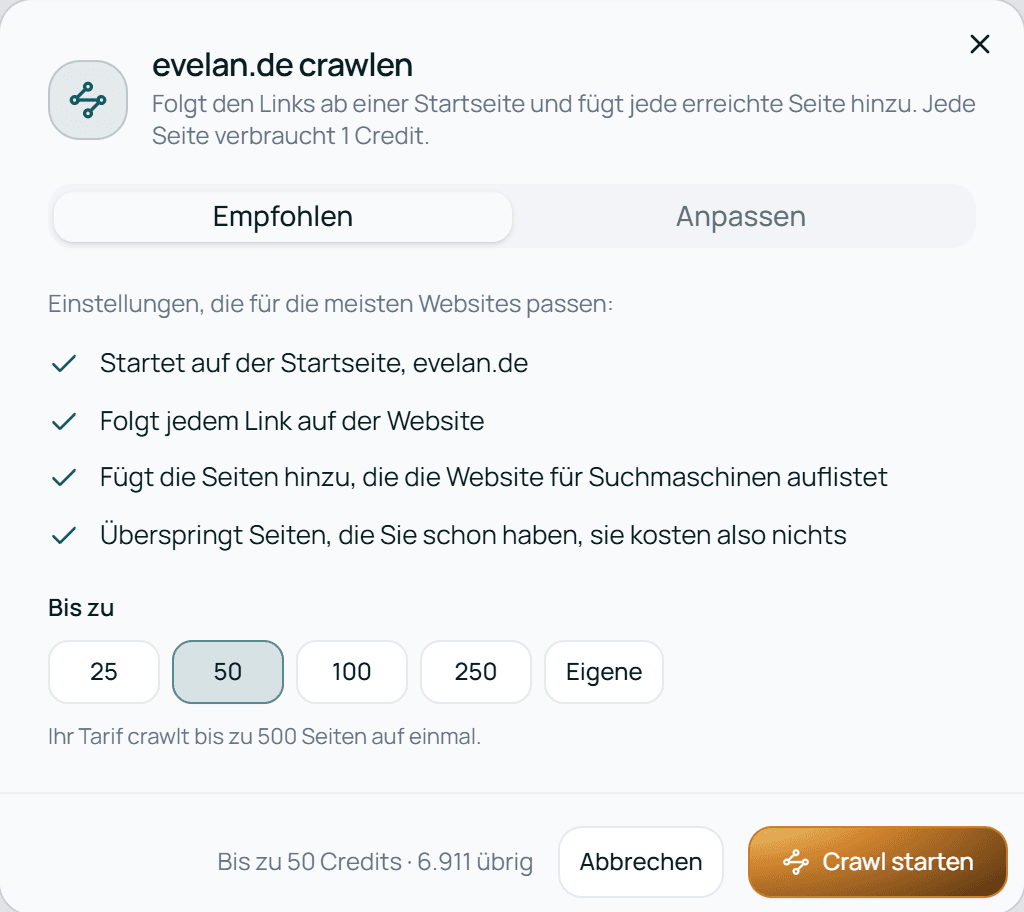
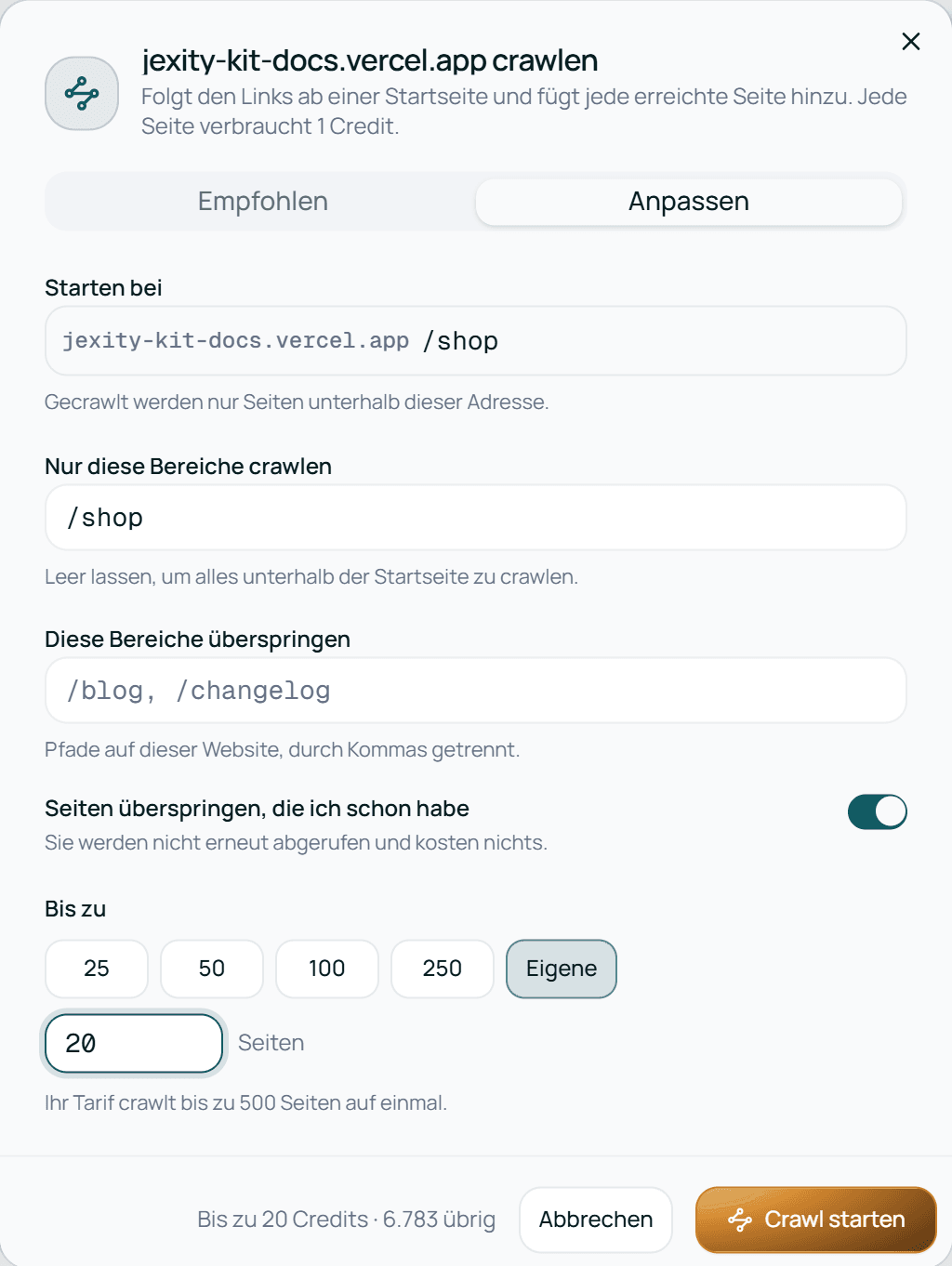
- Empfohlen nutzt Einstellungen, die für die meisten Websites passen: Start auf der Startseite, alle Links, dazu die Seiten, die Ihre Website für Suchmaschinen auflistet. Seiten, die Sie schon haben, werden übersprungen. Unter Anpassen wählen Sie selbst Starten bei, Nur diese Bereiche crawlen, Diese Bereiche überspringen und ob Sie Seiten überspringen, die ich schon habe.
- Unter Bis zu legen Sie fest, wie viele Seiten der Crawl höchstens hinzufügt: 25, 50, 100 oder 250, oder eine Eigene Zahl. Wie viele Seiten Ihr Tarif auf einmal crawlt, steht im Fenster, zum Beispiel 50 im Pro-Tarif und 500 im Team-Tarif. Es zeigt nur die Werte, die Ihr Tarif und Ihre verbleibenden Credits erlauben. Im Pro-Tarif sind das 25, 50 und Eigene.
- Unten im Fenster steht der Preis, zum Beispiel Etwa 12 Credits (bis zu 50) · 1.200 übrig oder Bis zu 50 Credits · 1.200 übrig.
- Klicken Sie auf Crawl starten.
Was ein Crawl kostet
Ein Crawl berechnet 1 Credit für jede Seite, die er liest, auch für Seiten, die Ihre Website kostenlos anbietet.
- Mit Seiten überspringen, die ich schon habe (an, wenn Sie nichts ändern) werden Seiten, die Sie schon hinzugefügt oder entfernt haben, übersprungen und kosten nichts. Ist es aus, liest der Crawl sie und berechnet sie, entfernte Seiten bleiben trotzdem draußen.
- Gefundene, aber nicht hinzugefügte Seiten liest der Crawl mit und berechnet sie, auch wenn Sie sie absichtlich nicht angehakt haben.
- Seiten, die mit „nicht gefunden“ oder einem Fehler antworten, abgestürzte oder leere Seiten und Weiterleitungen, die keine Seite zeigen, werden gelesen und berechnet, aber nie hinzugefügt.
Während er läuft
Oben steht zum Beispiel Wird gecrawlt… bisher 12 Seiten hinzugefügt, und neue Seiten erscheinen in der Liste, sobald sie hinzugefügt sind. Trainieren Sie sie danach, siehe Seiten trainieren.
- Sie können das Fenster schließen oder die Seite verlassen: Der Crawl läuft weiter, und die Seite der Website zeigt seinen Fortschritt, wenn Sie zurückkommen.
- Crawl stoppen beendet ihn sofort. Die bis dahin hinzugefügten Seiten bleiben und werden berechnet.
- Solange ein Crawl läuft, warten Neue Seiten finden und Auf Änderungen prüfen, bis er fertig ist.
- Ihre Organisation führt einen Crawl zur Zeit aus. Crawl starten auf einer anderen Website sagt dann In Ihrer Organisation läuft noch ein anderer Crawl. Starten Sie diesen, wenn er fertig ist. Es wird nichts berechnet.
Was oben steht, wenn der Crawl fertig ist, gestoppt wurde oder fehlschlug, steht unter Wenn ein Crawl endet.
Gut zu wissen
- Ein Crawl weiß nicht, welche Sprachen Sie übersprungen haben. Um eine Sprache auszulassen, tragen Sie ihren Teil der Adresse, zum Beispiel
/en, unter Anpassen bei Diese Bereiche überspringen ein. - Ein Crawl bleibt auf der Adresse dieser Website. Eine Subdomain wie
docs.evelan.deist eine eigene Website: Fügen Sie sie mit Seiten finden hinzu.
Fragen
Warum hat ein Crawl auf meiner Dokumentationsseite Credits gekostet?
Ein Crawl liest jede Seite selbst und berechnet 1 Credit für jede gelesene Seite, auch für Seiten, die Ihre Website kostenlos anbietet. Außerdem liest er gefundene Seiten mit, die Sie nicht hinzugefügt haben. Auf einer Website mit kostenlosen Seiten fügen Sie deshalb zuerst diese Seiten hinzu: Öffnen Sie Crawlen, bietet das Fenster dafür Seiten hinzufügen an, ohne Kosten. Crawlen Sie danach nur für Seiten, die nicht in der Liste stehen, mit Starten bei oder Nur diese Bereiche crawlen unter Anpassen.
Warum hat ein Crawl meine ganze Website gelesen, obwohl ich nur einen Teil wollte?
Empfohlen startet auf Ihrer Startseite und folgt jedem Link, auch wenn Sie Seiten finden für eine Adresse wie evelan.de/docs gestartet haben. Um einen Crawl auf einen Teil zu begrenzen, wählen Sie Anpassen und tragen diesen Teil, zum Beispiel /docs, bei Starten bei und Nur diese Bereiche crawlen ein. Jede gelesene Seite kostet 1 Credit, ein kleinerer Crawl kostet also weniger.
Warum hat ein Crawl mehr Credits verbraucht, als er Seiten hinzugefügt hat?
Ein Crawl berechnet 1 Credit für jede Seite, die er liest. Seiten, die mit „nicht gefunden“ oder einem Fehler antworten, abgestürzte oder leere Seiten und Weiterleitungen, die keine Seite zeigen, werden gelesen und berechnet, aber nicht hinzugefügt: Das Ergebnis sagt dann zum Beispiel 2 Seiten antworteten mit einem Fehler und wurden übersprungen. Auch gefundene Seiten, die Sie nicht hinzugefügt hatten, werden gelesen und berechnet. Fügen Sie deshalb gefundene Seiten zuerst aus der Liste hinzu und crawlen Sie nur den Teil Ihrer Website, den Sie brauchen.
Warum wurden nicht alle meine Produktseiten gefunden?
Ein Crawl folgt den Links auf Ihren Seiten, auch tief verschachtelten und solchen, die Ihre Website erst im Browser aufbaut. Er folgt keinen Links, deren Adresse sich nur durch einen ?-Teil unterscheidet, zum Beispiel die nächste Seite einer Produktliste mit ?page=2. Produkte, die nur dort stehen, fehlen dann. Fügen Sie sie mit Eine Seite hinzu, oder bitten Sie die Person, die Ihre Website baut, Listenseiten eine eigene Adresse zu geben, zum Beispiel /shop/kits/page/2.
Warum gibt es keinen Knopf Crawlen?
Crawlen gibt es nur in der Wissensdatenbank Ihrer Organisation, für geteilte Websites. In einem Projekt und für eine Website, die einem einzelnen Projekt gehört, gibt es keinen Knopf Crawlen: Fügen Sie fehlende Seiten mit Eine Seite hinzu (je 1 Credit). Der Knopf braucht außerdem den Pro-Tarif oder höher.