Die Seitenliste
Was jede Zeile, jeder Status und jede Änderung in der Seitenliste einer Website bedeutet und was Zeilenmenü und Aktionen tun.
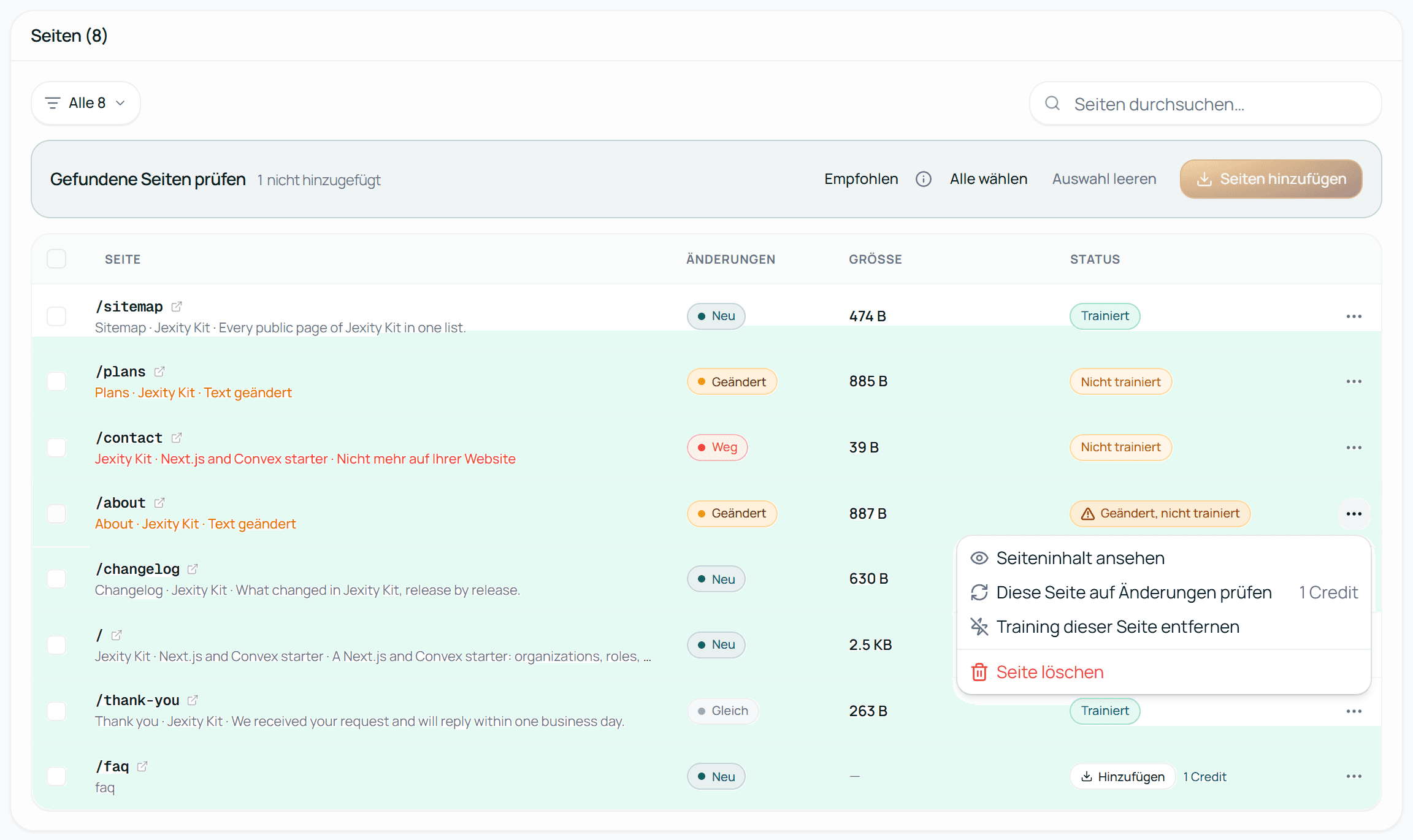
Die Seitenliste zeigt jede Seite einer Website: ob Ihr Assistent sie nutzt, was sich zuletzt geändert hat und was Sie damit tun können. Sie finden sie unter Wissensdatenbank → Website → eine Website.
Was eine Zeile zeigt
Jede Zeile ist eine Seite. Klicken Sie auf die Adresse einer Seite, öffnet sich ihr eigener Bildschirm, erklärt unter Seitendetails.
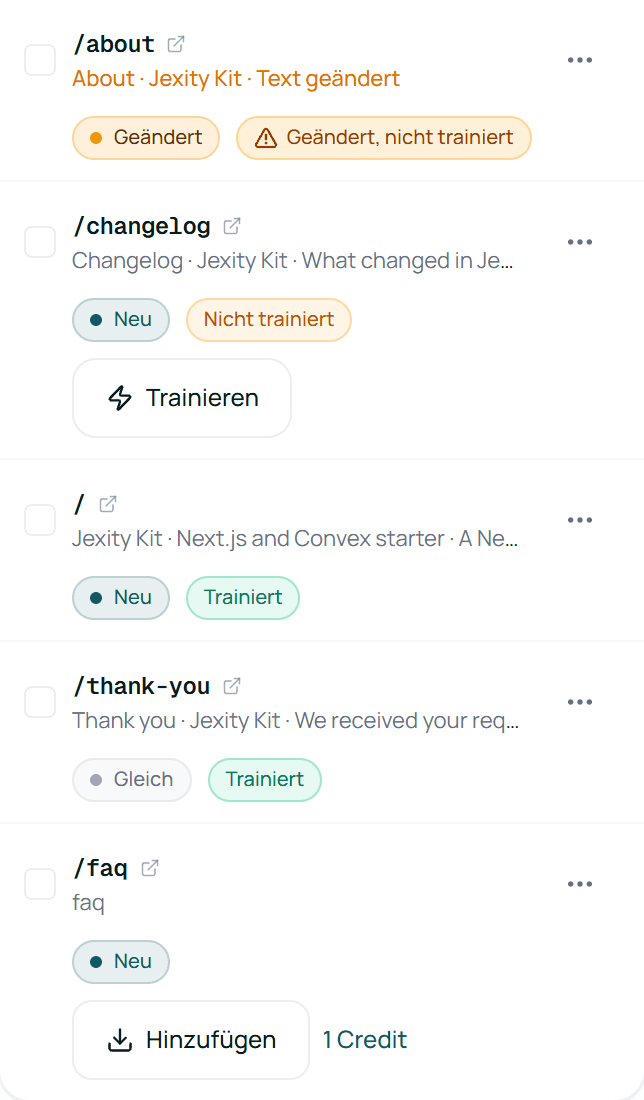
Auf dem Handy ist jede Seite eine Karte: Adresse und Menü ⋯ oben, darunter was sich geändert hat und der Status, und bei manchen Seiten Hinzufügen mit Preis oder Trainieren.
Status
Die Spalte Status zeigt, ob Ihr Assistent eine Seite nutzt:
| Status | Bedeutung |
|---|---|
| Hinzufügen | Gefunden, aber nicht hinzugefügt. Ihr Assistent kennt die Seite nicht. Wer die Website nur ansehen darf, sieht hier Nicht hinzugefügt. |
| Wird hinzugefügt… | Jexity Chat liest den Text der Seite und speichert ihn. |
| Nicht trainiert | Hinzugefügt, aber noch nicht trainiert, oder sie wartet im Training, bis sie an der Reihe ist. Ihr Assistent antwortet noch nicht mit dieser Seite. |
| Trainiert | Ihr Assistent antwortet mit dieser Seite. |
| Geändert, nicht trainiert | Bei einer Prüfung hat sich der Text geändert. Ihr Assistent antwortet noch mit dem alten Text, bis Sie die Seite neu trainieren. |
| Fehlgeschlagen | Die Seite konnte nicht gelesen werden, oder ihr Training hat nicht geklappt. Siehe Seitendetails. |
Änderungen
Die Spalte Änderungen zeigt, was zuletzt passiert ist:
- Gefunden oder Neu bei Seiten, die Sie noch nicht hinzugefügt haben.
- Geändert nach einer Prüfung mit neuem Text.
- Weg, wenn Ihre Website bei regelmäßigen Prüfungen zweimal hintereinander oder bei einer Prüfung von Hand einmal „nicht gefunden“ gemeldet hat. Unter der Adresse einer solchen Seite steht außerdem in Rot Nicht mehr auf Ihrer Website.
- Sonst Gleich.
Filter und Suche
Der Filter über der Liste, zum Beispiel Alle 7, zeigt Alle, Neu, Nicht trainiert, Geändert oder Fehlgeschlagen. Neu erscheint nur, solange es Seiten gibt, die Sie nicht hinzugefügt haben. Das Suchfeld Seiten durchsuchen… findet Seiten nach Adresse oder Titel.
Zeilenmenü und Aktionen
Das Menü einer Zeile (⋯) bietet je nach Seite: Seiteninhalt ansehen, Seite hinzufügen und Diese Seite auf Änderungen prüfen, jeweils mit Preis, Diese Seite trainieren, Training dieser Seite entfernen und Seite löschen. Hat sich der Text der Seite geändert, heißt Diese Seite trainieren dort Diese Seite neu trainieren: Ihr Inhalt hat sich geändert.
Haken Sie Seiten an und öffnen Sie Aktionen für mehrere Seiten auf einmal: zum Beispiel 2 Seiten hinzufügen · 2 Credits, 2 Seiten trainieren, 2 Seiten auf Änderungen prüfen, 2 Seiten regelmäßig prüfen, Training von 2 Seiten entfernen und 2 Seiten löschen. Ein Hinzufügen nimmt höchstens 100 Seiten. Prüfen, Training entfernen und Löschen mehrerer Seiten fragen vorher nach. 2 Seiten regelmäßig prüfen öffnet ein Fenster, in dem Sie wählen, wie oft.

Aktionen, die ohne Rückfrage starten
- In der Seitenliste fügt Hinzufügen in einer Zeile die Seite sofort hinzu. Der Preis steht daneben: 1 Credit oder Kostenlos.
- Unter Aktionen starten 2 Seiten hinzufügen · 2 Credits und 2 Seiten trainieren sofort. Der Preis steht im Menüeintrag.
- Im Menü einer Zeile wirken Seite hinzufügen und Diese Seite auf Änderungen prüfen (Preis jeweils daneben), Training dieser Seite entfernen und Seite löschen ebenfalls sofort.
- In der Websiteliste starten Neue Seiten finden und Training von 12 Seiten entfernen im Menü einer Zeile ebenfalls sofort.
Fragen
Was bedeutet „Geändert, nicht trainiert“?
Eine Prüfung hat neuen Text auf dieser Seite gefunden, und niemand hat ihn bisher trainiert. Ihr Assistent antwortet mit dem alten Text, bis Sie die Seite trainieren. Öffnen Sie die Seite, sehen Sie sich Was sich auf Ihrer Website geändert hat an und klicken Sie auf Trainieren. Trainieren kostet keine Credits.
Warum steht bei einer Seite noch „Geändert“, nachdem ich sie trainiert habe?
Die Spalte Änderungen zeigt das Ergebnis der letzten Prüfung, und das bleibt Geändert, bis eine spätere Prüfung keine Änderung findet. Öffnen Sie die Seite: Ihre Karte sagt Sie haben diese Seite trainiert: Ihr Chat-Assistent kennt den neuen Text. oder Wir haben diese Seite automatisch trainiert. Dann antwortet Ihr Assistent schon mit dem neuen Text.
Was bedeutet „Weg“?
Weg heißt, dass Ihre Website für eine hinzugefügte Seite „nicht gefunden“ gemeldet hat, bei regelmäßigen Prüfungen zweimal hintereinander oder einmal, als Sie sie von Hand geprüft haben. Die Seite behält ihren gespeicherten Text und Titel, und das Prüfen kostet keine Credits mehr. Unter der Adresse der Seite steht außerdem in Rot Nicht mehr auf Ihrer Website, und Zu tun in der Karte Seitenänderungen und Wartet auf Sie auf der Seite Überwachung führen sie auf. Hat Ihr Assistent mit ihr geantwortet, nimmt Jexity Chat sie von selbst aus Ihrem Chat-Assistenten; Rückgängig (Kostenlos) auf der Seite holt sie innerhalb von 30 Tagen zurück. Eine Seite, die schon weg war, bevor Jexity Chat begann, Seiten herauszunehmen, die weg sind, antwortet weiter, bis Sie auf der Seite Training entfernen oder Löschen wählen. Eine Seite, die nie trainiert wurde, bietet nur Löschen an. Jexity Chat ändert Ihre Website nie. Siehe Seitendetails.
Warum zeigen die Filter „Neu“ und „Nicht trainiert“ Seiten, die ich nie hinzugefügt habe?
Der Filter Neu zeigt jede gefundene Seite, die Sie noch nicht hinzugefügt haben, nicht nur die aus der letzten Suche. Seiten aus der letzten Suche zeigen Neu, ältere Gefunden. Beide sind nicht hinzugefügt. Auch der Filter Nicht trainiert zählt nicht hinzugefügte Seiten mit. Seiten, die auf Trainieren warten, erkennen Sie in der Liste am Status Nicht trainiert.
Warum steht in der Liste „Für diese Website wurden noch keine Seiten hinzugefügt.“?
Der Filter, den Sie über der Liste gewählt haben, etwa Fehlgeschlagen oder Geändert, passt auf keine Seite. Die Liste zeigt dann diese Zeile, obwohl die Website Seiten hat. Wählen Sie Alle, um wieder alle Seiten zu sehen.
Warum steht dasselbe Produkt zweimal in meiner Liste?
Zwei Adressen, die sich nur durch einen ?-Teil unterscheiden, zum Beispiel /shop/kit-pulse und /shop/kit-pulse?color=teal, zählen als zwei Seiten, auch wenn sie denselben Text zeigen. Löschen Sie die mit dem ?-Teil über ihr Zeilenmenü ⋯, damit Ihr Assistent denselben Text nicht doppelt lernt.