Seitendetails
Der Bildschirm einer einzelnen Seite Ihrer Website, was jede Überschrift auf ihrer Karte bedeutet und wo Sie jede Aufgabe finden.
Das ist der Bildschirm einer einzelnen Seite Ihrer Website. Er öffnet sich, wenn Sie in der Liste unter Website-Details auf die Adresse einer Seite klicken, auf eine Seite unter Zu tun in der Karte Seitenänderungen oder auf eine Seite auf der Seite Überwachung.
Bevor Sie starten
- Websites als Wissensquelle gibt es ab dem Pro-Tarif.
- Trainieren kostet keine Credits. Seite hinzufügen und Jetzt prüfen kosten je 1 Credit, bei einer kostenlosen Seite nichts.
- Wer die Knöpfe nutzen darf, hängt davon ab, wem die Website gehört, siehe Wer was tun kann.
Was Sie sehen
- Zurück zur Website führt zur Liste Ihrer Websites. Zur Seite dieser Website kommen Sie mit dem Zurück-Knopf Ihres Browsers.
- Titel und Chips: wo die Seite steht, zum Beispiel Gefunden, Hinzugefügt, Wird trainiert, Trainiert oder Geändert, nicht trainiert. Ein zweiter Chip kann Kostenlose Seite, Braucht Credits zum Prüfen oder Vielleicht weg zeigen. Eine Seite, die weg ist, zeigt nur Nicht mehr auf Ihrer Website.
- Die Adresse: Ein Klick öffnet die Seite auf Ihrer Website.
- Verbleibende Credits: was Sie diesen Monat noch nutzen können. Sind Credits für regelmäßige Prüfungen zurückgelegt, zum Beispiel 40 für Prüfungen zurückgelegt, öffnet ein Klick Für Prüfungen zurückgelegte Credits und zeigt, welche Seiten sie halten.
- Oben rechts: Training entfernen, solange Ihr Chat-Assistent mit der Seite antwortet, und ein Papierkorb-Symbol zum Löschen (auf dem Handy der Knopf Löschen). Seite trainieren steht hier nur, wenn die Seite trainiert werden kann und die Karte den Knopf nicht selbst zeigt. Bei einer Seite, die nicht mehr auf Ihrer Website ist, wandern diese Knöpfe in die Karte.
- Die Karte: Punkt und Überschrift sagen, was die Seite als Nächstes braucht, mit dem passenden Knopf und seinem Preis. Darunter: Auf Änderungen prüfen, Wie oft und, solange die Prüfung an ist, Neuen Text automatisch trainieren.
- So liest Ihr Chat-Assistent diese Seite und Text der Seite: der Text, den Jexity Chat gespeichert hat, siehe Den Text der Seite lesen.
Die Karte: was jede Überschrift bedeutet

Der Punkt zeigt die Lage: grün, wenn alles in Ordnung ist, petrolfarben, wenn etwas auf Sie wartet, orange, wenn etwas angehalten hat oder nicht stimmt, grau bei einer Seite, die Sie nicht hinzugefügt haben.
| Überschrift | Was sie bedeutet | Was Sie tun können |
|---|---|---|
| Sie haben diese Seite noch nicht hinzugefügt. | Gefunden, aber nicht hinzugefügt. Ihr Assistent kennt sie nicht. | Seite hinzufügen, mit Preis: Kostet 1 Credit oder bei einer kostenlosen Seite Kostenlos |
| Ihr Chat-Assistent kennt den Text dieser Seite nicht. | Hinzugefügt, noch nicht trainiert. Darunter: wann Sie die Seite hinzugefügt haben, zum Beispiel Sie haben diese Seite vor 18 Stunden hinzugefügt. | Seite trainieren (Kostet keine Credits), Jetzt prüfen mit Preis. Siehe Eine Seite trainieren, Training entfernen oder löschen |
| Erste Prüfung erledigt. Beim nächsten Mal vergleichen wir den Text mit dieser Prüfung. | Die erste Prüfung hat den Text zum Vergleichen gespeichert. | Jetzt prüfen |
| Keine Änderung. Der Text ist wie vorher. | Die letzte Prüfung fand denselben Text. Darunter: wann sie geprüft hat, zum Beispiel Wir haben vor 2 Tagen geprüft. | Jetzt prüfen |
| Der Text hat sich geändert: 2 alte Zeilen, 3 neue Zeilen. | Eine Prüfung hat neuen Text gefunden. Darunter: Wir haben die Änderung vor 13 Stunden bemerkt. Ihr Assistent antwortet mit dem alten Text, bis Sie trainieren. | Was sich auf Ihrer Website geändert hat, Seite trainieren |
| Dieselbe Überschrift, mit Wir haben diese Seite vor 9 Minuten automatisch trainiert: Ihr Chat-Assistent hat den neuen Text gelernt. | Der neue Text wurde von selbst trainiert, siehe Neuen Text automatisch trainieren. | Jetzt prüfen |
| Dieselbe Überschrift, mit Sie haben diese Seite trainiert: Ihr Chat-Assistent kennt den neuen Text. | Sie haben die Änderung trainiert. | Jetzt prüfen |
| Wir konnten diese Seite nicht prüfen. | Die letzte Prüfung bekam nicht rechtzeitig eine Antwort, oder das Training hat nicht geklappt. Siehe Was bedeutet „Wir konnten diese Seite nicht prüfen“? | Jetzt prüfen |
| Diese Seite ist vielleicht nicht mehr da: Ihre Website hat einmal „nicht gefunden“ geantwortet. Wir prüfen bald noch einmal. | Eine regelmäßige Prüfung hat einmal „nicht gefunden“ bekommen. Jexity Chat prüft etwa 45 Minuten später noch einmal. Bei einer Seite, die Credits kostet, steht darunter Diese Prüfung verbraucht 1 der Credits, die für diese Seite zurückgelegt sind. Siehe Eine Seite, die vielleicht weg ist. | Nichts, oder Jetzt prüfen |
| Diese Seite ist vielleicht nicht mehr auf Ihrer Website. „Jetzt prüfen“ zeigt, ob sie noch da ist. | Die eigene Seitenliste Ihrer Website nennt sie nicht mehr. Nicht bestätigt. | Jetzt prüfen |
| Die Prüfung ist pausiert: Diese Seite braucht jetzt Credits. | Das Prüfen der Seite war kostenlos und ist es nicht mehr. Darunter: Wir haben zuletzt am 14. Oktober geprüft. | Fortsetzen unter der Karte, siehe Eine pausierte Prüfung fortsetzen |
| Die Prüfung ist pausiert: Die Credits reichten nicht, um täglich zu prüfen. | Nicht genug Credits für die nächste regelmäßige Prüfung. Es wurde nichts berechnet. | Wie oft, Fortsetzen |
| Diese Seite ist nicht mehr auf Ihrer Website. | Ihre Website hat zweimal hintereinander „nicht gefunden“ geantwortet, oder einmal bei einer Prüfung von Hand. Das Prüfen kostet nichts mehr. Siehe Eine Seite, die nicht mehr auf Ihrer Website ist. | 30 Tage lang, nachdem Jexity Chat sie aus Ihrem Chat-Assistenten genommen hat: Rückgängig (Kostenlos) und Löschen. Sonst Jetzt prüfen mit Preis, Training entfernen, solange Ihr Assistent noch mit ihr antwortet, und Löschen |
Das ⓘ neben einer Überschrift erklärt sie genauer. Der Text hat sich geändert. Die genauen Zeilen können wir diesmal nicht zeigen. bedeutet dasselbe wie Der Text hat sich geändert, nur ohne die alten und neuen Zeilen. Eine pausierte Karte hat kein Jetzt prüfen: Klicken Sie zuerst auf Fortsetzen.
Was sich auf Ihrer Website geändert hat
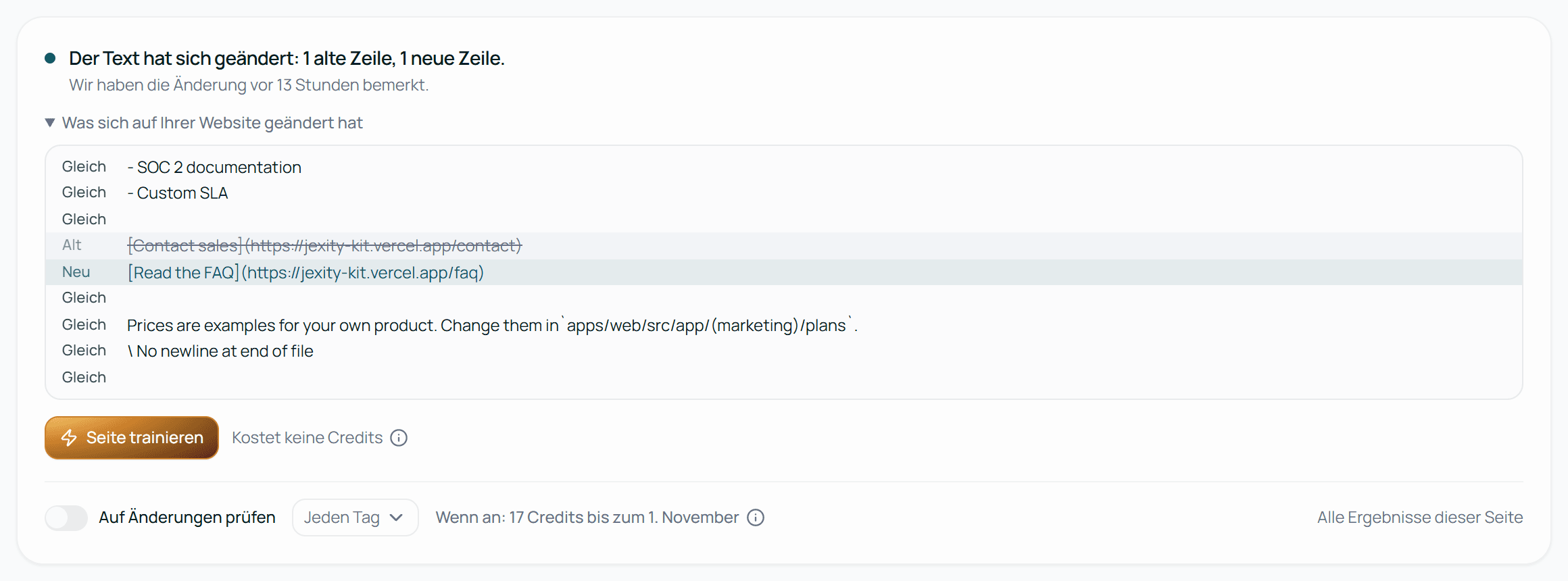
Hat eine Prüfung neuen Text gefunden, zeigt Was sich auf Ihrer Website geändert hat die Zeilen: Alt sind Zeilen, die Ihre Website nicht mehr zeigt, Neu sind neue Zeilen, und Gleich sind Zeilen drumherum zur Orientierung. Weiter unten auf der Seite markiert einen Sprung. Der Bereich ist offen, solange die Änderung auf Seite trainieren wartet, und zu, sobald sie trainiert ist. Verglichen wird mit der Prüfung davor, nicht mit dem Text, den Ihr Assistent gelernt hat.
Was Sie hier tun können
- Eine Seite jetzt prüfen: die Seite sofort neu lesen.
- Eine Seite regelmäßig prüfen: Auf Änderungen prüfen und Wie oft.
- Eine pausierte Prüfung fortsetzen: wenn die regelmäßige Prüfung wegen Credits angehalten hat.
- Neuen Text automatisch trainieren: Neuen Text automatisch trainieren.
- Eine Seite trainieren, Training entfernen oder löschen.
- Eine Seite, die vielleicht weg ist und Eine Seite, die nicht mehr auf Ihrer Website ist.
- Eine Seite mit „Rückgängig“ zurückholen.
- Den Text der Seite lesen.
- Seitendetails in einem Projekt.
- Fragen zu einer Seite.
Wer was tun kann
| Seite einer Website, die Ihre ganze Organisation teilt | Seite einer Website, die zu einem Projekt gehört | |
|---|---|---|
| In der Wissensdatenbank Ihrer Organisation | Jedes Mitglied: Eigentümer, Administrator und Mitglied | Der Eigentümer der Organisation sowie die Admins und Editoren des Projekts |
| In einem Projekt, auf seiner Seite Wissensdatenbank | Niemand: dort nur lesbar. Ändern Sie sie in der Wissensdatenbank Ihrer Organisation | Die Admins und Editoren des Projekts |
Alle anderen sehen die Karte und ihre Überschrift, aber keine Knöpfe, und können Auf Änderungen prüfen nicht ändern. Siehe Seitendetails in einem Projekt.