Pläne
Vergleichen Sie, was jeder Tarif enthält, schließen Sie ein Abonnement ab oder wechseln Sie Ihren Tarif.
Auf der Seite Pläne sehen Sie alle Tarife nebeneinander, mit Preis und Grenzen. Sie finden sie in der Seitenleiste Ihrer Organisation unter Verwaltung → Pläne. Ein Tarif gilt immer für die ganze Organisation, mit allen Projekten.
Bevor Sie starten
Die Seite sehen der Eigentümer und die Administratoren Ihrer Organisation. Einen Tarif wählen, wechseln oder kündigen kann nur der Eigentümer. Administratoren sehen die Tarife ohne Knöpfe.
Was Sie sehen
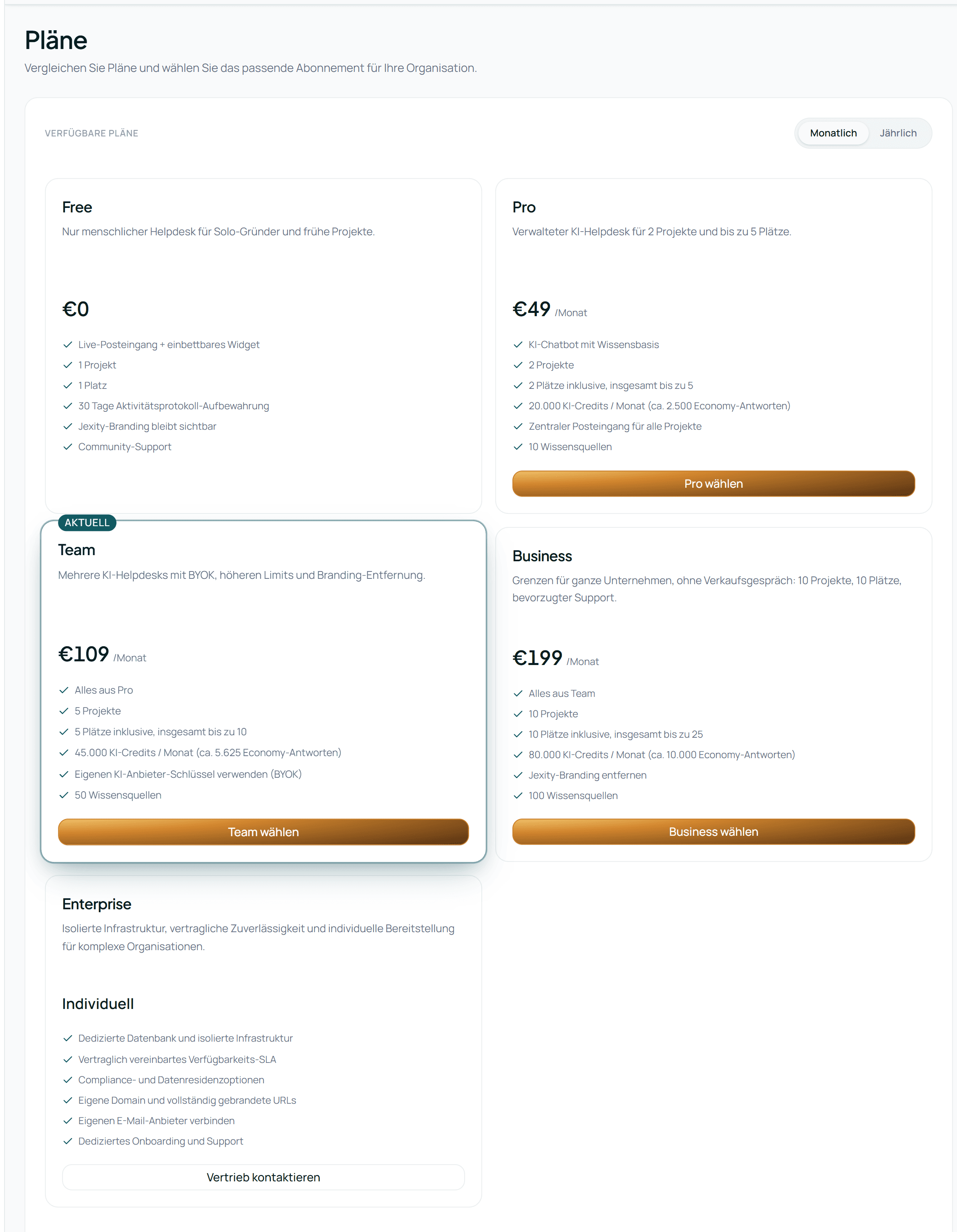
- Monatlich oder Jährlich: Mit dem Schalter oben sehen Sie die Preise für monatliche oder jährliche Zahlung. Bei Jährlich steht unter dem Preis, was das pro Monat ist, zum Beispiel (…/Monat, jährlich abgerechnet).
- Fünf Karten: Free, Pro, Team, Business und Enterprise, jede mit Preis und den sechs wichtigsten Punkten. Aktuell markiert Ihren Tarif, Geplant einen Tarif, zu dem Sie schon gewechselt haben, und Am beliebtesten den Team-Tarif.
- Vollständiger Funktionsvergleich: Darunter stehen alle Grenzen aller Tarife in einer Tabelle, in vier Gruppen: Workspace und Team, KI und Einblicke, Wissen und Automatisierung, Branding und Support.
Die Preise sehen Sie nur auf dieser Seite. Sie gelten zuzüglich zusätzlicher Plätze und Add-ons.
Was die Tarife enthalten
Die wichtigsten Unterschiede, wie in der Tabelle Vollständiger Funktionsvergleich:
| Free | Pro | Team | Business | Enterprise | |
|---|---|---|---|---|---|
| Assistent | nur Ihr Team antwortet | KI-Chatbot mit Wissensbasis | wie Pro | wie Pro | wie Pro |
| Projekte | 1 | 2 | 5 | 10 | Individuell |
| Plätze | 1 | 2 inklusive, bis zu 5 | 5 inklusive, bis zu 10 | 10 inklusive, bis zu 25 | Individuell |
| KI-Credits pro Monat | – | 20.000 | 45.000 | 80.000 | Individuell |
| Wissensquellen | – | 10 | 50 | 100 | Individuell |
| Eigener KI-Schlüssel | – | Add-on | ✓ | ✓ | ✓ |
| Jexity-Branding im Chat | sichtbar | Add-on zum Entfernen | entfernbar | entfernbar | entfernbar |
| Support | Community | Priorisierte E-Mail | Priorisierte E-Mail | Dediziert |
- Plätze sind die Personen, die zu Ihrer Organisation gehören, einschließlich offener Einladungen. Zusätzliche Plätze bis zur Höchstzahl kauft der Eigentümer dazu, siehe Abrechnung.
- KI-Credits zahlen die Antworten Ihres Assistenten und andere KI-Arbeit. Was sie kosten, steht unter Credits.
- Website-Seiten: Wie viele Seiten Ihr Tarif speichert und wie viele Website-Credits er pro Monat enthält, zeigen die Zeilen Gespeicherte Website-Seiten und Website-Seitenabrufe / Monat im Funktionsvergleich. Wie Website-Credits funktionieren, steht unter Credits im Überblick.
- Eigener KI-Schlüssel: Ihr Assistent antwortet über Ihr eigenes Konto bei einem KI-Anbieter. Diese Antworten verbrauchen keine KI-Credits.
Ein Abonnement abschließen
So wechseln Sie vom Free-Tarif in einen bezahlten Tarif:
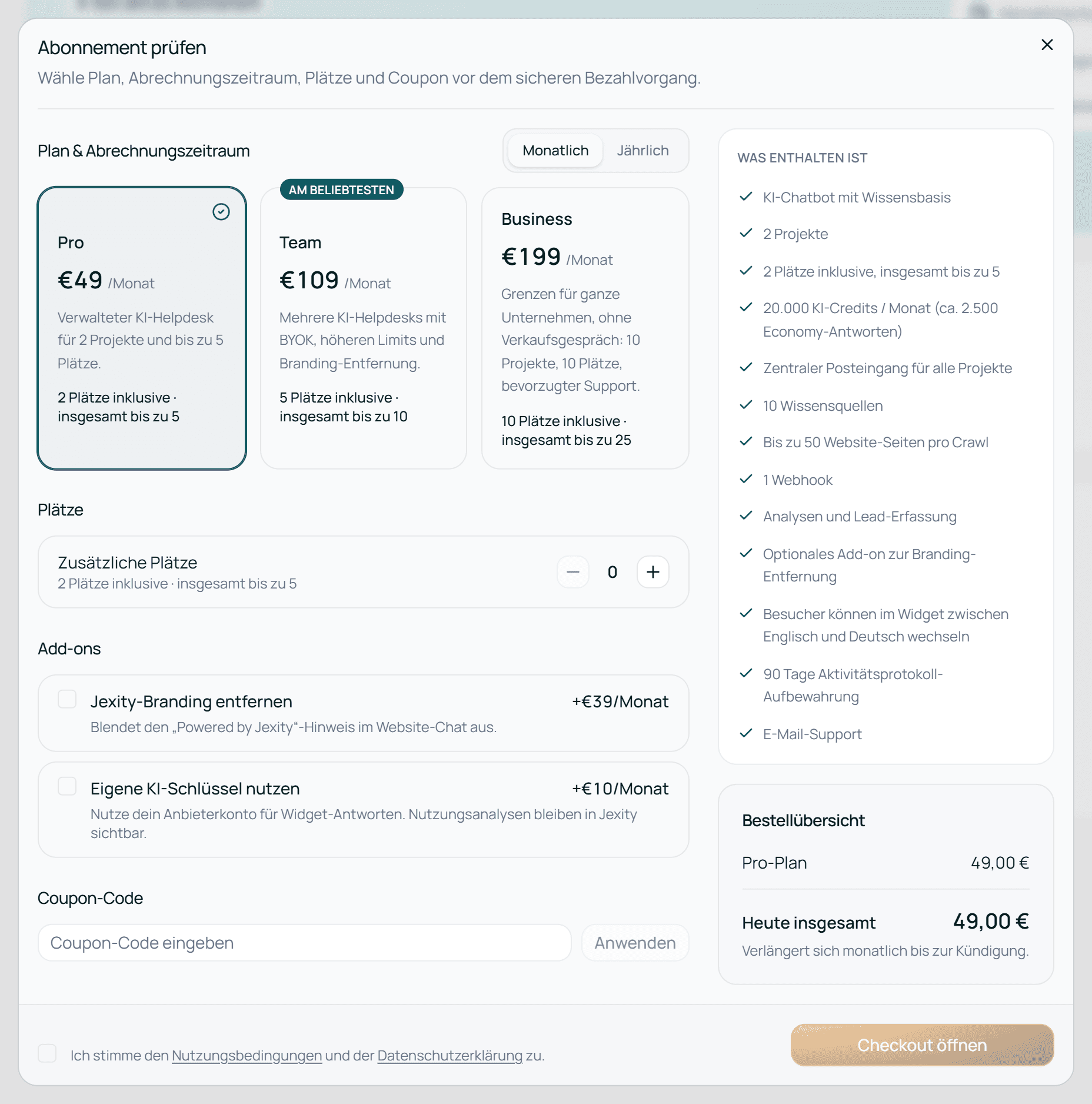
- Klicken Sie auf der Karte des Tarifs auf Pro wählen (oder Team wählen, Business wählen). Das Fenster Abonnement prüfen öffnet sich.
- Wählen Sie unter Plan & Abrechnungszeitraum den Tarif und Monatlich oder Jährlich.
- Fügen Sie unter Plätze mit + Zusätzliche Plätze hinzu, wenn mehr Personen mitarbeiten sollen, als der Tarif enthält.
- Nur bei Pro: Wählen Sie unter Add-ons, ob Sie Jexity-Branding entfernen oder Eigene KI-Schlüssel nutzen möchten.
- Haben Sie einen Coupon, tragen Sie ihn unter Coupon-Code ein und klicken Sie auf Anwenden.
- Prüfen Sie rechts die Bestellübersicht mit Heute insgesamt.
- Stimmen Sie den Nutzungsbedingungen und der Datenschutzerklärung zu und klicken Sie auf Checkout öffnen.
- Geben Sie auf der Bezahlseite Ihre Zahlungsdaten ein und schließen Sie die Zahlung ab.
Nach der Zahlung kommen Sie zurück ins Dashboard. Die Karte Ihres neuen Tarifs zeigt Aktuell, und die Seite Abrechnung zeigt Abonnement aktiv.
Den Tarif wechseln
Haben Sie schon ein Abonnement, klicken Sie auf der Karte des neuen Tarifs auf … wählen. Ein Fenster zeigt vorher genau, was passiert: Heute berechnet, Guthaben für nicht genutzte Zeit, Neuer Preis, Wird wirksam und Nächste Rechnung.
- Upgrade (größerer Tarif, oder von monatlich auf jährlich): gilt Sofort. Die verbleibende Zeit Ihres alten Tarifs wird angerechnet, und der Unterschied wird gleich von Ihrer hinterlegten Zahlungsmethode abgebucht. Bestätigen Sie mit Upgrade bestätigen. Wird die Zahlung abgelehnt, startet der neue Tarif erst, wenn die Rechnung bezahlt ist.
- Downgrade (kleinerer Tarif, oder von jährlich auf monatlich): gilt am Ende Ihres bezahlten Zeitraums. Bis dahin behalten Sie Ihren Tarif mit allen Funktionen. Heute wird nichts berechnet und nichts erstattet. Bestätigen Sie mit Downgrade planen. Die Karte des neuen Tarifs zeigt dann Geplant und Beginnt am ….
Ein Downgrade geht nur, wenn Ihre Organisation in den kleineren Tarif passt: Mitglieder und offene Einladungen dürfen nicht mehr sein als seine Plätze, und aktive Projekte nicht mehr als seine Projekte. Sonst sagt das Fenster, was zu tun ist, zum Beispiel Projekte archivieren.
Wechseln Sie von Team oder Business zu Pro, fragt das Fenster zuerst BYOK in Pro: BYOK behalten (dann zahlen Sie das Add-on) oder BYOK entfernen.
Ein geplantes Downgrade aufheben
Klicken Sie auf der Karte des geplanten Tarifs oder auf der Seite Abrechnung auf Herabstufung aufheben und dann auf … behalten. Ihr jetziger Tarif läuft weiter wie bisher.
Kündigen
Klicken Sie auf der Karte Free auf Plan kündigen. Das Kundenportal unseres Zahlungsanbieters Stripe öffnet sich; dort kündigen Sie Ihr Abonnement. Bis es endet, zeigt die Seite Abrechnung Endet am …, und mit Reaktivieren nehmen Sie die Kündigung zurück.
Endet das Abonnement, nutzt Ihre Organisation den Free-Tarif:
- Ihr Assistent antwortet nicht mehr selbst; Besucher erreichen Ihr Team.
- Projekte, Wissen und Einstellungen bleiben erhalten. Neues anlegen können Sie nur bis zu den Grenzen des Free-Tarifs.
- Hat Ihre Organisation mehr Mitglieder als Plätze, behalten der Eigentümer und die Mitglieder, die am längsten dabei sind, den Zugriff. Die anderen sind gesperrt, bis Sie wieder genug Plätze haben, siehe Mitglieder.
Enterprise
Enterprise hat individuelle Grenzen und Preise, eigene Infrastruktur, ein vertraglich vereinbartes Verfügbarkeits-SLA, eine eigene Domain und eigenen E-Mail-Versand. Klicken Sie auf Vertrieb kontaktieren; das öffnet eine E-Mail an unseren Vertrieb.
Fragen
Gilt der Tarif für jedes Projekt einzeln?
Nein. Der Tarif gilt für die ganze Organisation. Alle Projekte teilen sich seine Plätze, Credits und Grenzen.
Warum sehe ich die Seite Pläne nicht?
Die Seite sehen nur der Eigentümer und die Administratoren. Als Mitglied fragen Sie Ihren Eigentümer nach dem Tarif.
Warum steht auf meinem Knopf „Käufe pausiert“?
Käufe sind gerade vorübergehend angehalten. Versuchen Sie es später noch einmal. Ihr bestehendes Abonnement läuft normal weiter.
Was passiert, wenn meine Testphase endet?
Haben Sie bis dahin eine Zahlungsmethode hinterlegt, läuft der Tarif weiter und wird bezahlt. Sonst nutzt Ihre Organisation danach den Free-Tarif, wie nach einer Kündigung. Die verbleibenden Tage stehen auf der Seite Abrechnung bei Testphase aktiv. Um weiterzumachen, klicken Sie dort als Eigentümer auf Abonnieren, oder, wenn dort Abrechnung verwalten steht, hinterlegen Sie damit eine Zahlungsmethode.