Seiten finden
Die Seiten Ihrer Website mit Seiten finden auflisten, die Suche unter Weitere Optionen einstellen und wissen, was es kostet.
Seiten finden listet die Seiten Ihrer Website auf, damit Sie die auswählen können, aus denen Ihr Assistent lernen soll. Dabei wird noch nichts hinzugefügt, und der Text der Seiten wird nicht gelesen. Bei einer neuen Website ist das immer der erste Schritt. Sie starten es im Fenster Website-Quelle hinzufügen: Wissensdatenbank → Website → Website hinzufügen.
Bevor Sie starten
- Sie brauchen mindestens den Pro-Tarif und Credits, die diesen Monat noch übrig sind.
- Seiten finden kostet 1 Credit, egal wie groß Ihre Website ist. Es kostet nichts, wenn es keine Seite findet, die Sie noch nicht haben. Die Karte zeigt Verbraucht 1 Credit, bevor etwas startet.
Schritte
Unter Was möchten Sie hinzufügen? lassen Sie Seiten finden ausgewählt.
Geben Sie unter Website-Adresse die Adresse Ihrer Website ein, zum Beispiel evelan.de. Steht unter dem Feld Geben Sie eine Website-Adresse wie evelan.de ein., ist die Adresse noch nicht vollständig.
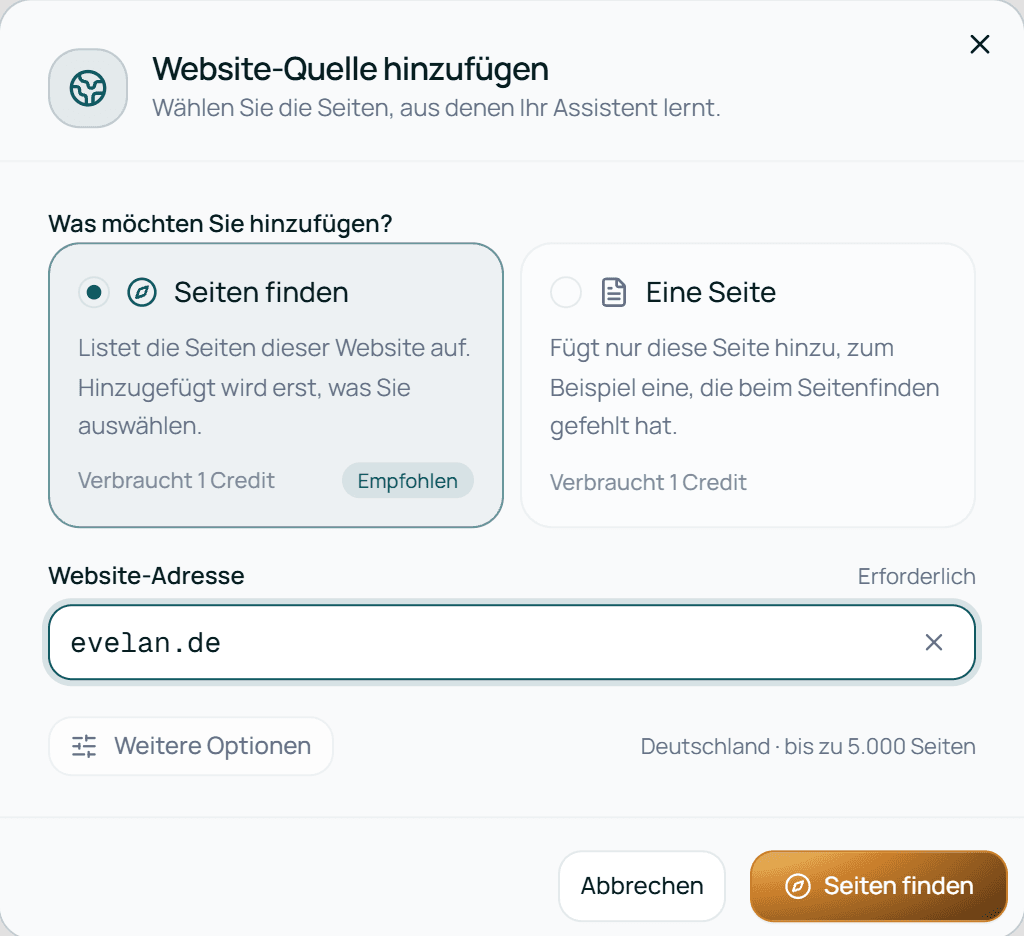
Klicken Sie auf Seiten finden.
Während Jexity Chat sucht, steht auf dem Knopf Seiten werden gesucht…, und unter der Adresse erscheint ein Balken. Lassen Sie das Fenster offen, bis die Suche fertig ist.
So sehen Sie, dass es geklappt hat
Die Meldung lautet zum Beispiel 482 Seiten gefunden. Wählen Sie aus, welche Sie hinzufügen., und die eigene Seite Ihrer Website öffnet sich mit allen gefundenen Seiten, markiert als Gefunden. Hinzugefügt ist noch keine Seite. Der nächste Schritt ist Gefundene Seiten hinzufügen. In einem Projekt öffnet sich die Seite der neuen Website ebenfalls dort.
Gut zu wissen:
- Seiten finden listet Ihre ganze Website auf, auch wenn Sie eine Adresse mit Pfad eingeben, etwa
evelan.de/docs. Den Teil, den Sie brauchen, wählen Sie danach in Gefundene Seiten prüfen unter Bereiche. - Seiten finden liest die Seitenlisten, die Ihre Website für Suchmaschinen und für KI-Assistenten bereitstellt, und ergänzt, was eine Suche nach Ihren Seiten findet. Fehlen diese Listen oder nennen sie eine andere Adresse, zum Beispiel eine alte Domain, findet Seiten finden vielleicht nur Ihre Startseite. Siehe die Fragen unten.
Weitere Optionen
Mit Weitere Optionen stellen Sie die Suche genauer ein. Für die meisten Websites passen die Standardwerte. Neben dem Knopf fasst eine kurze Zeile die Wahl zusammen, zum Beispiel Deutschland · bis zu 5.000 Seiten.
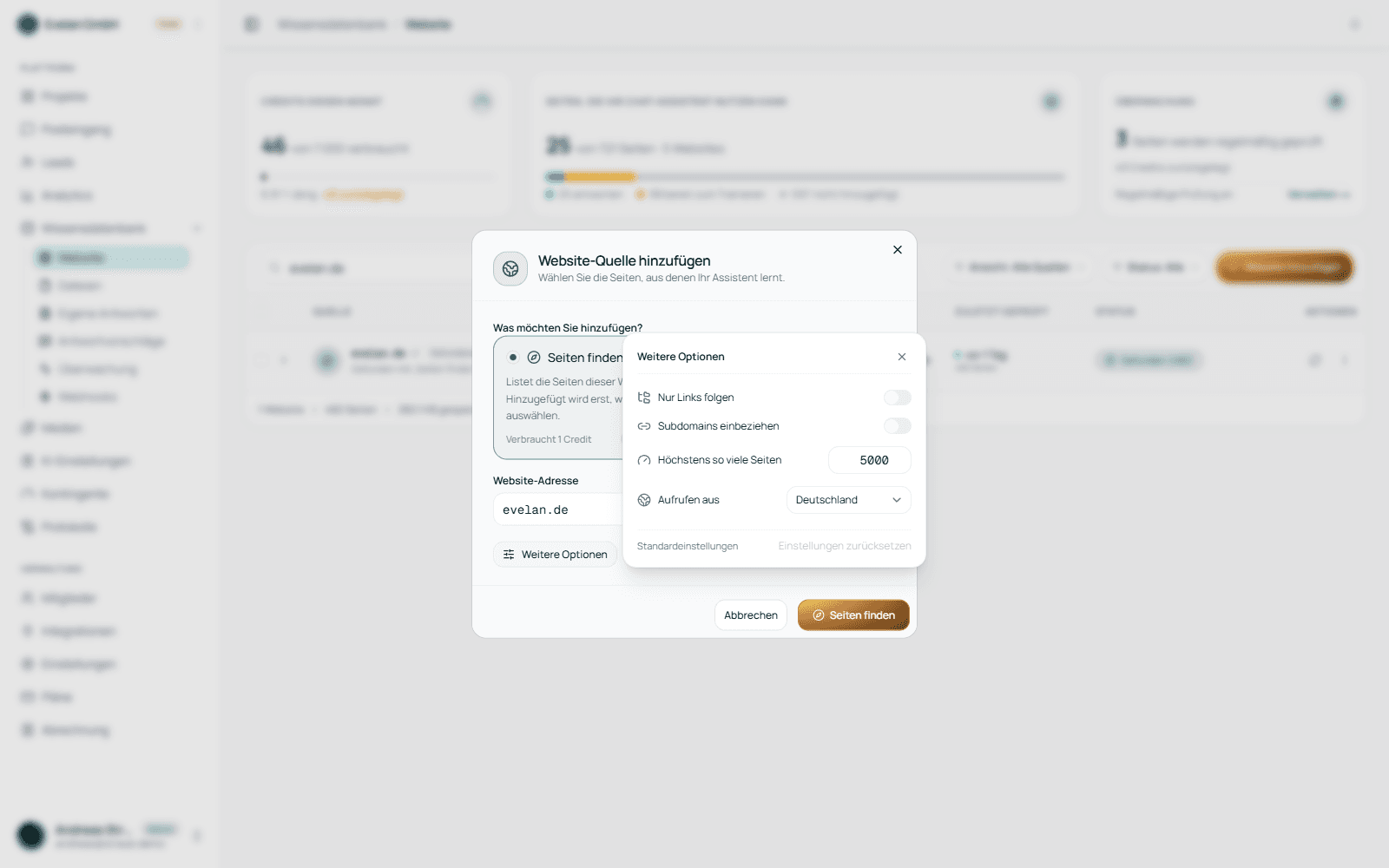
| Option | Was sie bewirkt |
|---|---|
| Nur Links folgen | Findet Seiten über die Links auf Ihrer Website, nicht über ihre Seitenlisten. Nur wenn die Links nichts finden, liest es die Listen doch. Die Zeile ergänzt dann · ohne Sitemap. |
| Subdomains einbeziehen | Findet auch Seiten auf Subdomains, zum Beispiel blog.ihre-firma.de. |
| Höchstens so viele Seiten | Obergrenze für die Liste. Mehr als 5.000 geht nicht, und 5.000 ist auch der Standardwert. |
| Aufrufen aus | Aus welchem Land Jexity Chat Ihre Website aufruft: Deutschland oder Vereinigte Staaten. Wichtig, wenn Ihre Website je nach Land andere Inhalte zeigt. |
Einstellungen zurücksetzen stellt die Standardwerte wieder her. Am Preis ändern die Optionen nichts.
Was es kostet
| Fall | Kosten |
|---|---|
| Eine neue Website, Seiten gefunden | 1 Credit, egal wie groß die Website ist |
| Eine Website, die Sie schon haben, mindestens eine Seite, die sie noch nicht hat | 1 Credit |
| Eine Website, die Sie schon haben, nichts Neues | nichts |
| Keine Seite gefunden | nichts |
| Die gefundenen Seiten danach hinzufügen | 1 Credit pro Seite, nichts für Seiten mit Kostenlos |
Seiten, die Sie aus einer Website gelöscht haben, und Seiten, die sie überspringen soll (Seiten überspringen, deren Adresse enthält), zählen nicht als neu. Sind Ihre Credits für diesen Monat aufgebraucht, startet das Fenster nichts und meldet This month's website page allowance is used up. (derzeit auf Englisch).
Fragen
Warum hat Seiten finden nur meine Startseite gefunden?
Seiten finden liest die Seitenlisten, die Ihre Website für Suchmaschinen und für KI-Assistenten bereitstellt, und ergänzt, was eine Suche nach Ihren Seiten findet. Fehlen diese Listen oder nennen sie eine andere Adresse, zum Beispiel eine alte Domain oder eine Testadresse, findet Seiten finden vielleicht nur Ihre Startseite. Bitten Sie die Person, die Ihre Website betreut, dafür zu sorgen, dass die Listen Ihre Seiten unter Ihrer richtigen Adresse nennen. Bis dahin öffnen Sie die Website unter Wissensdatenbank → Website und nutzen Crawlen (1 Credit pro gelesener Seite) oder fügen einzelne Seiten mit Eine Seite hinzu (je 1 Credit).
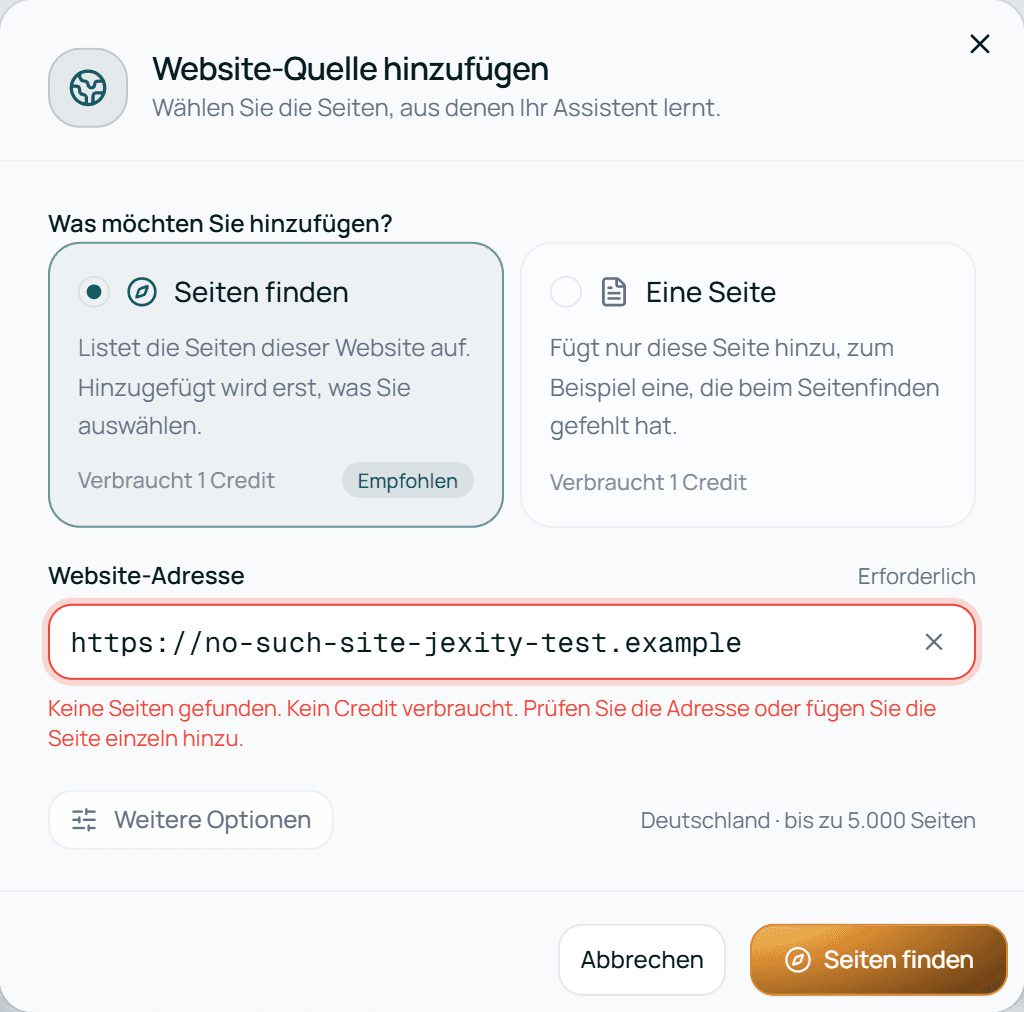
Warum meldet Seiten finden „Keine Seiten gefunden“?
Seiten finden konnte unter dieser Adresse keine einzige Seite auflisten. Im Fenster steht Keine Seiten gefunden. Kein Credit verbraucht. Prüfen Sie die Adresse oder fügen Sie die Seite einzeln hinzu. Prüfen Sie die Adresse und geben Sie die ein, unter der Ihre Website wirklich erscheint. Leitet Ihre alte Adresse auf eine neue Domain weiter, geben Sie die neue Domain ein. Um trotzdem anzufangen, fügen Sie Ihre Startseite mit Eine Seite hinzu (1 Credit). Damit ist die Website angelegt, und auf ihrer Seite können Sie mit Crawlen die verlinkten Seiten hinzufügen.
Kostet Seiten finden einen Credit, wenn es nichts findet?
Nein. Seiten finden kostet 1 Credit nur, wenn es Seiten findet, die Sie noch nicht haben. Die Karte zeigt Verbraucht 1 Credit, bevor es startet. Findet es nichts, steht im Fenster Kein Credit verbraucht. Dann prüfen Sie die Adresse, bevor Sie es erneut versuchen, oder fügen Sie Ihre Startseite mit Eine Seite hinzu und crawlen Sie von dort.
Was passiert, wenn ich Seiten finden für eine Website starte, die ich schon habe?
Die gefundenen Seiten kommen zu der Website, die Sie schon haben. Bereits hinzugefügte Seiten bleiben, wie sie sind, und gelöschte Seiten bleiben draußen. Es kostet 1 Credit, wenn es mindestens eine Seite findet, die die Website noch nicht hat, sonst nichts. Die Meldung zählt alle gefundenen Seiten, nicht nur neue. Um auf einer vorhandenen Website nach neuen Seiten zu suchen, öffnen Sie sie und nutzen Sie Neue Seiten finden, oder schalten Sie in ihrer Karte Neue Seiten Regelmäßig suchen ein.
Kann ich das Fenster schließen oder die Seite verlassen, während Seiten finden läuft?
Lassen Sie das Fenster offen und bleiben Sie auf der Seite, bis sich die Seite Ihrer Website mit den gefundenen Seiten öffnet. Laden Sie die Seite neu, gehen Sie zurück oder wechseln Sie auf dem Handy in eine andere App, bevor Seiten finden fertig ist, werden die gefundenen Seiten vielleicht nicht gespeichert, während der Credit verbraucht ist. Erscheint danach keine Website, starten Sie Seiten finden erneut (1 Credit).
Kann ich nur einen Teil meiner Website finden, etwa /docs?
Seiten finden listet immer die ganze Website auf, auch wenn Sie eine Adresse wie evelan.de/docs eingeben. Wählen Sie danach auf der Seite der Website in Gefundene Seiten prüfen unter Bereiche diesen Teil und fügen Sie nur diese Seiten hinzu. Um nur diesen Teil zu crawlen, öffnen Sie Crawlen, wählen Sie Anpassen und tragen Sie /docs bei Starten bei und Nur diese Bereiche crawlen ein.
Warum wurde eine Seite auf Deutsch gespeichert, obwohl ich Vereinigte Staaten gewählt habe?
Aufrufen aus ändert nur das Land, aus dem Seiten finden Ihre Website aufruft. Beim Hinzufügen, Prüfen und Crawlen fragt Jexity Chat Ihre Website nach der deutschen Fassung. Wählt Ihre Website ihre Sprache nach dem Browser des Besuchers statt nach der Adresse, wird vielleicht der deutsche Text gespeichert. Hat Ihre Website ihre englischen Seiten unter eigenen Adressen, etwa /en/…, fügen Sie diese Adressen hinzu.
Passende Anleitungen
Gefundene Seiten hinzufügen
Der nächste Schritt: Seiten auswählen und hinzufügen.
Eine Seite hinzufügen
Für eine Seite, die beim Seitenfinden gefehlt hat.
Eine Website crawlen
Den Links Ihrer Website folgen, um viele fehlende Seiten zu finden.
Website hinzufügen
Das Fenster, beide Wahlmöglichkeiten und warum es eine Adresse ablehnen kann.