Gefundene Seiten hinzufügen
Wählen Sie in Gefundene Seiten prüfen die Seiten aus, aus denen Ihr Assistent lernen soll, und fügen Sie sie für 1 Credit pro Seite oder kostenlos hinzu.
Nach Seiten finden listet der Bildschirm einer Website die gefundenen Seiten auf. Hinzugefügt ist noch keine davon: Sie wählen aus, aus welchen Ihr Assistent lernt. Sie finden ihn unter Wissensdatenbank → Website → eine Website.
Hinzufügen kostet Credits
1 Credit pro Seite, kostenlose Seiten kosten nichts. Eine Seite, die es nicht gibt oder die einen Fehler zeigt, wird nicht hinzugefügt und kostet nichts.
Gefundene Seiten prüfen
Über der Seitenliste hilft Ihnen die Karte Gefundene Seiten prüfen beim Auswählen:
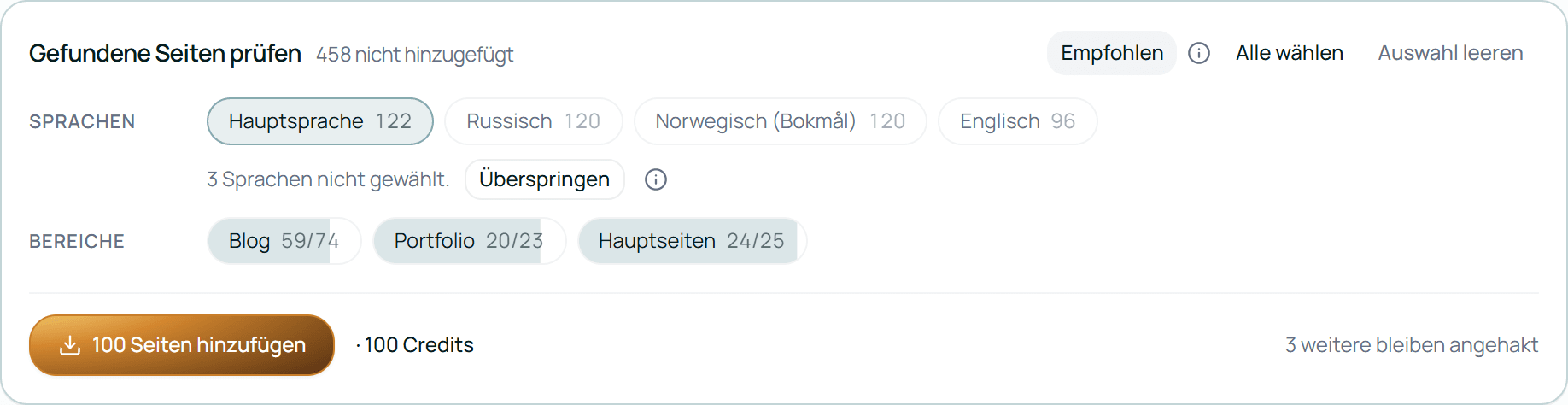
- Empfohlen wählt die Seiten Ihrer Hauptsprache aus, ohne Listenseiten wie Kategorien, Schlagworte oder Seite 2 und ohne Anfrageformulare. Für die meisten Websites ein guter Start.
- Alle wählen wählt alle gefundenen Seiten, Auswahl leeren hebt die Auswahl auf.
- Sprachen: Hat Ihre Website mehrere Sprachen, steht hier für jede Sprache ein Knopf mit der Zahl ihrer Seiten, zuerst Hauptsprache. Ein Klick nimmt eine Sprache aus der Auswahl heraus oder wieder hinein.
- Bereiche: Die Seiten sind nach dem ersten Teil ihrer Adresse gruppiert, zum Beispiel alle Seiten unter
/blog. Seiten ohne eigenen Bereich stehen unter Hauptseiten. Ein Klick wählt alle Seiten eines Bereichs. Der Knopf füllt sich, je mehr seiner Seiten ausgewählt sind. Auf dem Handy wählt ein Tippen auf einen Bereich seine Seiten, deshalb steht die Erklärung hinter dem ⓘ neben Bereiche: Hauptseiten: Seiten ohne eigenen Bereich.
Einzelne Seiten haken Sie direkt in der Liste darunter an.
Seiten hinzufügen
- Wählen Sie Seiten mit der Karte aus, oder haken Sie sie in der Liste an.
- Klicken Sie auf den goldenen Knopf unten in der Karte, zum Beispiel 12 Seiten hinzufügen. Daneben steht der Preis: 1 Credit pro Seite, kostenlose Seiten kosten nichts. Solange Jexity Chat noch prüft, welche Seiten kostenlos sind, steht dort zum Beispiel bis zu 12 Credits. Der Preis kann dann nur noch sinken. Reichen Ihre Credits nicht, sagt die Karte, wie viele Sie noch haben.
- Seiten, die gerade gelesen werden, stehen in der Liste mit Wird hinzugefügt…, und oben steht zum Beispiel Wird hinzugefügt… noch 12 Seiten. Jede Seite ist bereit zum Trainieren, sobald sie gespeichert ist.
Ein Klick fügt höchstens 100 Seiten hinzu. Haben Sie mehr ausgewählt, bleiben die übrigen angehakt, zum Beispiel 20 weitere bleiben angehakt. Klicken Sie dann noch einmal. Auf dem Handy sagt ein Tippen auf das ⓘ daneben Ein Hinzufügen nimmt 100 Seiten.
Beim ersten Mal erklären kleine Tipps direkt am Knopf den nächsten Schritt, zum Beispiel Seiten zum Hinzufügen wählen. Verstanden schließt einen Tipp, Tipps ausblenden blendet alle Tipps aus.
Hinzugefügte Seiten zeigen in der Liste Nicht trainiert, und oben steht zum Beispiel 12 hinzugefügte Seiten sind nicht trainiert. Nächster Schritt: Seiten trainieren.
Wenn Seiten nicht hinzugefügt werden konnten
Ist das Hinzufügen fertig, sagt eine rote Zeile über der Seitenliste und in der Zeile der Website in der Websiteliste, wie viele Seiten nicht geklappt haben. Keine davon kostet einen Credit:
- 2 von 12 Seiten konnten nicht hinzugefügt oder geprüft werden. Dafür wurde kein Credit verbraucht.
- Keine der 12 Seiten konnte hinzugefügt werden. Kein Credit verbraucht. Bei einer Website ohne andere Seiten zeigt die Websiteliste dann Seiten konnten nicht hinzugefügt werden, siehe Websiteliste.
- Das wurde vorzeitig beendet: 8 von 12 Seiten wurden gespeichert. Für den Rest wurde kein Credit verbraucht.
- Das wurde beendet, bevor eine Seite gespeichert wurde. Kein Credit verbraucht. Bitte versuchen Sie es noch einmal.
Eine Sprache überspringen
Nehmen Sie unter Sprachen eine Sprache heraus, sagt die Karte zum Beispiel 3 Sprachen nicht gewählt., mit Überspringen. Das entfernt die gefundenen, noch nicht hinzugefügten Seiten dieser Sprache und lässt die Sprache bei späteren Suchen nach neuen Seiten aus. Bereits hinzugefügte Seiten bleiben. Überspringen geht nur bei Sprachen mit eigenem Teil in der Adresse, zum Beispiel /en/.
Eine übersprungene Sprache steht danach zum Beispiel als Englisch · übersprungen bei den Sprachen. Ein Klick darauf holt sie zurück: Ihre Seiten kommen mit der nächsten Suche nach neuen Seiten wieder. Auf dem Handy öffnet ein Tippen zuerst einen Hinweis, Zurückholen: Die Seiten dieser Sprache kommen mit der nächsten Suche nach neuen Seiten wieder., mit dem Knopf Zurückholen.
Kostenlose Seiten
Viele Dokumentationsseiten bieten von jeder Seite eine fertig lesbare Fassung an. Solche Seiten erkennt Jexity Chat nach dem Seitenfinden selbst. In der Liste steht dann neben Hinzufügen der Preis Kostenlos statt 1 Credit. Hinzufügen und auf Änderungen prüfen kostet bei diesen Seiten keine Credits. Sie zählen aber zu den Seiten, die Ihr Tarif speichern kann.
Bietet die Website für einige Seiten keine solche Fassung an, steht oben zum Beispiel 3 Seiten brauchen Credits. Mit Hinzufügen · 3 Credits fügen Sie diese Seiten wie gewohnt hinzu.
Weitere Wege zum Hinzufügen
- In der Spalte Status steht bei jeder nicht hinzugefügten Seite Hinzufügen, direkt daneben der Preis: 1 Credit oder bei kostenlosen Seiten Kostenlos. Ein Klick fügt diese eine Seite sofort hinzu, ohne Rückfrage. Haben Sie die Seite schon, etwa weil sie in einem anderen Fenster hinzugefügt wurde, wird nichts verbraucht: Die Meldung lautet Diese Seite haben Sie schon. Kein Credit verbraucht., mit Seite öffnen.
- Das Menü einer Zeile (⋯) bietet Seite hinzufügen mit demselben Preis.
- Haken Sie Seiten in der Liste an und öffnen Sie Aktionen. Dort steht zum Beispiel 2 Seiten hinzufügen · 2 Credits.
- Eine Seite, die gar nicht in der Liste steht: Fügen Sie sie mit Eine Seite im Fenster Website hinzufügen hinzu (1 Credit). Sie kommt zu dieser Website.
- Viele Seiten fehlen: Eine Website crawlen.
Tipp: klein anfangen
Beginnen Sie mit den Seiten, nach denen Ihre Besucher am häufigsten fragen: Leistungen, Preise, Kontakt, häufige Fragen. Weitere Seiten können Sie jederzeit ergänzen.
Fragen
Wie füge ich nur die neuen Seiten hinzu?
Klicken Sie auf Neue zeigen oder wählen Sie über der Liste den Filter Neu. Haken Sie die gewünschten Seiten an und wählen Sie unter Aktionen zum Beispiel 2 Seiten hinzufügen · 2 Credits. Empfohlen in der Karte Gefundene Seiten prüfen ersetzt Ihre Auswahl durch eine eigene, haken Sie also von Hand an, wenn Sie nur wenige Seiten möchten.
Was passiert, wenn ich mehr Seiten auswähle, als meine Credits reichen?
Die Karte Gefundene Seiten prüfen zeigt, wie viele Credits Sie noch haben, zum Beispiel Sie haben noch 5 Credits. Fügen Sie trotzdem hinzu, fügt Jexity Chat so viele Seiten hinzu, wie Ihre Credits reichen, und die Meldung sagt, wie viele nicht hinzugefügt wurden, zum Beispiel 3 nicht hinzugefügt: nicht genug Credits. Für diese Seiten wird nichts berechnet. Fügen Sie sie hinzu, wenn der neue Monat Ihres Tarifs neue Credits bringt, oder wählen Sie weniger Seiten.
Warum wurden Seiten „nicht hinzugefügt: Das Seitenlimit Ihres Plans ist erreicht“?
Ihr Tarif kann eine bestimmte Zahl an Seiten speichern, und weitere Seiten würden darüber gehen. Die Meldung lautet zum Beispiel 2 Seiten nicht hinzugefügt: Das Seitenlimit Ihres Plans ist erreicht. Für diese Seiten wird nichts berechnet. Löschen Sie Seiten, die Sie nicht brauchen, oder wählen Sie unter Pläne einen größeren Tarif. Auch ein Crawl hört an dieser Grenze auf, siehe Wenn ein Crawl endet.
Warum steht beim Preis „bis zu 12 Credits“?
Jexity Chat prüft noch, welche der ausgewählten Seiten Ihre Website kostenlos anbietet. Bis dahin zeigt der Preis das Maximum, und er kann nur noch sinken. Kostenlose Seiten kosten beim Hinzufügen nichts. Ändert sich der Preis nicht, antwortet Ihre Website auf diese Prüfung gerade vielleicht nicht: Seiten, die nicht als kostenlos bestätigt sind, kosten je 1 Credit.