Website-Details
Der Bildschirm einer Website auf einen Blick, was die Zeile oben Ihnen sagt und wo jede Aufgabe darauf erklärt ist.
Das ist der Bildschirm einer einzelnen Website. Er öffnet sich, wenn Sie in der Websiteliste auf eine Website klicken, und direkt nach Seiten finden. In einem Projekt öffnet er sich über die Seite Wissensdatenbank des Projekts und direkt, nachdem Sie dort eine Website hinzugefügt haben (siehe In einem Projekt).
Was Sie sehen
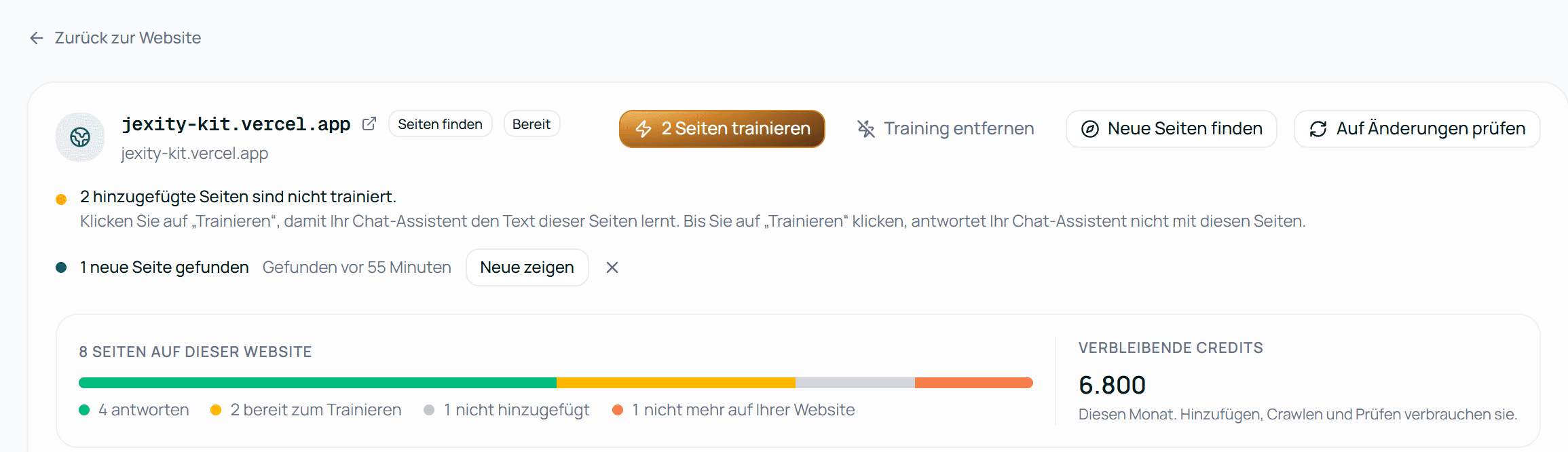
- Oben: Zurück zur Website, die Adresse der Website mit einem Link, der sie öffnet, wie sie hinzugefügt wurde (Seiten finden, Crawl oder Eine Seite) und wo sie steht (zum Beispiel Bereit oder Wird trainiert). Darunter eine Zeile, die sagt, was als Nächstes zu tun ist, 40 Seiten auf dieser Website mit einem Balken, wo sie stehen, und Verbleibende Credits für diesen Monat.
- Die Knöpfe oben: Trainieren, Training entfernen, Neue Seiten finden und Auf Änderungen prüfen. Der Knopf für den nächsten Schritt ist golden: 12 Seiten trainieren, solange Seiten aufs Training warten, Auf Änderungen prüfen, sobald alles trainiert ist. Trainieren erscheint nur, wenn es etwas zu trainieren gibt, Training entfernen nur, wenn etwas trainiert ist.
- Gefundene Seiten prüfen: steht über der Liste, solange gefundene Seiten darauf warten, ausgewählt zu werden.
- Die Seitenliste: jede Seite dieser Website, mit Status und Preis.
- Neue Seiten und Seitenänderungen: zwei Karten rechts neben der Liste. In einem schmalen Fenster finden Sie sie unter dem Reiter Änderungen neben Seiten.
Was Sie hier tun können
- Gefundene Seiten hinzufügen: Seiten in Gefundene Seiten prüfen auswählen und hinzufügen, 1 Credit pro Seite oder kostenlos.
- Seiten trainieren: Ihr Assistent antwortet mit einer Seite erst, wenn sie trainiert ist. Kostenlos.
- Die Seitenliste: was jeder Status bedeutet, das Zeilenmenü und Aktionen.
- Neue Seiten finden: nach Seiten suchen, die Sie noch nicht haben, etwa 1 Credit.
- Auf Änderungen prüfen: hinzugefügte Seiten erneut lesen und sehen, was sich geändert hat, 1 Credit pro Seite.
- Der Reiter Änderungen: nach Plan nach neuen Seiten suchen und Seiten prüfen.
- Eine Website crawlen und Wenn ein Crawl endet: viele fehlende Seiten auf einmal finden.
- Training entfernen, löschen und wiederherstellen.
- In einem Projekt: was dort anders ist.
- Fragen zu diesem Bildschirm.
Die Zeile oben
| Was dort steht, zum Beispiel | Was es bedeutet | Was Sie tun |
|---|---|---|
| 482 Seiten gefunden, noch keine hinzugefügt | Seiten finden hat die Seiten aufgelistet. Keine ist hinzugefügt. | Seiten auswählen und hinzufügen, siehe Gefundene Seiten hinzufügen. |
| 12 hinzugefügte Seiten sind nicht trainiert. | Hinzugefügte oder geänderte Seiten warten aufs Training. | Klicken Sie auf den goldenen Knopf 12 Seiten trainieren, siehe Seiten trainieren. |
| Wird hinzugefügt… noch 12 Seiten | Jexity Chat liest und speichert Seiten. | Warten. Jede Seite ist bereit zum Trainieren, sobald sie gespeichert ist. |
| Wird trainiert… noch 12 Seiten | Das Training läuft. | Warten. Ihr Assistent antwortet mit jeder Seite, sobald sie fertig ist. |
| Wird gecrawlt… bisher 12 Seiten hinzugefügt | Ein Crawl läuft. | Crawl stoppen bricht ihn ab, siehe Eine Website crawlen. |
| Seiten werden gesucht… oder Hinzugefügte Seiten werden geprüft… | Neue Seiten finden oder Auf Änderungen prüfen läuft. | Warten. |
| Wird geprüft… 3 von 12 | Jexity Chat liest kostenlose Seiten. Sie kosten keine Credits. | Warten. |
| 5 neue Seiten gefunden | Eine Suche hat Seiten gefunden, die Sie noch nicht hinzugefügt haben. | Neue zeigen filtert die Liste auf diese Seiten. Das ✕ blendet die Zeile aus, siehe Neue Seiten finden. |
| 3 Seiten brauchen Credits | Die meisten Seiten dieser Website sind kostenlos, diese nicht. | Hinzufügen · 3 Credits fügt sie wie gewohnt hinzu. |
| Diese Quelle ist für KI-Antworten bereit | Jede hinzugefügte Seite ist trainiert. | Nichts. |
Eine zweite Zeile darunter sagt mehr, zum Beispiel Klicken Sie auf „Trainieren“, damit Ihr Chat-Assistent den Text dieser Seiten lernt. Ist alles trainiert, aber gefundene Seiten sind nicht hinzugefügt, steht dort zum Beispiel 3 gefundene Seiten sind nicht hinzugefügt. Fügen Sie sie bei Bedarf aus der Liste unten hinzu.
Seiten auf dieser Website und Verbleibende Credits
40 Seiten auf dieser Website zählt jede Seite der Website. Der Balken darunter hat eine Legende, zum Beispiel 12 antworten, 3 bereit zum Trainieren, 1 im Training, 20 nicht hinzugefügt, 1 fehlgeschlagen und 3 nicht mehr auf Ihrer Website.
- Bereit zum Trainieren ist dieselbe Zahl wie auf dem goldenen Knopf 3 Seiten trainieren.
- Trainieren lässt Seiten aus, die nicht mehr auf Ihrer Website sind, deshalb zählen sie stattdessen als nicht mehr auf Ihrer Website.
- Ist eine Seite weg, mit der Ihr Assistent geantwortet hat, nimmt Jexity Chat sie aus Ihrem Chat-Assistenten, und sie zählt nicht mehr als antwortend. Eine Seite, die weg ist und noch antwortet, weil sie schon weg war, bevor Jexity Chat begann, Seiten herauszunehmen, die weg sind, oder weil jemand auf Rückgängig geklickt hat, zählt weiter als antwortend.
Verbleibende Credits zeigt Ihr Guthaben für diesen Monat. Hinzufügen, Crawlen und Prüfen verbrauchen es. Trainieren ist kostenlos. Alle Preise: Was kostet jede Aktion?
Wer was darf
- In der Wissensdatenbank Ihrer Organisation kann jedes Mitglied Ihrer Organisation geteilte Websites hinzufügen, trainieren, ihr Training entfernen, prüfen und crawlen. Löschen können sie nur die Eigentümer und Administratoren Ihrer Organisation.
- Crawlen gibt es nur in der Wissensdatenbank Ihrer Organisation, für Websites, die alle Projekte teilen.
- Eine geteilte Website ist in einem Projekt für alle schreibgeschützt. Eine Website des Projekts ändern die Admins und Editoren des Projekts.
- Viewer eines Projekts sehen die Website und ihre Seiten, aber keine Knöpfe, die etwas ändern. Gefundene Seiten zeigen Nicht hinzugefügt statt Hinzufügen.
Die ganze Tabelle steht unter In einem Projekt. Siehe auch Projekte und Rollen.
Passende Anleitungen
Gefundene Seiten hinzufügen
Der erste Schritt nach Seiten finden: Seiten auswählen und hinzufügen.
Seitendetails
Der Bildschirm einer einzelnen Seite, mit ihrem Text und was sich geändert hat.
Website überwachen
Regelmäßige Prüfungen und Suchen für alle Ihre Websites.
Fragen zu diesem Bildschirm
Quelle nicht gefunden, eine fehlende Seite, was jede Aktion kostet.