Der Reiter Änderungen
Die Karten Neue Seiten und Seitenänderungen einer Website, um nach Plan nach neuen Seiten zu suchen und Seiten zu prüfen.
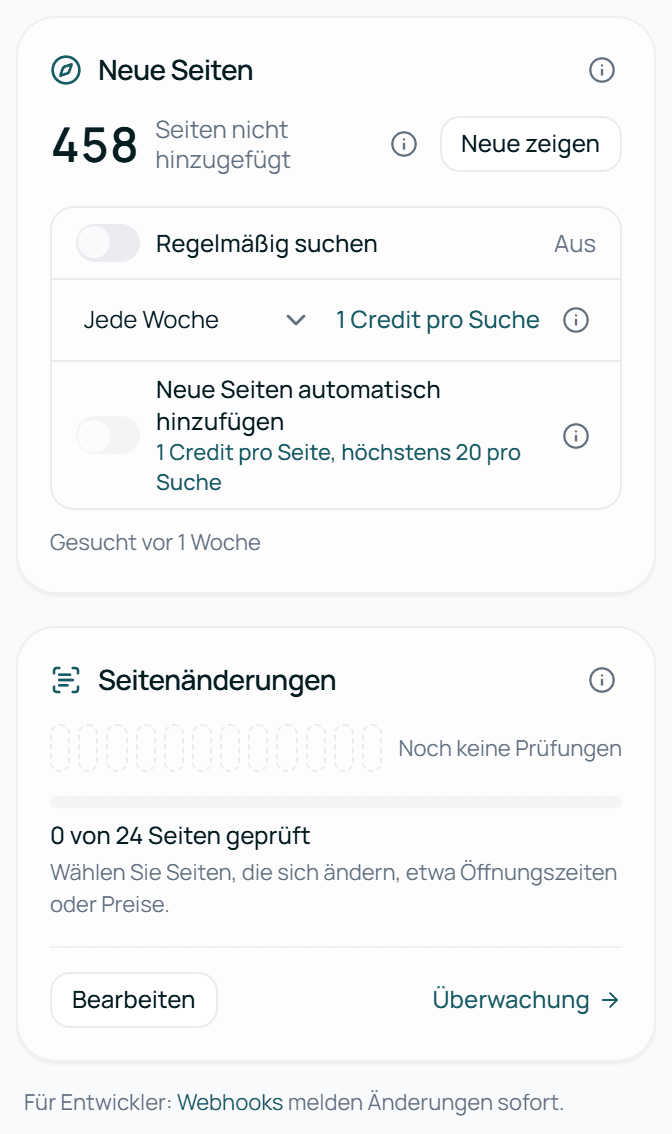
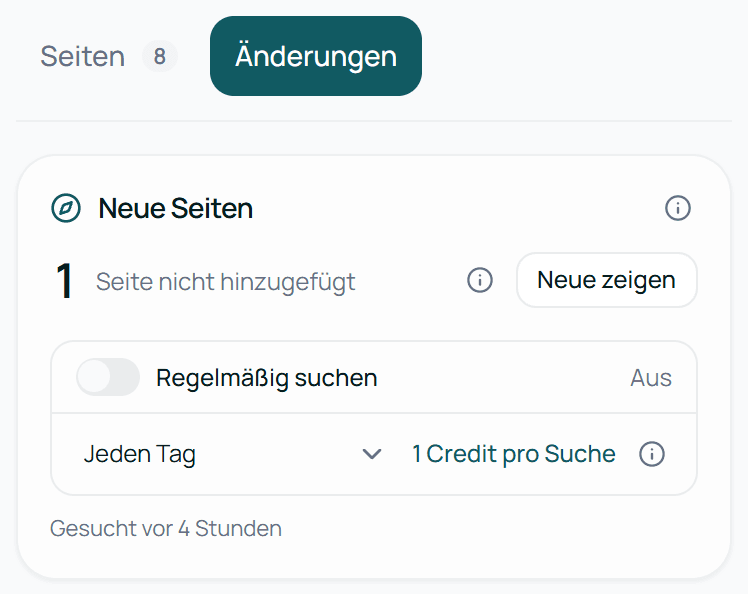
Zwei Karten halten eine Website für Sie aktuell: Neue Seiten und Seitenänderungen. In einem breiten Fenster stehen sie rechts neben der Seitenliste. In einem schmalen Fenster finden Sie sie unter dem Reiter Änderungen neben Seiten. Sie finden sie unter Wissensdatenbank → Website → eine Website.
Wie regelmäßige Prüfungen und Suchen funktionieren, was sie kosten und wofür Credits zurückgelegt werden, steht unter Website überwachen.
Neue Seiten
Neue Seiten zeigt, wie viele gefundene Seiten Sie noch nicht hinzugefügt haben.
- Neue zeigen filtert die Liste auf diese Seiten. In einem breiten Fenster zeigt die Karte außerdem die Zeile 5 neue Seiten gefunden mit ihrem ✕, das die Zeile ausblendet (siehe Neue Seiten finden).
- Regelmäßig suchen sucht nach Plan auf Ihrer Website nach neuen Seiten: Jeden Tag, Jede Woche oder Alle 30 Tage. Der Preis steht daneben: Kostenlos, wenn Ihre Website ihre Seiten selbst auflistet, sonst 1 Credit pro Suche.
- Darunter sagt die Karte, wann sie zuletzt gesucht hat, zum Beispiel Gesucht vor 1 Woche.
- Eine Zeile wie 2 Seiten sind vielleicht weg heißt, dass die eigene Seitenliste Ihrer Website diese Seiten nicht mehr nennt. Öffnen Sie eine davon und klicken Sie auf Jetzt prüfen.
Neue Seiten automatisch hinzufügen
Neue Seiten automatisch hinzufügen unter Regelmäßig suchen ist aus, bis Sie es einschalten.
- Es funktioniert nur, solange Regelmäßig suchen an ist, und schalten Sie Regelmäßig suchen aus, geht es ebenfalls aus.
- Der Preis steht daneben: 1 Credit pro Seite, höchstens 20 pro Suche oder Kostenlos, höchstens 20 pro Suche auf einer Website, die ihre Seiten selbst auflistet (dann fügt es nur kostenlose Seiten hinzu).
- Nach jeder regelmäßigen Suche, nicht nach Jetzt suchen, fügt es bis zu 20 neue Seiten hinzu, nur Seiten mit Empfohlen, und trainiert Ihren Chat-Assistenten mit jeder Seite, sobald sie gespeichert ist: Sie klicken nicht auf Trainieren.
- Ist es an, kann aber nichts hinzufügen, sagt die Karte, warum, zum Beispiel Es werden keine neuen Seiten hinzugefügt: Die Seitenzahl Ihres Plans ist erreicht. Löschen Sie Seiten, die Sie nicht mehr brauchen, oder wechseln Sie zu einem größeren Plan. Wie es funktioniert und wann es Seiten auslässt, steht unter Website überwachen.
- Nach einem automatischen Hinzufügen zeigt die Karte 7 Tage lang zum Beispiel 12 Seiten automatisch hinzugefügt vor 2 Stunden mit Rückgängig. Rückgängig fragt zuerst, nimmt diese Seiten aus Ihrem Chat-Assistenten und von dieser Website und hält sie aus Neue Seiten heraus. Bereits verbrauchte Credits werden nicht erstattet. Die Zahl und Rückgängig umfassen nur Seiten, die wirklich gespeichert wurden.
Wenn die Suche pausiert
Pausiert: nicht genug Credits. 10 % Ihrer Credits bleiben frei für das, was Sie selbst hinzufügen. Mit Ihren neuen Credits wird wieder gesucht. heißt, dass nur noch die 10 % Ihrer Credits übrig sind, die immer frei bleiben. Eine regelmäßige Suche, die Credits kostet, wartet dann und startet wieder, sobald neue Credits da sind, zum Beispiel mit dem neuen Monat Ihres Tarifs. Verbleibende Credits oben zählt diese 10 % weiter mit, denn Seiten finden, Hinzufügen, Jetzt prüfen und Crawlen dürfen sie nutzen.
Seitenänderungen
Seitenänderungen zeigt die Seiten, die Jexity Chat nach Plan für Sie prüft, zum Beispiel 3 von 40 Seiten geprüft.
- Neueste Prüfungen zeigt die letzten Ergebnisse als kleine farbige Markierungen. Zeigen Sie mit der Maus auf eine Markierung, sehen Sie Seite, Ergebnis und Zeit, ein Klick öffnet die Seite. Auf dem Handy öffnet ein Tippen eine kurze Notiz mit denselben Angaben und Seite öffnen.
- Zu tun führt bis zu vier regelmäßig geprüfte Seiten auf, die Sie brauchen: Neuer Text · Trainieren, Nicht mehr auf Ihrer Website · Training entfernen (oder · Löschen, wenn Ihr Assistent nicht mit der Seite antwortet, weil Jexity Chat sie herausgenommen hat oder weil sie nie trainiert war), Pausiert · braucht Credits oder Pausiert · nicht genug Credits. Alle Seiten, die auf Sie warten, auf jeder Website, stehen unter Wartet auf Sie auf der Seite Überwachung.
- Bearbeiten wählt weitere Seiten zum Prüfen. Die Karte zeigt außerdem die zurückgelegten Credits oder Kostenlos.
- Überwachung öffnet die Seite Überwachung mit all Ihren Websites.
Mehrere Seiten aus der Liste regelmäßig prüfen: Haken Sie sie an und wählen Sie unter Aktionen zum Beispiel 2 Seiten regelmäßig prüfen.