Regelmäßig nach neuen Seiten suchen
Lassen Sie Jexity Chat nach Plan auf Ihrer Website nach Seiten suchen, die Sie noch nicht hinzugefügt haben, und neue Seiten auf Wunsch automatisch hinzufügen und trainieren.
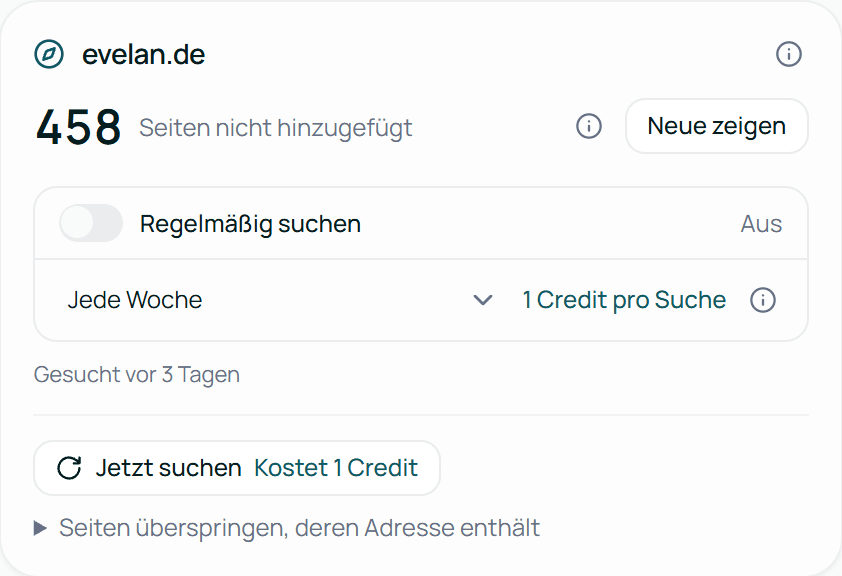
Die Karte Neue Seiten zeigt, wie viele gefundene Seiten Sie noch nicht hinzugefügt haben. Neue zeigen öffnet die Seitenliste mit genau diesen Seiten. Sie finden die Karte auf der Seite Ihrer Website (Wissensdatenbank → Website → eine Website, in einem schmalen Fenster unter dem Reiter Änderungen). Auf der Seite Überwachung finden Sie im Reiter Neue Seiten eine solche Karte für jede Website.
Bevor Sie starten
- Regelmäßige Suchen gibt es ab dem Pro-Tarif, wie Websites als Wissensquelle.
- Eine Suche ist Kostenlos, wenn Ihre Website ihre Seiten selbst auflistet, sonst kostet sie 1 Credit pro Suche.
- Eine gefundene Seite hinzuzufügen kostet 1 Credit, eine kostenlose Seite nichts.
Schritte
- Schalten Sie Regelmäßig suchen ein.
- Wählen Sie, wie oft: Jeden Tag, Jede Woche oder Alle 30 Tage.
Beides wird sofort gespeichert. Sie können auch zuerst wählen, wie oft: Dann steht in der Meldung zum Beispiel Gespeichert: wöchentlich. Schalten Sie „Regelmäßig suchen“ ein, damit die Suche startet. Den Preis sehen Sie direkt daneben:
- Kostenlos: Ihre Website listet ihre Seiten selbst auf. Dann kostet die Suche keine Credits.
- 1 Credit pro Suche: Das sind höchstens 31 Credits im Monat bei Jeden Tag, 5 bei Jede Woche und 2 bei Alle 30 Tage.
Was eine Suche macht
Die Suche listet neue Seiten nur auf. Ist Neue Seiten automatisch hinzufügen nicht an (siehe unten), wird nichts hinzugefügt, bis Sie es auswählen. Hinzufügen kostet dann 1 Credit pro Seite, kostenlose Seiten nichts. Sind alle gefundenen Seiten hinzugefügt, sagt die Karte Alle gefundenen Seiten sind hinzugefügt.
Steht in der Karte zum Beispiel 2 Seiten sind vielleicht weg, nennt die Seitenliste Ihrer Website diese Seiten nicht mehr. Öffnen Sie eine davon und klicken Sie auf Jetzt prüfen, um es herauszufinden. Bis dahin wird nichts pausiert und nichts gelöscht.
Wenn die Suche pausiert
- Wird eine kostenlose Suche später kostenpflichtig, pausiert Jexity Chat sie und fragt zuerst. In der Karte steht dann Pausiert: Die Suche ist nicht mehr kostenlos. Schalten Sie sie aus und wieder ein, um mit Credits zu suchen.
- Eine Suche, die Credits kostet, nutzt nie die 10 % Ihrer Credits, die immer frei bleiben. Sind nur noch diese übrig, steht in der Karte Pausiert: nicht genug Credits. 10 % Ihrer Credits bleiben frei für das, was Sie selbst hinzufügen. Mit Ihren neuen Credits wird wieder gesucht. Der Schalter bleibt an, und die Suche startet von selbst wieder, sobald neue Credits da sind, zum Beispiel mit dem neuen Monat Ihres Tarifs.
Neue Seiten automatisch hinzufügen
Die dritte Zeile der Karte Neue Seiten, unter Regelmäßig suchen und wie oft, ist Neue Seiten automatisch hinzufügen. Sie ist auf der Seite der Website (Reiter Änderungen) dieselbe wie auf der Karte jeder Website im Reiter Neue Seiten der Seite Überwachung.
- Es ist aus, bis Sie es einschalten, und wird sofort gespeichert. Es funktioniert nur, solange Regelmäßig suchen an ist: Schalten Sie Regelmäßig suchen aus, geht es ebenfalls aus.
- Der Preis steht daneben, bevor Sie es einschalten: 1 Credit pro Seite, höchstens 20 pro Suche. Auf einer Website, die ihre Seiten kostenlos selbst auflistet, steht dort Kostenlos, höchstens 20 pro Suche, und dann fügt es nur kostenlose Seiten hinzu.
- Nach jeder regelmäßigen Suche, nie nach Jetzt suchen, fügt es die neuen Seiten hinzu, die diese und frühere Suchen gefunden haben: höchstens 20 pro Suche, nur Seiten mit Empfohlen (die Hauptsprache, keine Listenseiten, Formulare oder Dateien wie eine Sitemap), die am längsten gefundenen zuerst. Andere neue Seiten warten in Neue Seiten auf Sie. Jede Seite wird trainiert, sobald sie gespeichert ist, Ihr Chat-Assistent antwortet also mit ihr, ohne dass Sie auf Trainieren klicken.
- Seiten, die mit „nicht gefunden“ oder einem Fehler antworten, werden nie hinzugefügt oder trainiert. Auch Seiten, die Sie unter Seiten überspringen, deren Adresse enthält auslassen, werden nicht hinzugefügt.
- Es lässt eine Suche aus, wenn auf dieser Website gerade Seiten hinzugefügt, geprüft oder gecrawlt werden. Ist die Seitenzahl Ihres Plans fast voll, fügt es nur so viele Seiten hinzu, wie noch passen. Die 10 % Ihrer Credits, die immer frei bleiben, nutzt es nie; Hinzufügen von Hand darf sie nutzen. Ausgelassene Seiten bleiben unter Neue Seiten: Fügen Sie sie selbst hinzu, oder die nächste Suche holt sie nach.
- Ist es an, kann aber nichts hinzufügen, sagt die Karte, warum: Es werden keine neuen Seiten hinzugefügt: Die Seitenzahl Ihres Plans ist erreicht. Löschen Sie Seiten, die Sie nicht mehr brauchen, oder wechseln Sie zu einem größeren Plan., Es werden keine neuen Seiten hinzugefügt: Nur die 10 % Credits, die immer frei bleiben, sind übrig. Mit Ihren neuen Credits geht es weiter., Es werden keine neuen Seiten hinzugefügt: Ihr Tarif enthält keine regelmäßigen Suchen. oder Fügt nur kostenlose Seiten hinzu: Es wurde eingeschaltet, als die Suche kostenlos war. Schalten Sie es aus und wieder ein, um auch Seiten hinzuzufügen, die Credits kosten.
- Nach einem automatischen Hinzufügen meldet die Glocke zum Beispiel 12 neue Seiten werden Ihrem Chat-Assistenten hinzugefügt: evelan.de, höchstens einmal am Tag pro Website. Ein Klick öffnet die Seite der Website.
Automatisches Hinzufügen rückgängig machen
7 Tage lang nach dem letzten automatischen Hinzufügen zeigt die Karte Neue Seiten zum Beispiel 12 Seiten automatisch hinzugefügt vor 2 Stunden mit Rückgängig.
- Rückgängig fragt zuerst, Die 12 automatisch hinzugefügten Seiten entfernen?, und Seiten entfernen nimmt sie aus Ihrem Chat-Assistenten und von der Website. Sie bleiben aus „Neue Seiten“ heraus, damit sie nicht erneut hinzugefügt werden. Bereits verbrauchte Credits werden nicht erstattet.
- Ist die Website gerade beschäftigt, steht dort Diese Website ist gerade beschäftigt. Versuchen Sie es in ein paar Minuten noch einmal.
- Die Zahl und Rückgängig umfassen nur Seiten, die wirklich gespeichert wurden. Wurden diese Seiten schon entfernt, steht dort Nichts rückgängig zu machen: Diese Seiten wurden schon entfernt.; wurde die Website gelöscht, Diese Website gibt es nicht mehr.
- Nach den 7 Tagen steht dort Rückgängig ist nur 7 Tage lang möglich. Löschen Sie die Seiten einzeln, wenn Sie sie nicht brauchen.
Weitere Einstellungen auf der Seite Überwachung
Im Reiter Neue Seiten der Seite Überwachung hat jede Karte zusätzlich:
- Jetzt suchen: sucht sofort, ohne Rückfrage. Der Preis steht am Knopf: Kostenlos oder Kostet 1 Credit.
- Seiten überspringen, deren Adresse enthält: Klappen Sie den Bereich auf und tragen Sie Teile von Adressen ein, mit Kommas getrennt. Ein
*steht für beliebigen Text:/blog/*überspringt jede Seite unter/blog,*.pdfjede Adresse, die auf.pdfendet, und*checkout*jede Adresse, diecheckoutenthält. Ohne*wird nur genau diese eine Adresse übersprungen. - Höchstens neue Seiten pro Suche: Ändert sich viel auf Ihrer Website, zeigt eine Suche höchstens so viele neue Seiten, 50, wenn Sie nichts ändern, bis zu 200.
Klicken Sie danach auf Speichern.
Wer was darf
Wer eine Website nur ansehen darf, sieht Regelmäßig suchen und Neue Seiten automatisch hinzufügen ausgegraut und kein Rückgängig. Wer welche Website ändern darf, steht unter Projekte und Rollen.
Das wirkt sofort
- Regelmäßig suchen, wie oft gesucht wird, und Neue Seiten automatisch hinzufügen speichern sofort. Die Preise stehen daneben.
- Jetzt suchen startet sofort (kostenlos oder 1 Credit).
- Rückgängig fragt zuerst.
Fragen
Warum Regelmäßig suchen eine Weile nichts gefunden hat, warum Sie Neue Seiten automatisch hinzufügen nicht einschalten können und warum nichts übersprungen wurde: siehe Fragen zur Überwachung. Warum nur 20 Seiten hinzugefügt wurden oder eine Seite nicht: siehe Automatisch hinzugefügte neue Seiten.