Auf Änderungen prüfen
Lesen Sie die hinzugefügten Seiten erneut, sehen Sie, welche sich geändert haben, und trainieren Sie sie, damit Ihr Assistent den neuen Text kennt. 1 Credit pro Seite.
Auf Änderungen prüfen liest alle hinzugefügten Seiten erneut und vergleicht sie mit dem gespeicherten Text. Der Knopf steht oben auf dem Bildschirm einer Website: Wissensdatenbank → Website → eine Website. Er prüft einmal. Wie Sie Seiten nach Plan prüfen, steht unter Der Reiter Änderungen.
Kostet 1 Credit pro Seite
Kostenlose Seiten kosten nichts. Die Rückfrage nennt den Preis, bevor etwas startet.
Schritte
- Klicken Sie oben auf Auf Änderungen prüfen. Haben Sie noch keine Seite hinzugefügt, heißt der Knopf Noch nichts zu prüfen.
- Die Rückfrage nennt Anzahl und Preis, zum Beispiel Alle 40 Seiten auf Änderungen prüfen? mit Kostet 40 Credits, und wie viele Credits Sie diesen Monat noch haben.
- Bestätigen Sie mit Jetzt prüfen. Das Fenster schließt sich, und oben steht Hinzugefügte Seiten werden geprüft…, solange die Prüfung läuft.
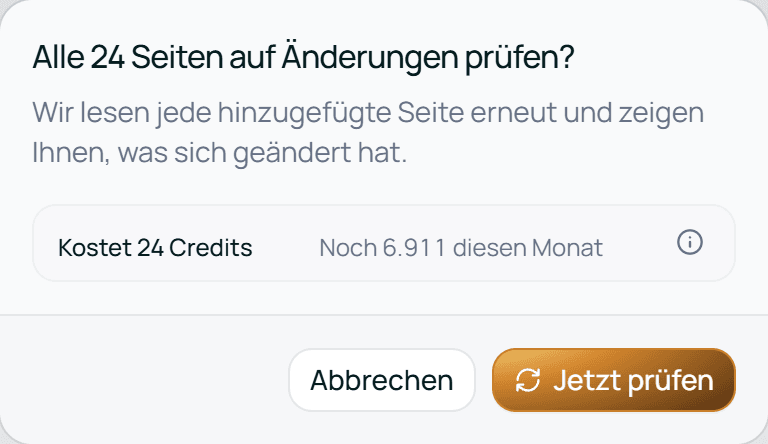
Das ⓘ in der Rückfrage zeigt einen günstigeren Weg: Neue Seiten finden sucht nur nach neuen Seiten, für etwa 1 Credit, und wenn Sie Seiten in der Liste anhaken, werden nur diese geprüft.
Welche Seiten geprüft werden
- Eine Prüfung umfasst höchstens 100 Seiten. Hat Ihre Website mehr hinzugefügte Seiten, sagt die Rückfrage zum Beispiel 40 weitere warten auf einen zweiten Durchlauf: 100 Seiten sind das Maximum pro Prüfung. Der Knopf nimmt immer dieselben ersten 100 Seiten. Prüfen Sie die übrigen deshalb, indem Sie sie anhaken und Aktionen nutzen.
- Seiten, die Sie nicht hinzugefügt haben, werden nicht geprüft und kosten nichts. Seiten mit Weg werden ausgelassen und kosten nichts. Seiten, die beim letzten Mal fehlgeschlagen sind, werden erneut geprüft.
- Nur einige Seiten prüfen: Haken Sie sie in der Liste an und wählen Sie unter Aktionen zum Beispiel 5 Seiten auf Änderungen prüfen. Auch hier nennt die Rückfrage den Preis. Eine Seite: Diese Seite auf Änderungen prüfen im Menü ihrer Zeile, das sofort startet.
- Solange ein Crawl läuft, wartet Auf Änderungen prüfen, bis er fertig ist.
Nach der Prüfung
Hat sich der Text einer Seite geändert, finden Sie sie unter dem Filter Geändert, mit dem Status Geändert, nicht trainiert. Auf dem Bildschirm der Seite zeigt Was sich auf Ihrer Website geändert hat die alten und neuen Zeilen. Trainieren Sie die Seite neu, damit Ihr Assistent den neuen Text kennt, siehe Seiten trainieren. Bis dahin antwortet er mit dem alten Text. Eine Seite mit Neuen Text automatisch trainieren wird von selbst trainiert, außer einer Seite, die gerade zurückgekommen ist, nachdem sie weg war.
Meldet eine Seite bei dieser Prüfung „nicht gefunden“, gilt sie sofort als Weg. Ihr gespeicherter Text bleibt, und hat Ihr Assistent mit ihr geantwortet, nimmt Jexity Chat sie aus Ihrem Chat-Assistenten, mit Rückgängig für 30 Tage auf der Karte der Seite.
Wenn Seiten nicht geprüft werden konnten
Zeigt Ihre Website für eine Seite einen Fehler oder antwortet sie nicht, gilt diese Seite als fehlgeschlagen: Ihr gespeicherter Text bleibt, nichts gilt als geändert, und für sie wird kein Credit verbraucht. Ihre Ergebnisse zeigen Wir konnten nicht prüfen · kein Credit verbraucht.
- Konnte keine Seite geprüft werden, bleibt die Website, wie sie war, und eine rote Zeile über der Seitenliste sagt zum Beispiel Wir konnten diese 12 Seiten nicht prüfen. Kein Credit verbraucht. Ihr gespeicherter Text bleibt.
- Schlugen nur einige fehl, steht dort zum Beispiel 2 von 40 Seiten konnten nicht hinzugefügt oder geprüft werden. Dafür wurde kein Credit verbraucht.
Fragen
Warum hat „Auf Änderungen prüfen“ nicht alle meine Seiten geprüft?
Eine Prüfung umfasst höchstens 100 Seiten. Klicken Sie erneut auf Auf Änderungen prüfen, werden dieselben Seiten noch einmal geprüft, nicht die nächsten. Um die übrigen zu prüfen, haken Sie sie in der Seitenliste an und nutzen Sie Aktionen, zum Beispiel 40 Seiten auf Änderungen prüfen. Die Rückfrage nennt immer zuerst den Preis.
Was bedeutet „Wir konnten diese 12 Seiten nicht prüfen“?
Sie haben Seiten mit Auf Änderungen prüfen, über Aktionen (zum Beispiel 5 Seiten auf Änderungen prüfen) oder mit Diese Seite auf Änderungen prüfen im Menü einer Zeile geprüft, und keine davon ließ sich prüfen: Ihre Website hat nicht geantwortet oder statt der Seiten einen Fehler gezeigt. Über der Seitenliste steht in Rot zum Beispiel Wir konnten diese 12 Seiten nicht prüfen. Kein Credit verbraucht. Ihr gespeicherter Text bleibt., bei einer Seite Wir konnten diese Seite nicht prüfen. Kein Credit verbraucht. Ihr gespeicherter Text bleibt. Es geht nichts verloren: Die Website funktioniert weiter, ihre Seiten behalten ihren gespeicherten Text, nichts gilt als geändert, und Ihr Assistent antwortet wie bisher. Öffnen Sie eine der Adressen in Ihrem Browser. Funktioniert Ihre Website dort, prüfen Sie in ein paar Minuten erneut; sonst warten Sie, bis sie wieder funktioniert. Schlugen nur einige Seiten fehl, lautet die Zeile zum Beispiel 2 von 40 Seiten konnten nicht hinzugefügt oder geprüft werden. Dafür wurde kein Credit verbraucht.