Ihr Konto
Ändern Sie Ihren Namen, Ihr Profilbild und die Sprache, finden Sie Ihre Organisationen und Einladungen oder löschen Sie Ihr Konto.
Ihr Konto gehört Ihnen persönlich, nicht einer Organisation: Mit einem Konto können Sie zu mehreren Organisationen gehören. Öffnen Sie das Menü unter Ihrem Namen unten links und wählen Sie Einstellungen.
Das Menü unter Ihrem Namen
| Eintrag | Was er tut |
|---|---|
| Status | Ihr Online-Status für Ihr Team, siehe Ihr Status und wer Chats übernimmt |
| Einstellungen | Öffnet Ihr Profil |
| Benachrichtigungen | Öffnet Ihre Benachrichtigungen |
| Tipps zeigen | Zeigt die Hinweise im Dashboard wieder an |
| Darstellung | Hell, Dunkel oder System |
| Sprache | Deutsch oder English |
| Was ist neu | Öffnet die Neuigkeiten im Hilfe-Center |
| Abmelden | Meldet Sie ab |
Die Tabs Ihres Kontos
Oben in Ihrem Konto stehen diese Tabs:
- Übersicht: Ihre Organisationen, offene Einladungen und die letzten Ereignisse.
- Organisationen: alle Organisationen, zu denen Sie gehören. Über ⋯ wählen Sie Öffnen, Als Standard festlegen, Verlassen oder, als Eigentümer, Löschen.
- Einladungen: Einladungen an Ihre E-Mail-Adresse, mit Annehmen & öffnen und Ablehnen.
- Aktivität: Ereignisse aus allen Ihren Organisationen und deren Projekten.
- Profil, Sicherheit und Benachrichtigungen: Ihre persönlichen Einstellungen.
Profil
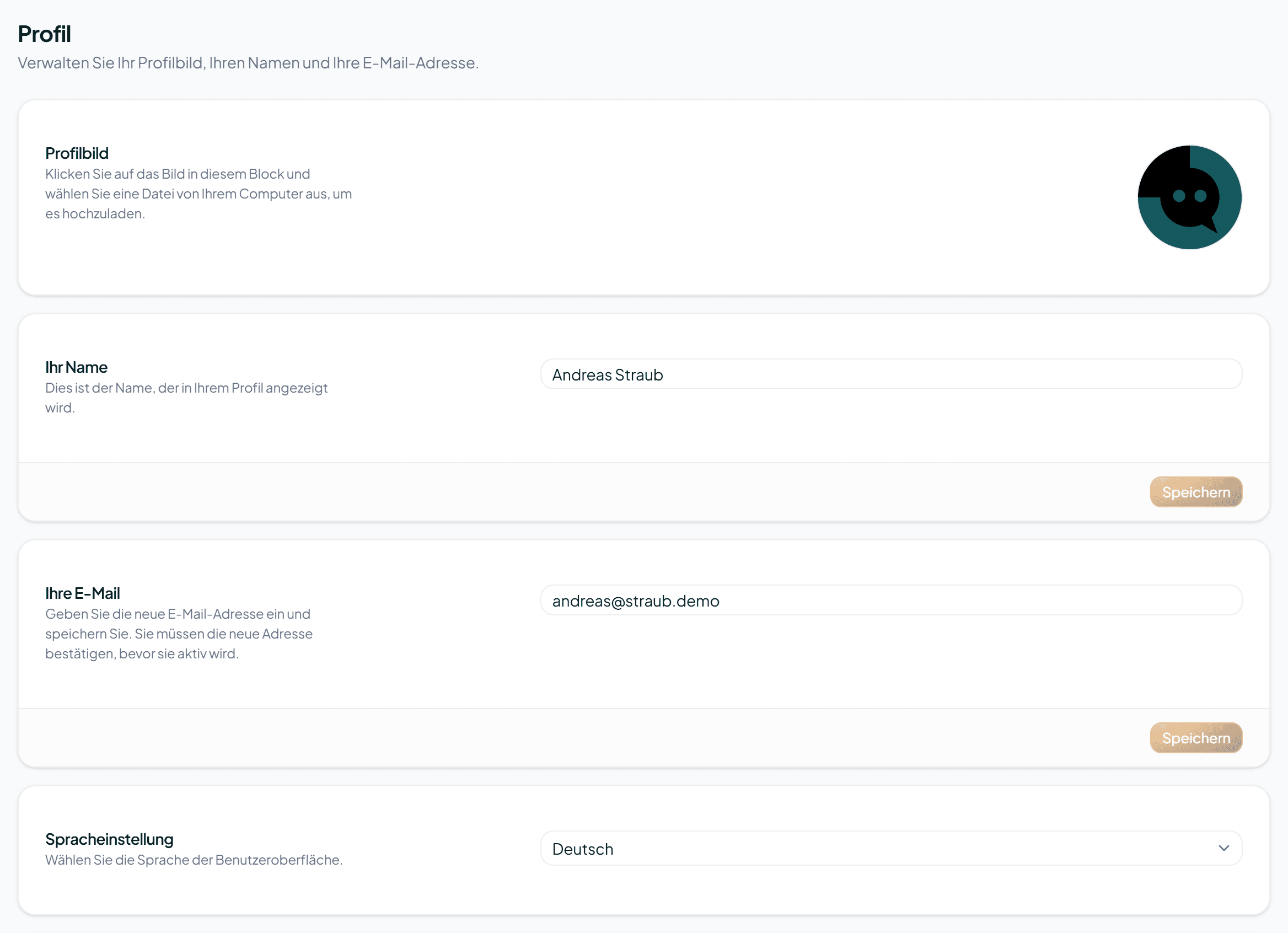
- Profilbild: Klicken Sie auf das Bild und wählen Sie ein Foto (JPG, PNG oder WebP). Schneiden Sie es unter Foto zuschneiden zu und klicken Sie auf Übernehmen. Ihr Team sieht das Bild neben Ihrem Namen.
- Ihr Name: Tragen Sie Ihren Vollständigen Namen ein und klicken Sie auf Speichern. Ihr Team sieht diesen Namen, zum Beispiel in Unterhaltungen und auf der Seite Mitglieder.
- Ihre E-Mail: die Adresse, mit der Sie sich anmelden und an die Einladungen gehen.
- Spracheinstellung: Deutsch oder English für das Dashboard. In dieser Sprache gehen auch die Einladungen hinaus, die Sie verschicken.
Konto löschen
Das löscht Ihr Konto und Ihre persönlichen Daten dauerhaft. Es lässt sich nicht rückgängig machen.
- Klicken Sie unter Konto löschen auf Konto löschen.
- Tippen Sie zur Bestätigung I Agree ein (auch im deutschen Dashboard) und bestätigen Sie.
- Organisationen, in denen Sie das einzige Mitglied sind, werden mit Ihrem Konto gelöscht.
- Sind Sie Eigentümer einer Organisation mit weiteren Mitgliedern, geht das Löschen nicht: Es erscheint Übertragen Sie die Inhaberschaft Ihrer Organisation(en), bevor Sie Ihr Konto löschen. Löschen Sie die Organisation zuerst, oder bitten Sie den Jexity-Support, die Eigentümerschaft an eine andere Person zu übertragen.
Fragen
Ich gehöre zu mehreren Organisationen. Wie wechsle ich?
Klicken Sie oben in der Seitenleiste auf den Namen Ihrer Organisation und wählen Sie eine andere. Welche zuerst öffnet, legen Sie im Tab Organisationen mit Als Standard festlegen fest.
Wie lege ich eine weitere Organisation an?
Im Tab Organisationen mit Neue Organisation, oder oben in der Seitenleiste mit Organisation erstellen. Eine weitere Organisation braucht einen bezahlten Tarif: Sie wählen ihn im Fenster und bezahlen ihn gleich beim Anlegen.
Wie verlasse ich eine Organisation?
Klicken Sie im Tab Organisationen bei der Organisation auf ⋯ → Verlassen und bestätigen Sie. Zurück kommen Sie nur mit einer neuen Einladung. Als Eigentümer können Sie Ihre Organisation nicht verlassen, nur löschen.