Benachrichtigungen
Legen Sie fest, worüber Jexity Chat Sie in der App und mit Desktop-Hinweisen informiert.
Jexity Chat meldet neue Ereignisse über die Glocke oben rechts im Dashboard und, wenn Sie möchten, mit Desktop-Hinweisen Ihres Browsers. Was Sie bekommen, legen Sie selbst fest: Öffnen Sie das Menü unter Ihrem Namen unten links und wählen Sie Benachrichtigungen, oder klicken Sie in der Glocke auf Einstellungen. Die Einstellungen gelten für Sie persönlich, in allen Ihren Organisationen.
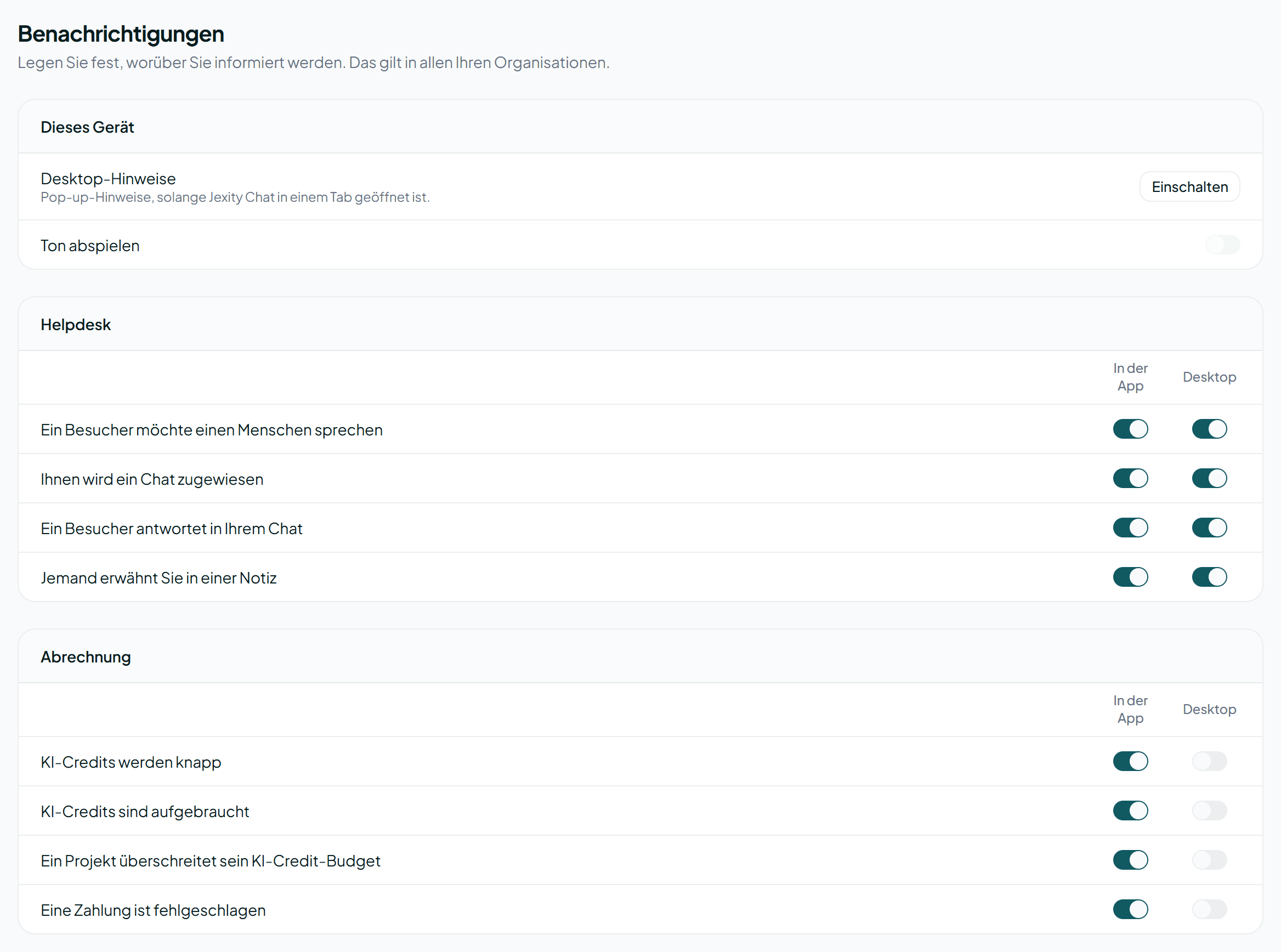
Dieses Gerät
Oben stellen Sie ein, was der Browser auf diesem Gerät tut. Auf einem anderen Rechner oder in einem anderen Browser stellen Sie das noch einmal ein.
- Desktop-Hinweise: Pop-up-Hinweise, solange Jexity Chat in einem Tab geöffnet ist. Klicken Sie auf Einschalten und erlauben Sie die Hinweise, wenn Ihr Browser fragt. Ein Hinweis erscheint, wenn der Tab im Hintergrund liegt; schließen Sie Jexity Chat, kommen keine Hinweise.
- Ton abspielen: Ein kurzer Ton zu jedem Desktop-Hinweis. Der Schalter ist erst aktiv, wenn die Desktop-Hinweise eingeschaltet sind.
Steht dort Ihr Browser blockiert Hinweise für diese Seite., erlauben Sie die Hinweise für Jexity Chat in den Einstellungen Ihres Browsers.
Pro Ereignis
Darunter steht jedes Ereignis mit zwei Schaltern:
- In der App: Die Benachrichtigung erscheint unter der Glocke. Für alle Ereignisse voreingestellt.
- Desktop: Zusätzlich ein Desktop-Hinweis. Geht nur, wenn In der App an ist.
Jede Änderung gilt sofort.
| Gruppe | Ereignis | Desktop voreingestellt | Wer es bekommt |
|---|---|---|---|
| Helpdesk | Ein Besucher möchte einen Menschen sprechen | ✓ | Eigentümer, Administratoren und alle, die im Projekt antworten dürfen; übernimmt ein Team das Projekt, nur dessen Mitglieder |
| Ihnen wird ein Chat zugewiesen | ✓ | Die Person, der der Chat zugewiesen wird | |
| Ein Besucher antwortet in Ihrem Chat | ✓ | Die Person, die den Chat betreut | |
| Jemand erwähnt Sie in einer Notiz | ✓ | Die erwähnte Person | |
| Abrechnung | KI-Credits werden knapp | – | Eigentümer und Administratoren |
| KI-Credits sind aufgebraucht | – | Eigentümer und Administratoren | |
| Ein Projekt überschreitet sein KI-Credit-Budget | – | Eigentümer und Administratoren | |
| Eine Zahlung ist fehlgeschlagen | – | Eigentümer | |
| Leads | Ein neuer Lead kommt herein | – | Eigentümer und alle, die die Kontakte des Projekts sehen |
| Wissen | Ein Crawl ist abgeschlossen | – | Eigentümer und Administratoren |
| Ein Crawl stoppt vorzeitig | – | Eigentümer und Administratoren | |
| Seiten sind nicht mehr auf Ihrer Website | – | Eigentümer und alle, die die Wissensdatenbank des Projekts bearbeiten | |
| Besucher stellen neue Fragen | – | wie oben | |
| Seiten werden aus Ihrem Chat-Assistenten genommen | – | wie oben | |
| Neue Seiten werden automatisch hinzugefügt | – | wie oben |
Sie bekommen nur Benachrichtigungen, die Ihre Rolle betreffen. Ein Mitglied ohne Zugriff auf die Abrechnung bekommt zum Beispiel keine Meldung zu KI-Credits, auch wenn der Schalter an ist.
Die Glocke
Ein Klick auf die Glocke oben rechts zeigt Ihre neuesten Benachrichtigungen. Ein Klick auf eine Benachrichtigung öffnet die passende Seite. Mit Alle gelesen markieren Sie alles als gelesen, mit Einstellungen kommen Sie zu dieser Seite.
Fragen
Bekomme ich Benachrichtigungen auch per E-Mail?
Diese Seite stellt nur die Glocke und Desktop-Hinweise ein. E-Mails zu Übergaben gehen an die Adresse unter Einstellungen der Organisation oder an die Adresse eines Projekts, siehe So erfährt Ihr Team davon. Zu KI-Credits bekommt der Eigentümer zusätzlich eine E-Mail, siehe Credits.
Warum kommen keine Desktop-Hinweise?
Prüfen Sie drei Dinge: Desktop-Hinweise sind unter Dieses Gerät eingeschaltet, Ihr Browser erlaubt Hinweise für Jexity Chat, und Jexity Chat ist in einem Tab geöffnet. Hinweise kommen, wenn der Tab im Hintergrund liegt. Prüfen Sie auch, ob Desktop beim Ereignis an ist und ob Ihr Betriebssystem gerade keine Hinweise anzeigt, zum Beispiel im Modus „Nicht stören“.
Warum ist der Schalter Desktop ausgegraut?
Weil In der App für dieses Ereignis aus ist. Desktop-Hinweise entstehen aus den Benachrichtigungen in der App. Schalten Sie zuerst In der App ein.