Sicherheit
Schützen Sie Ihr Konto mit Zwei-Faktor-Authentifizierung, ändern Sie Ihr Passwort und verwalten Sie Ihre Anmeldemethoden.
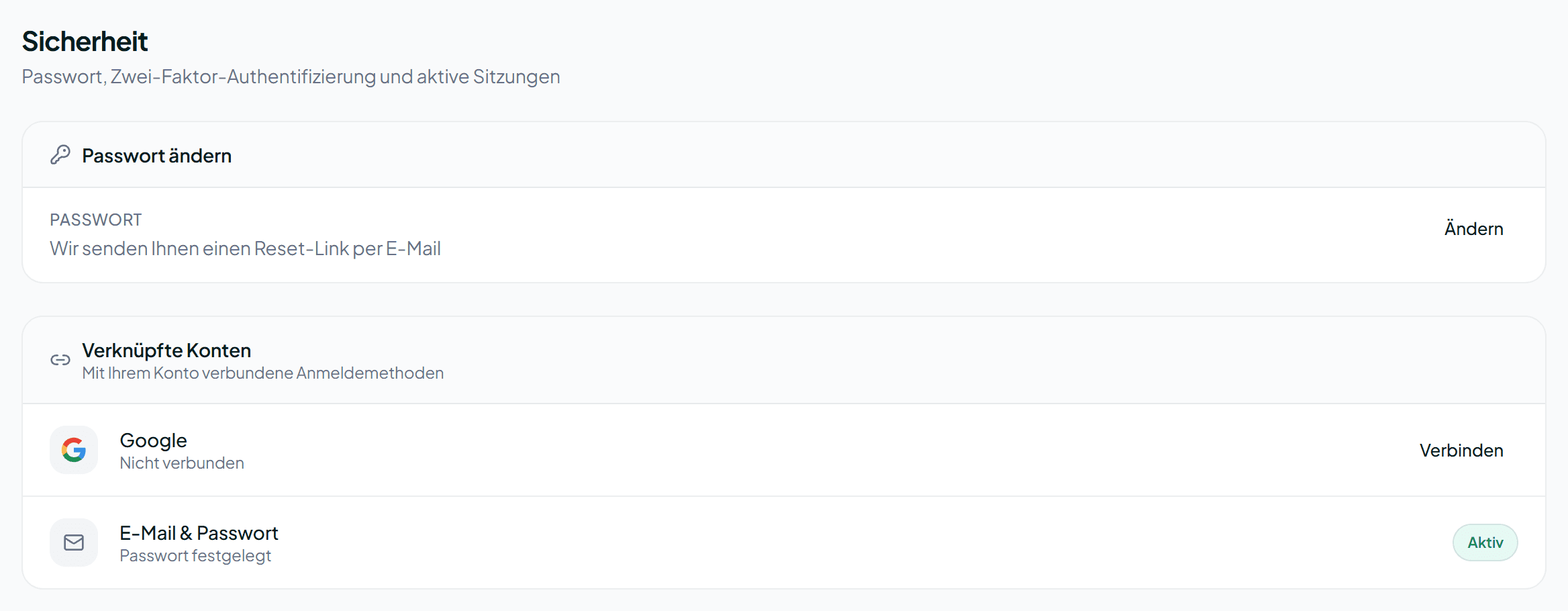
Auf der Seite Sicherheit schützen Sie Ihr eigenes Konto. Sie gilt für Sie persönlich, in allen Organisationen, zu denen Sie gehören. Öffnen Sie das Menü unter Ihrem Namen unten links, wählen Sie Einstellungen und dann oben den Tab Sicherheit.
Zwei-Faktor-Authentifizierung
Mit der Zwei-Faktor-Authentifizierung fragt Jexity Chat bei jeder Anmeldung mit Passwort oder Anmeldelink zusätzlich nach einem 6-stelligen Code aus einer Authenticator-App auf Ihrem Handy, zum Beispiel Google Authenticator, Microsoft Authenticator oder 1Password. Wer Ihr Passwort kennt, kommt so trotzdem nicht in Ihr Konto.
Bevor Sie starten
- Sie brauchen eine Authenticator-App und Ihr Passwort. Melden Sie sich nur mit Google an, legen Sie unter Verknüpfte Konten zuerst mit Passwort setzen ein Passwort fest.
- Sehen Sie den Bereich Zwei-Faktor-Authentifizierung nicht, ist er für Ihr Konto noch nicht verfügbar.
Einschalten
- Klicken Sie bei Authentifizierungs-App auf Aktivieren.
- Geben Sie Ihr Passwort ein und klicken Sie auf Weiter.
- Scannen Sie den QR-Code mit Ihrer Authenticator-App. Geht das nicht, tippen Sie den Schlüssel unter Scannen nicht möglich? Geben Sie diesen Schlüssel manuell ein: in die App ein.
- Speichern Sie Ihre 10 Backup-Codes, zum Beispiel mit Codes kopieren in Ihrem Passwort-Manager. Jeder Code funktioniert einmal.
- Geben Sie den 6-stelligen Code aus der App ein.
Die Meldung Zwei-Faktor-Authentifizierung ist aktiviert erscheint, und bei Authentifizierungs-App steht Aktiviert.
Bewahren Sie die Backup-Codes sicher auf. Verlieren Sie Ihr Handy und Ihre Backup-Codes, kommen Sie nicht mehr selbst in Ihr Konto; dann muss der Jexity-Support die Zwei-Faktor-Authentifizierung zurücksetzen.
Anmelden mit Code
Nach Ihrem Passwort oder Anmeldelink fragt Jexity Chat nach dem Code:
- Öffnen Sie Ihre Authenticator-App und geben Sie den 6-stelligen Code ein.
- Wählen Sie Diesem Gerät 30 Tage vertrauen, wenn Sie auf diesem Gerät 30 Tage lang ohne Code angemeldet bleiben möchten. Auf einem fremden Gerät lassen Sie das aus.
- Klicken Sie auf Bestätigen.
Haben Sie Ihr Handy nicht dabei, klicken Sie auf Backup-Code verwenden und geben Sie einen Ihrer Backup-Codes ein. Jeder Code funktioniert nur einmal.
Melden Sie sich mit Google an, fragt Jexity Chat nicht nach dem Code; dann schützt Ihr Google-Konto die Anmeldung.
Neue Backup-Codes
Klicken Sie auf Neue Backup-Codes, geben Sie Ihr Passwort ein und speichern Sie die 10 neuen Codes. Die alten Codes funktionieren danach nicht mehr.
Ausschalten
Klicken Sie auf Deaktivieren, bestätigen Sie mit Ihrem Passwort und klicken Sie auf Deaktivieren. Ihr Konto ist dann nur noch durch Ihr Passwort geschützt.
Passwort ändern
- Klicken Sie unter Passwort ändern auf Ändern.
- Jexity Chat schickt Ihnen einen Link per E-Mail: Reset-Link gesendet — prüfen Sie Ihren Posteingang.
- Öffnen Sie den Link und legen Sie ein neues Passwort fest.
Mit dem neuen Passwort werden Sie auf allen Geräten abgemeldet und melden sich neu an.
Verknüpfte Konten
Hier sehen Sie, wie Sie sich anmelden können:
- Google: Verbunden oder Nicht verbunden. Mit Verbinden melden Sie sich künftig auch mit Ihrem Google-Konto an, mit Trennen nicht mehr.
- E-Mail & Passwort: Aktiv, wenn Sie ein Passwort haben. Sonst schickt Passwort setzen Ihnen einen Link, mit dem Sie eins festlegen.
Ihre letzte Anmeldemethode können Sie nicht trennen. Fügen Sie zuerst eine andere hinzu.
Fragen
Warum muss ich mich neu anmelden, bevor ich etwas ändere?
Einschalten, Ausschalten und neue Backup-Codes gehen nur, wenn Sie sich in den letzten 24 Stunden angemeldet haben. Sonst steht dort, dass Sie sich ab- und wieder anmelden sollen. Das schützt Ihr Konto, falls jemand an Ihrem offenen Rechner sitzt.
Was bedeutet „Zu viele Versuche. Bitte warten Sie 15 Minuten“?
Es wurde zu oft ein falscher Code eingegeben. Warten Sie 15 Minuten und versuchen Sie es dann mit einem neuen Code aus der App. Prüfen Sie auch, ob die Uhrzeit auf Ihrem Handy stimmt; die Codes hängen von ihr ab.
Kann ich die Zwei-Faktor-Authentifizierung für mein ganzes Team vorschreiben?
Nein. Jede Person schaltet sie für ihr eigenes Konto ein.
Gilt das für alle meine Organisationen?
Ja. Ihre Sicherheitseinstellungen gehören zu Ihrem Konto, nicht zu einer Organisation.