Agent
Legen Sie fest, wofür der Assistent eines Projekts da ist, woran er sich hält, wie er klingt und wie lang er antwortet.
Auf der Seite Agent bestimmen Sie, wie der Assistent eines Projekts antwortet. Sie finden sie in der Seitenleiste Ihres Projekts unter Agent.
Jedes Projekt startet mit den Vorgaben Ihrer Organisation aus den KI-Einstellungen (siehe Vorgaben für alle Projekte festlegen). Ändern Sie hier nur, was dieses Projekt anders machen soll.
Bevor Sie starten
Im Free-Tarif antwortet der Assistent nicht selbst. Sie können die Seite trotzdem einrichten: Ihre Einstellungen gelten, sobald Ihre Organisation den Pro-Tarif hat und die KI-Auto-Antwort an ist (siehe KI-Einstellungen).
Was Sie sehen
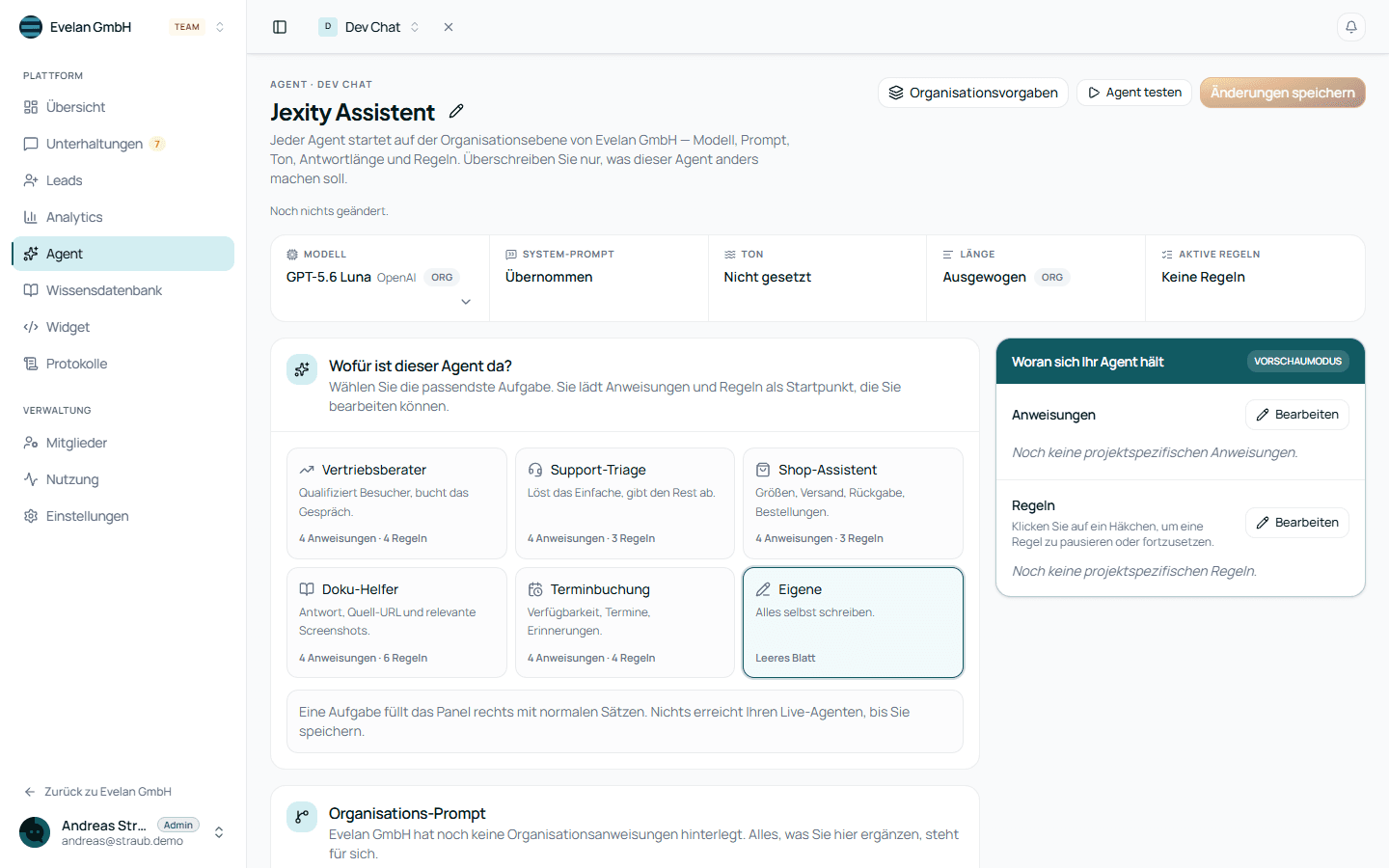
- Der Name ganz oben ist der Name Ihres Assistenten. Besucher sehen ihn im Chat über seinen Antworten, es ist derselbe Wert wie Bot-Name im Widget Studio. Über das Stift-Symbol ändern Sie ihn (bis 60 Zeichen). Der Name wird sofort gespeichert, dafür brauchen Sie Änderungen speichern nicht.
- Oben rechts: Organisationsvorgaben öffnet die KI-Einstellungen Ihrer Organisation. Agent testen öffnet Ihren Chat so, wie Besucher ihn sehen. Änderungen speichern übernimmt alles andere auf dieser Seite.
- Die Leiste darunter zeigt, was gerade gilt: Modell, System-Prompt (Übernommen, Erweitert oder Ersetzt), Ton, Länge und Aktive Regeln. Org neben einem Wert heißt, er kommt aus Ihrer Organisation, Agent, er gilt nur für dieses Projekt.
Beim Modell steht Jexity Managed AI, solange Ihre Organisation die KI von Jexity nutzt. Dann gibt es hier nichts zu wählen. Nutzt Ihre Organisation eigene KI-Schlüssel, öffnet ein Klick auf das Modell das Fenster Modell für dieses Projekt: Wählen Sie Wie die Organisation oder ein Modell aus der Liste, dann Fertig und Änderungen speichern. Siehe Eigene KI-Schlüssel nutzen.
Aufgabe wählen
Unter Wofür ist dieser Agent da? wählen Sie die Aufgabe, die am besten passt. Jede Karte zeigt, wie viele Anweisungen und Regeln sie einfügt, zum Beispiel 4 Anweisungen · 4 Regeln.
| Aufgabe | Wofür | Ton und Länge, falls noch nicht gewählt |
|---|---|---|
| Vertriebsberater | Qualifiziert Besucher, bucht das Gespräch. | Professionell, Ausgewogen |
| Support-Triage | Löst das Einfache, gibt den Rest ab. | Freundlich, Kurz |
| Shop-Assistent | Größen, Versand, Rückgabe, Bestellungen. | Freundlich, Ausgewogen |
| Doku-Helfer | Antwort, Quell-URL und relevante Screenshots. | Technisch, Ausführlich |
| Terminbuchung | Verfügbarkeit, Termine, Erinnerungen. | Direkt, Kurz |
| Eigene | Alles selbst schreiben. | – |
Eine Aufgabe füllt die Spalte rechts mit Anweisungen und Regeln in normalen Sätzen. Was Sie schon geschrieben haben, bleibt stehen, der Text der Aufgabe kommt dazu. Ton und Länge übernimmt sie nur, wenn Sie noch keine gewählt haben. Bis Sie speichern, ist alles ein Entwurf, und Ihr Assistent antwortet weiter wie bisher.
Anweisungen und Regeln
Rechts unter Woran sich Ihr Agent hält (Vorschaumodus) steht alles, was Ihr Assistent befolgt, in der Reihenfolge, in der er es bekommt:
- Aus Ihrer Organisation: die Anweisungen Ihrer Organisation. Sie sind hier nicht änderbar. Die ersten drei Zeilen stehen da, Alle … Zeilen anzeigen zeigt den Rest. Ändern können Sie sie über Organisationsvorgaben.
- Anweisungen: was nur für dieses Projekt gilt, zum Beispiel wo der Standort ist oder wie Kunden bei Ihnen buchen. Klicken Sie auf Bearbeiten, schreiben Sie, und klicken Sie auf Fertig.
- Regeln: feste Gebote und Verbote, eine Regel pro Zeile, zum Beispiel „Sage nie einen Liefertermin zu.“ Mit Bearbeiten ändern oder löschen Sie Regeln, mit Regel hinzufügen kommt eine dazu. Ein Klick auf das Häkchen vor einer Regel pausiert sie: Sie bleibt gespeichert, Ihr Assistent beachtet sie aber nicht, bis Sie sie wieder einschalten.
Regeln gibt es nur pro Projekt. Sie gelten immer, auch wenn das Projekt die Anweisungen Ihrer Organisation ersetzt.
Organisations-Prompt erweitern oder ersetzen
Die Karte Organisations-Prompt sagt, wie viele Zeilen Anweisungen Ihre Organisation pflegt. Wählen Sie, wie dieses Projekt damit umgeht:
- Erweitern: Zuerst gelten die Anweisungen Ihrer Organisation, dann die dieses Projekts. Das ist die Vorgabe.
- Ersetzen: Nur die Anweisungen dieses Projekts gelten. Darunter steht dann Die Anweisungen Ihrer Organisation werden für dieses Projekt ignoriert. Ihre Regeln gelten weiterhin. Rechts sind die Anweisungen der Organisation durchgestrichen und mit Für diesen Agenten abgeschaltet markiert.
Ersetzen wirkt nur, wenn das Projekt eigene Anweisungen hat. Ist das Feld Anweisungen leer, gelten weiter die Anweisungen Ihrer Organisation. Erlaubt Ihre Organisation das Ersetzen nicht, steht statt der zwei Optionen Ihre Organisation erlaubt kein Ersetzen.
Antwortlänge und Ton
- Antwortlänge: Kurz (ein bis zwei Sätze oder wenige kompakte Punkte), Ausgewogen oder Ausführlich. Besucher können trotzdem um mehr oder weniger Details bitten.
- Wie der Agent klingen soll: Professionell, Freundlich, Direkt, Empathisch, Verspielt oder Technisch. Unter den Optionen steht, was die gewählte bewirkt.
Mit Wie Organisation folgt das Projekt der Vorgabe Ihrer Organisation. Darunter steht dann, welcher Wert gerade gilt, zum Beispiel Folgt Ihrer Organisation: Ausgewogen. Ändert Ihre Organisation ihre Vorgabe, ändert sich das Projekt mit.
Gesprächszusammenfassung
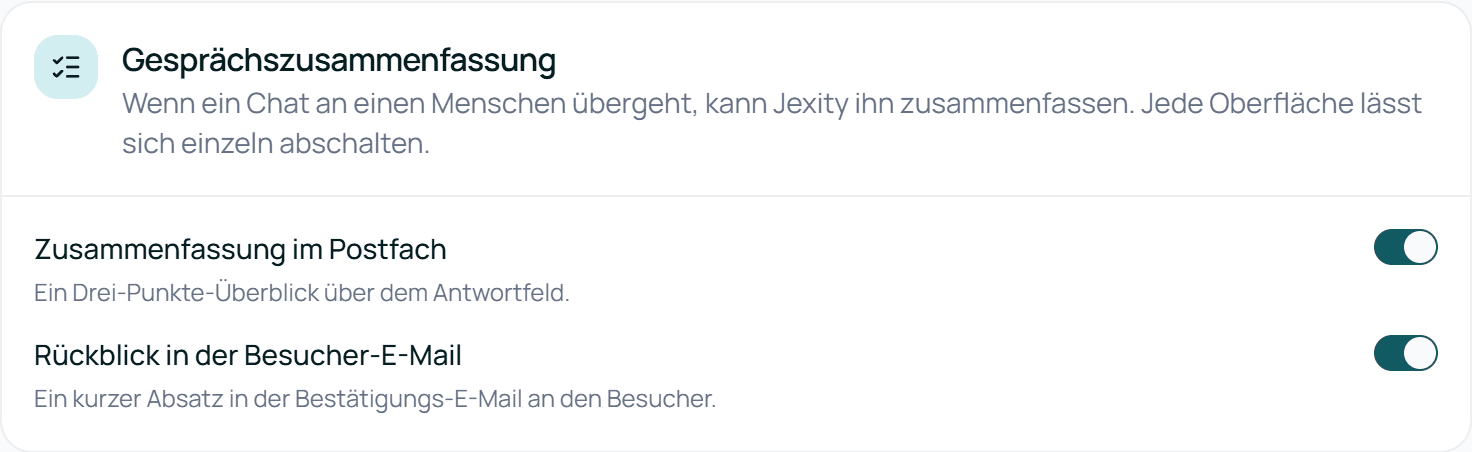
Übergibt der Assistent ein Gespräch an Ihr Team, kann Jexity Chat es zusammenfassen. Beide Schalter sind zu Beginn an:
- Zusammenfassung im Postfach: ein Überblick in drei Punkten über dem Antwortfeld.
- Rückblick in der Besucher-E-Mail: ein kurzer Absatz in der Bestätigungs-E-Mail an den Besucher.
Sind beide aus, entsteht für dieses Projekt keine Zusammenfassung. Die Bestätigungs-E-Mail bekommt der Besucher trotzdem. Was eine Zusammenfassung kostet, steht unter Credits.
Speichern, zurücksetzen und testen
Unter dem Titel sehen Sie, ob es etwas zu speichern gibt: Noch nichts geändert. oder Ungespeicherte Änderungen. Ihr Live-Agent nutzt weiterhin die zuletzt gespeicherte Version.
- Änderungen speichern übernimmt Aufgabe, Anweisungen, Regeln, Länge, Ton, Modell und Zusammenfassung. Danach erscheint Agent aktualisiert, und die nächste Antwort nutzt die neuen Einstellungen.
- Zurücksetzen erscheint, sobald das Projekt eigene Einstellungen hat. Es löscht die Anweisungen, Regeln, Länge, den Ton und die Modellwahl dieses Projekts und schaltet beide Zusammenfassungen wieder ein. Danach erscheint Zurück zu Ihren Organisationseinstellungen. Die Einstellungen der Seite Wissensdatenbank des Projekts bleiben.
- Agent testen öffnet Ihren echten Chat. Er nutzt die gespeicherten Einstellungen, speichern Sie also vorher. Der Knopf erscheint, sobald das Projekt ein aktives Widget hat.
Zurücksetzen startet ohne Rückfrage und lässt sich nicht rückgängig machen. Kopieren Sie Anweisungen und Regeln vorher, wenn Sie sie behalten möchten. Jede Antwort beim Testen kostet so viel wie eine Antwort auf Ihrer Website (siehe Credits).
Wer was darf
| Wer | Was auf der Seite Agent |
|---|---|
| Eigentümer der Organisation | Alles, in jedem Projekt |
| Projekt-Admin oder -Editor | Alles ansehen, ändern, speichern und zurücksetzen, auch den Namen |
| Projekt-Viewer | Alles ansehen. Die Felder sind gesperrt, Änderungen speichern fehlt |
| Administrator der Organisation mit Rolle im Projekt | Was die Rolle im Projekt erlaubt |
| Administrator der Organisation ohne Rolle im Projekt | Nichts. Agent fehlt in der Seitenleiste des Projekts. Fügen Sie sich zuerst auf der Seite Mitglieder des Projekts hinzu |
Fragen
Warum antwortet mein Assistent noch wie vorher, obwohl ich eine Aufgabe gewählt habe?
Eine Aufgabe füllt nur den Entwurf. Klicken Sie auf Änderungen speichern. Solange unter dem Titel Ungespeicherte Änderungen steht, nutzt Ihr Assistent die zuletzt gespeicherte Version.
Was passiert, wenn ich eine zweite Aufgabe wähle?
Ihr Text bleibt stehen, und die Anweisungen und Regeln der zweiten Aufgabe kommen dazu. Entfernen Sie, was nicht passt, mit Bearbeiten. Ton und Länge ändert die zweite Aufgabe nicht, wenn schon welche gewählt sind.
Warum ignoriert mein Assistent die Anweisungen meiner Organisation nicht, obwohl ich „Ersetzen“ gewählt habe?
Ersetzen wirkt nur, wenn das Projekt eigene Anweisungen hat. Ist das Feld leer, gelten weiter die Anweisungen Ihrer Organisation. Schreiben Sie Anweisungen für das Projekt und speichern Sie.
Was bedeutet „Ihre Organisation erlaubt kein Ersetzen“?
Ihre Organisation lässt nicht zu, dass ein Projekt ihre Anweisungen ersetzt. Sie können sie weiter mit eigenen Anweisungen und Regeln erweitern.
Wie schalte ich eine Regel ab, ohne sie zu löschen?
Klicken Sie auf das Häkchen vor der Regel und speichern Sie. Die Regel bleibt in der Liste und zählt in der Leiste oben als pausiert. Ein zweiter Klick schaltet sie wieder ein.
Warum kann ich kein Modell wählen?
Ihre Organisation nutzt Jexity Managed AI. Dann antwortet jedes Projekt mit dem Modell von Jexity. Ein eigenes Modell pro Projekt gibt es nur mit eigenen KI-Schlüsseln, siehe Eigene KI-Schlüssel nutzen.
Warum fehlt „Agent testen“?
Der Knopf erscheint erst, wenn das Projekt ein aktives Widget hat. Richten Sie zuerst das Widget ein. Sie können auch auf der Seite Widget mit Widget testen testen.