Die Seite einer Datei
Sehen Sie, was Jexity Chat aus einer Datei gelesen hat, ob und wo Ihr Assistent mit ihr antwortet, und testen Sie, was er zu einer Frage findet.
Jede Datei hat ihre eigene Seite. Klicken Sie unter Wissensdatenbank → Dateien auf den Namen einer Datei, oder wählen Sie im Menü ihrer Zeile (die drei Punkte) Details öffnen. In einem Projekt öffnen Sie sie im Reiter Dateien auf der Seite Wissensdatenbank des Projekts.
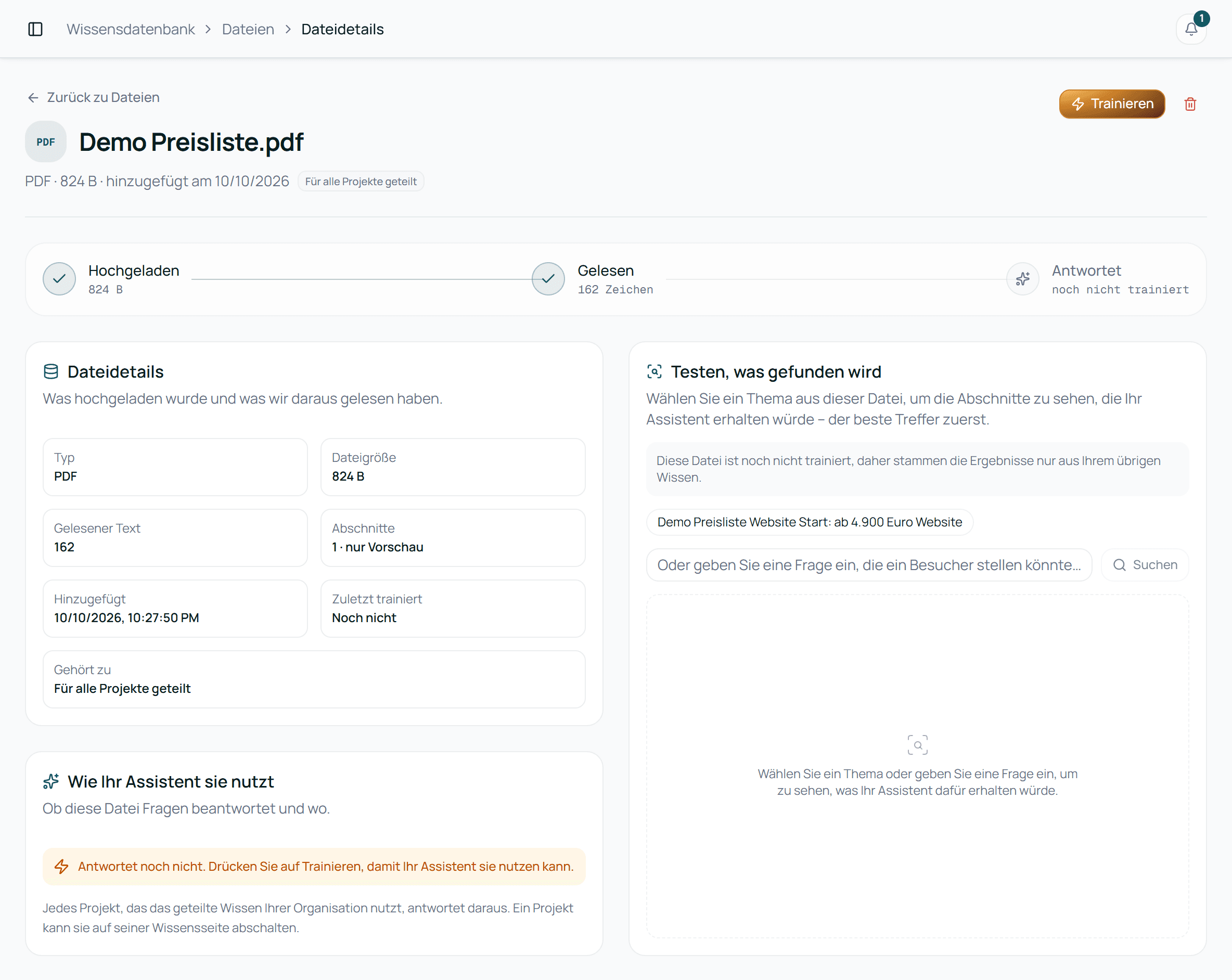
Was Sie sehen
- Oben: Zurück zu Dateien, der Name der Datei, Typ, Größe und Datum, zum Beispiel PDF · 824 B · hinzugefügt am 10.10.2026, und ob sie Für alle Projekte geteilt ist oder einem Projekt gehört (Nur und der Name des Projekts). Rechts daneben finden Sie Trainieren (solange die Datei bereit zum Trainieren ist), Entfernen (entfernt das Training, sobald sie trainiert ist) und das Papierkorb-Symbol zum Löschen.
- Die Leiste darunter zeigt den Weg der Datei: Hochgeladen mit ihrer Größe, Gelesen mit der Zahl der gelesenen Zeichen und Antwortet, zum Beispiel noch nicht trainiert oder seit wann sie antwortet.
- Dateidetails: unter anderem Gelesener Text (wie viele Zeichen Jexity Chat gelesen hat), Hinzugefügt, Zuletzt trainiert und Gehört zu.
- Wie Ihr Assistent sie nutzt: ob die Datei schon Fragen beantwortet und in welchen Projekten. Findet Jexity Chat sehr wenig Text, steht hier In dieser Datei wurde sehr wenig Text gefunden. Wenn es ein Scan ist, können die Bilder darin nicht gelesen werden.
- Testen, was gefunden wird: rechts, siehe unten.
- Abschnitte: öffnet sich per Klick und zeigt, wie der Text in die Teile aufgeteilt ist, die Ihr Assistent durchsucht.
- Gelesener Text: öffnet sich per Klick und zeigt den ganzen Text, den Jexity Chat aus der Datei gelesen hat. Genau daraus lernt Ihr Assistent. Was hier fehlt, kennt er auch nach dem Training nicht. Kopieren kopiert den Text.
Was unter Wie Ihr Assistent sie nutzt steht
| Es steht dort | Bedeutung |
|---|---|
| Ihr Assistent antwortet aus dieser Datei. | Die Datei ist trainiert. |
| Antwortet noch nicht. Drücken Sie auf Trainieren, damit Ihr Assistent sie nutzen kann. | Der Text ist gelesen. Trainieren Sie die Datei. |
| Wird gerade trainiert. Sie antwortet, sobald das fertig ist. | Das Training läuft. |
| Wir lesen die Datei. Danach können Sie sie trainieren. | Warten Sie einen Moment. |
| Diese Datei konnte nicht gelesen werden, daher gibt es nichts zu trainieren. Löschen Sie sie und fügen Sie sie erneut hinzu. | Fügen Sie sie neu hinzu, zum Beispiel als PDF mit lesbarem Text. |
| Das Training wurde nicht abgeschlossen. Drücken Sie auf Trainieren, um es erneut zu versuchen. | Klicken Sie auf Trainieren. |
| Trainiert, aber dieses Projekt antwortet nicht daraus. | In einem Projekt geöffnet, das Nur dieses Projekt gewählt oder diese geteilte Datei ausgeschaltet hat. Die Zeile darunter sagt, welches von beiden, und wie Sie es ändern. |
Testen, was gefunden wird
In der Karte Testen, was gefunden wird prüfen Sie, was Ihr Assistent zu einer Frage finden würde.
- Klicken Sie auf eines der Themen aus dieser Datei. Oder tippen Sie in das Feld darunter eine Frage, wie ein Besucher sie stellen würde, und klicken Sie auf Suchen.
- Warten Sie kurz, bis die Treffer erscheinen.
Die Treffer stehen mit dem besten zuerst. Treffer aus dieser Datei sind mit Diese Datei markiert, andere Treffer mit dem Namen ihrer Quelle, zum Beispiel einer Seite Ihrer Website. So sehen Sie, ob Ihre Datei gegen Ihr übriges Wissen gewinnt. Über den Treffern steht, wo gesucht wurde, zum Beispiel Gesucht im geteilten Wissen Ihrer Organisation oder, in einem Projekt, in diesem Projekt.
Ihr Assistent nutzt nur Treffer, die gut genug passen. Passt keiner, steht dort Nichts passte gut genug. Ist die Datei noch nicht trainiert, kommen die Treffer nur aus Ihrem übrigen Wissen. Testen kostet keine Credits.
In einem Projekt
Eine eigene Datei des Projekts funktioniert für die Admins und Editoren des Projekts genauso. Eine geteilte Datei ist in einem Projekt schreibgeschützt: Trainieren, Entfernen und das Papierkorb-Symbol fehlen. Ändern Sie sie auf der Seite Dateien Ihrer Organisation. Viewer sehen die Seite ohne diese Knöpfe.
Passende Anleitungen
Dateien aktualisieren, Training entfernen oder löschen
Eine alte Fassung ersetzen, eine Datei nicht mehr nutzen oder sie entfernen.
Dateien hinzufügen
Dokumente hochladen oder aus Medien wählen und dann trainieren.
Fragen zu Dateien
Warum eine Datei Aufmerksamkeit braucht oder Ihr Assistent sie nicht nutzt.