Dateien hinzufügen
Dokumente hochladen oder aus Medien wählen und dann trainieren, damit Ihr Chat-Assistent mit ihnen antwortet.
Fügen Sie Dokumente hinzu, aus denen Ihr Assistent lernen soll: in der Wissensdatenbank Ihrer Organisation unter Dateien für alle Projekte oder auf der Seite Wissensdatenbank eines Projekts nur für dieses Projekt. Hinzufügen und Trainieren kosten keine Credits.
Bevor Sie starten
- Dateien gibt es ab dem Pro-Tarif.
- PDF (.pdf), Word (.docx), Text (.txt), Markdown (.md) und CSV (.csv), bis 10 MB pro Datei.
- Jede Datei belegt eine Wissensquelle Ihres Tarifs, und eine hochgeladene Datei belegt Speicher. Siehe Dateien.
Dateien hochladen
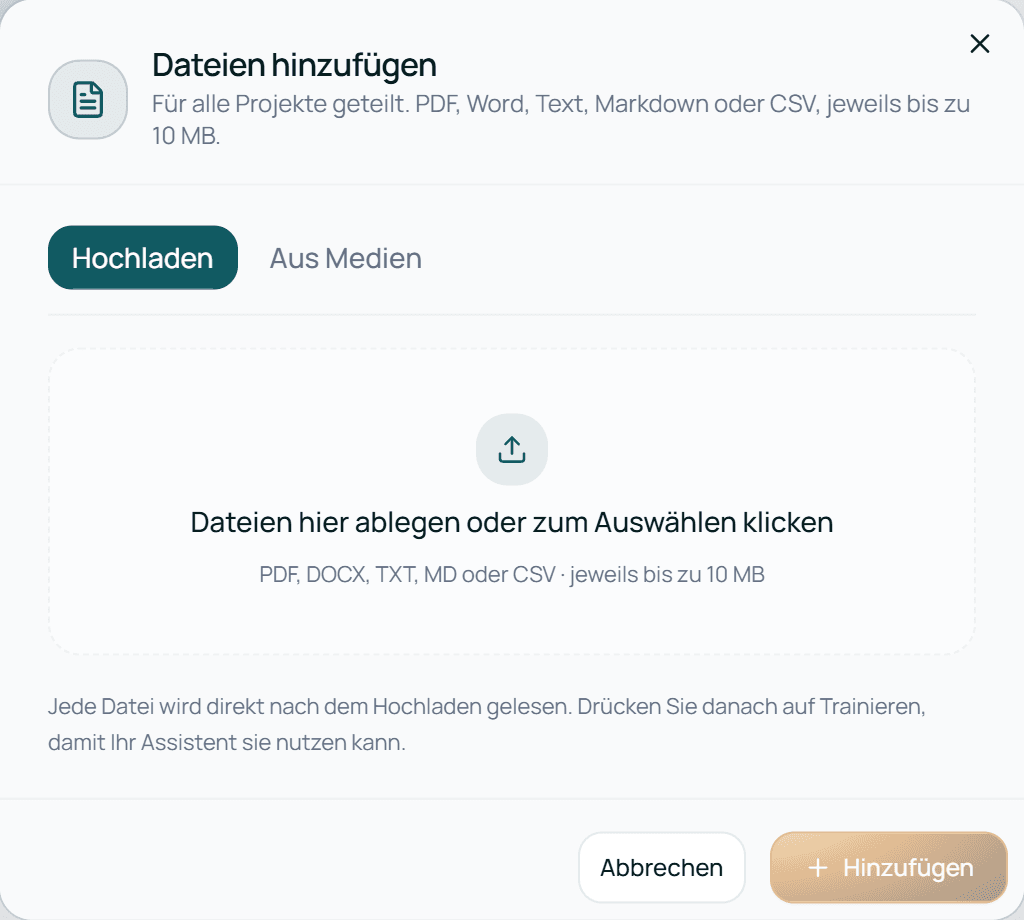
- Öffnen Sie in der Seitenleiste Wissensdatenbank und darunter Dateien. Klicken Sie oben rechts auf Dateien hinzufügen.
- Der Reiter Hochladen ist schon gewählt. Ziehen Sie Ihre Dateien in das Feld oder klicken Sie auf das Feld und wählen Sie sie aus. Mehrere Dateien auf einmal sind möglich.
- Jede Datei steht mit Typ und Größe in der Liste. Passt eine nicht, steht der Grund in Rot darunter, zum Beispiel Größer als 10 MB., Dieser Dateityp kann nicht hinzugefügt werden. oder Die Datei ist leer. Entfernen Sie sie mit dem X.
- Klicken Sie unten im Fenster auf Hinzufügen.
Ein Balken zeigt, wie viele Dateien schon hochgeladen sind, zum Beispiel 2 von 3 werden hochgeladen. Lassen Sie das Fenster offen, bis der Upload fertig ist. Klappt alles, schließt es sich von selbst und meldet zum Beispiel 3 Dateien hinzugefügt. Trainieren Sie, wenn Sie so weit sind. Dateien, die nicht hochgeladen werden konnten, bleiben mit dem Grund im Fenster stehen, zum Beispiel wenn der Speicher voll ist oder alle Wissensquellen Ihres Tarifs belegt sind.
In der Liste läuft eine neue Datei dann durch Wird hochgeladen… und Wird gelesen… bis Bereit zum Trainieren. Ihr Assistent nutzt sie aber erst, wenn Sie sie trainiert haben (siehe Trainieren).
Dateien, die Sie hier hinzufügen, gelten für alle Projekte. In der Spalte Bereich steht dann Geteilt. Hochgeladene Dateien finden Sie außerdem unter Medien.
PDFs brauchen lesbaren Text
Jexity Chat liest den Text einer PDF, keine Bilder. Eingescannte Seiten sind aber nur Bilder. Findet Jexity Chat in einer Datei sehr wenig Text, weist die Seite der Datei darauf hin. Speichern Sie eingescannte Dokumente vorher mit Texterkennung, zum Beispiel in Ihrem Scanprogramm.
Dokumente aus Medien hinzufügen
Liegt ein Dokument schon unter Medien, müssen Sie es nicht noch einmal hochladen.
- Klicken Sie auf Dateien hinzufügen und wählen Sie den Reiter Aus Medien.
- Haken Sie die Dokumente an. Die Liste zeigt nur Dokumente, die noch nicht in der Wissensdatenbank sind. Mehr anzeigen lädt weitere.
- Klicken Sie auf den Knopf unten, zum Beispiel 2 Dateien hinzufügen.
Das Original bleibt in den Medien und belegt keinen zusätzlichen Speicher. Es zählt aber als Wissensquelle. Löschen Sie die Datei hier später, bleibt das Original in den Medien. Trainieren Sie die Datei danach.
- Alle Dokumente in Medien sind bereits in der Wissensdatenbank.: Es gibt nichts mehr hinzuzufügen.
- Noch keine Dokumente in Medien. Laden Sie hier oder auf der Medien-Seite eines hoch.: Nutzen Sie den Reiter Hochladen.
- 2 Dateien wurden nicht hinzugefügt: Das Quellenlimit Ihres Tarifs ist erreicht.: Alle Wissensquellen Ihres Tarifs sind belegt.
Dateien für ein Projekt hinzufügen
- Öffnen Sie das Projekt und in seiner Seitenleiste Wissensdatenbank.
- Klicken Sie auf Quelle hinzufügen und dann auf Dateien. Es öffnet sich dasselbe Fenster. Dort steht Nur dieses Projekt antwortet daraus.
- Laden Sie Dateien hoch oder wählen Sie sie aus wie oben, und trainieren Sie sie.
Diese Dateien zeigen in der Spalte Bereich des Projekts Dieses Projekt und auf der Seite Dateien Ihrer Organisation den Namen des Projekts. Die eigenen Dateien eines Projekts erscheinen nicht unter Medien. Hinzufügen können sie Projekt-Admins und -Editoren, Viewer nicht.
Trainieren
Ihr Assistent nutzt eine Datei erst, wenn sie trainiert ist.
- Eine Datei: Klicken Sie in ihrer Zeile auf Trainieren.
- Alle Dateien, die bereit sind: Klicken Sie auf der Seite Dateien über der Liste auf Alle trainieren. Die Zahl daneben sagt, wie viele es sind.
- Einige Dateien: Haken Sie sie in der Liste an und klicken Sie in der Leiste unten auf 2 Dateien trainieren.
Während des Trainings steht die Datei auf Wird trainiert…, danach auf Trainiert. Ab jetzt antwortet Ihr Assistent mit dieser Datei. Trainieren kostet keine Credits.
Die Datei steht auf Trainiert, und ihre Seite sagt Ihr Assistent antwortet aus dieser Datei.
Ein Projekt kann eine geteilte Datei für sich ausschalten oder unter Wissensumfang die Einstellung Nur dieses Projekt wählen. Dann nutzt es die Datei nicht. Siehe Projekte und Rollen.
Fragen
Kann ich eine Datei hinzufügen, die größer als 10 MB ist?
Nein. Jede Datei darf bis zu 10 MB groß sein. Teilen Sie ein großes Dokument in mehrere Dateien auf, oder speichern Sie es als kleinere PDF, zum Beispiel ohne große Bilder.
Warum bleibt das Upload-Fenster offen?
Dateien, die nicht hinzugefügt werden konnten, bleiben mit dem Grund neben jeder Datei im Fenster, zum Beispiel 2 Dateien wurden nicht hinzugefügt. Der Grund steht jeweils daneben. Die übrigen sind hinzugefügt. Ist der Upload abgebrochen, steht im Fenster Der Upload wurde nicht abgeschlossen. Versuchen Sie es noch einmal.