Handy
Wie die Website-Bildschirme auf dem Handy funktionieren, wo die Karten „Neue Seiten“ und „Seitenänderungen“ sind und wie Sie Erklärungen per Tippen öffnen.
Antworten zur Nutzung der Website-Bildschirme Ihrer Wissensdatenbank auf dem Handy.
Fragen
Wie funktionieren die Listen auf dem Handy?
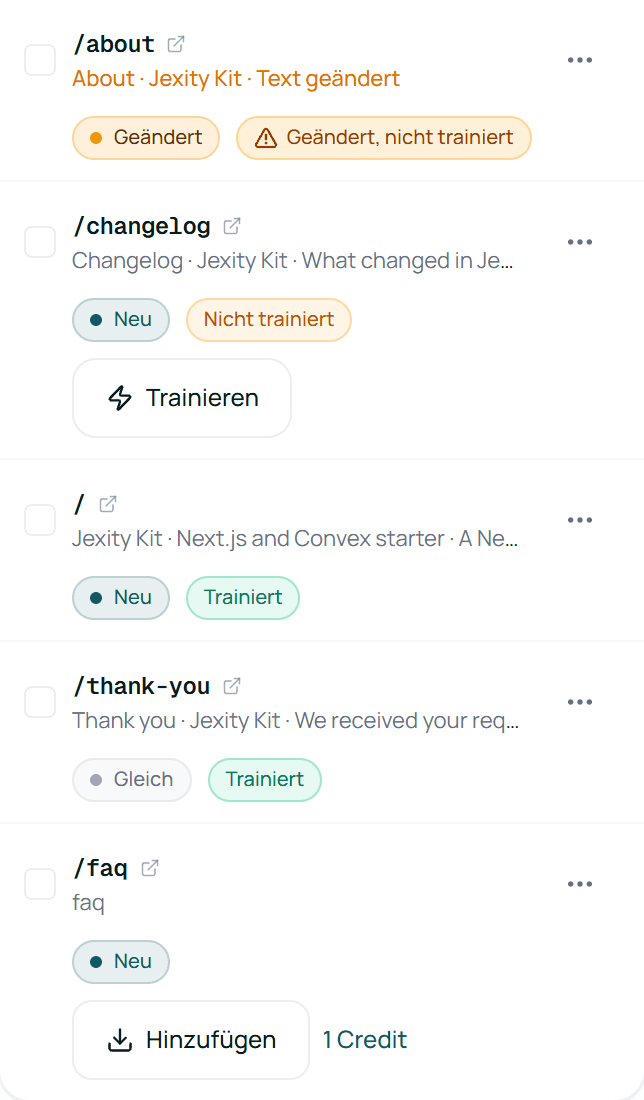
Auf dem Handy zeigen die Listen der Websites, Seiten, Dateien und eigenen Antworten jeden Eintrag als Karte, seitlich wischen müssen Sie nicht. Eine Karte zeigt den Namen mit seinem Menü (die drei Punkte) daneben und darunter, wo der Eintrag steht. Manche Karten zeigen außerdem den nächsten Schritt: Hinzufügen mit Preis oder Trainieren.
- Websiteliste: Die Karte jeder Website zeigt außerdem ihren Umfang, zum Beispiel Geteilt, und wann ihre Seiten zuletzt geprüft wurden.
- Website-Details: Jede Seite zeigt, was sich geändert hat, zum Beispiel Neu, Geändert oder Weg, und ob Ihr Chat-Assistent mit ihr antwortet, zum Beispiel Trainiert oder Nicht trainiert. Tippen Sie auf die Adresse einer Seite, um ihren eigenen Bildschirm zu öffnen, mit Knöpfen wie Seite hinzufügen, Seite trainieren, Jetzt prüfen, Training entfernen und Löschen. Sie können Seiten auch anhaken und Aktionen nutzen.
- Projekte und Rollen: Auf der Seite Wissensdatenbank eines Projekts passen die Reiter Alle, Websites, Dateien und Eigene Antworten auf den Bildschirm, und jede Karte zeigt den Umfang der Quelle. Tippen Sie bei einer geteilten Quelle auf Geteilt, um sie in diesem Projekt zu nutzen oder auszulassen. Projektmitglieder, die nicht Eigentümer oder Administrator Ihrer Organisation sind, sehen statt der Reiter Alle und Websites die Liste Websites, mit dem Wort, den Knöpfen und Preisen jeder Website unter ihrer Adresse.
Warum finde ich auf dem Handy die Karten „Neue Seiten“ und „Seitenänderungen“ nicht?
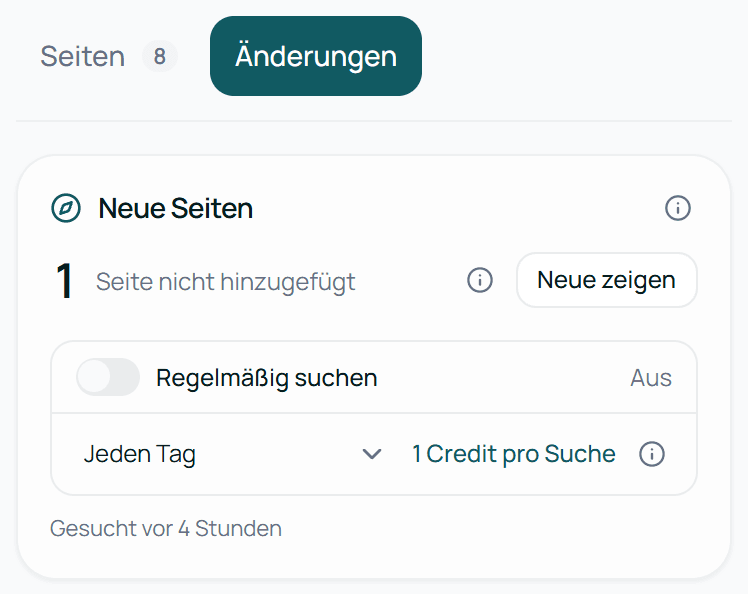
Auf einem schmalen Bildschirm zeigt die Seite Ihrer Website zuerst die Seitenliste. Die Karten Neue Seiten und Seitenänderungen, mit Regelmäßig suchen, Zu tun und Bearbeiten, finden Sie unter dem Reiter Änderungen neben Seiten.
Warum sehe ich auf dem Handy den Knopf „Manuell“ nicht?
Der Knopf Manuell in der Spalte Prüfung erscheint nur in einem sehr breiten Fenster. Auf dem Handy zeigt die Liste jede Seite als Karte ohne diese Spalte. Tippen Sie auf die Adresse der Seite, schalten Sie auf ihrem eigenen Bildschirm Auf Änderungen prüfen ein und wählen Sie Wie oft. Oder haken Sie die Seite in der Liste an und nutzen Sie Aktionen, zum Beispiel 1 Seite regelmäßig prüfen.
Warum erscheinen manche Erklärungen auf dem Handy nicht?
Die meisten Erklärungen öffnen sich, wenn Sie darauf tippen: das ⓘ neben einem Titel oder einem Preis und die farbigen Markierungen unter Neueste Prüfungen im Reiter Änderungen auf der Seite Ihrer Website. Die Notiz einer Markierung nennt die Seite, das Ergebnis und die Zeit, und Seite öffnen öffnet diese Seite. In Gefundene Seiten prüfen sagt ein Tippen auf das ⓘ neben 20 weitere bleiben angehakt Ein Hinzufügen nimmt 100 Seiten., und das ⓘ neben Bereiche sagt Hauptseiten: Seiten ohne eigenen Bereich. Ein Tippen auf eine übersprungene Sprache, zum Beispiel Englisch · übersprungen, öffnet ihren Hinweis mit Zurückholen, statt sie sofort zurückzuholen.
Nur die eigene Erklärung eines Bereichs braucht noch eine Maus, weil ein Tippen auf einen Bereich seine Seiten wählt. Sie zeigt den Teil der Adresse, den seine Seiten gemeinsam haben, zum Beispiel /blog für einen Bereich namens Blog.
Die Hilfeseite jedes Bildschirms erklärt jeden Knopf: Tippen Sie oben rechts im Dashboard auf Hilfe.