Eine Antwort schreiben
Beginnen Sie mit einem Entwurf aus dem Schnellstart oder schreiben Sie selbst ein Q&A oder einen Text, und trainieren Sie ihn, damit Ihr Chat-Assistent ihn nutzt.
Schreiben Sie Antworten unter Wissensdatenbank → Eigene Antworten für alle Projekte oder auf der Seite Wissensdatenbank eines Projekts nur für dieses Projekt. Schreiben und Trainieren kosten keine Credits.
Bevor Sie starten
Jede eigene Antwort belegt eine Wissensquelle Ihres Tarifs, siehe Eigene Antworten. Eigene Antworten gibt es ab dem Pro-Tarif.
Mit dem Schnellstart beginnen
Unter Schnellstart stehen Themen, die fast jedes Unternehmen braucht: Öffnungszeiten, Preise, Kündigung und Kontakt als Q&A, Über uns und Tonalität als Text.
- Klicken Sie auf ein Thema, zum Beispiel Kontakt.
- Das Fenster F&A hinzufügen öffnet sich mit einem fertigen Entwurf: Titel, drei typische Fragen und eine Antwort.
- Ersetzen Sie jede Stelle in eckigen Klammern durch Ihre Angaben, zum Beispiel
[support@ihrefirma.de]durch Ihre E-Mail-Adresse. - Passen Sie Fragen und Antwort an, wenn Sie möchten.
- Klicken Sie auf F&A hinzufügen.
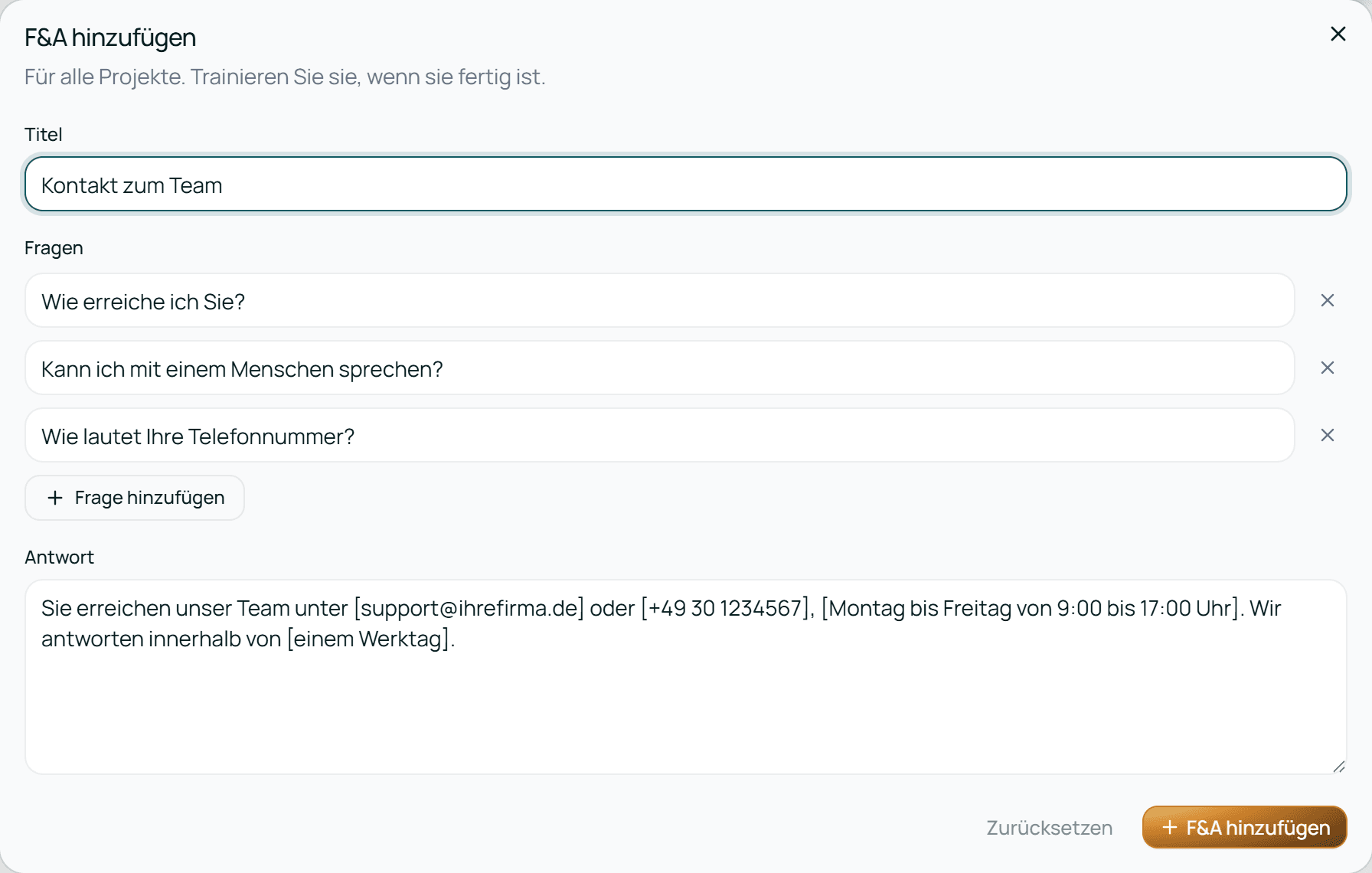
Steht noch eine Klammer-Stelle aus dem Entwurf unverändert im Text, speichert Jexity Chat nicht und nennt diese Stellen: Ersetzen Sie zuerst die Teile in [Klammern] durch Ihre Angaben: … So erreichen keine Beispielangaben Ihre Besucher.
Selbst eine Antwort schreiben
Klicken Sie oben rechts auf der Seite auf Neu schreiben und wählen Sie Q&A (eine genaue Antwort, viele Formulierungen) oder Text (Richtlinien, Tonalität, Sonderfälle).

Q&A
- Titel: ein kurzer Name für die Liste, zum Beispiel „Rückgabe“.
- Frage: die Frage so, wie ein Besucher sie stellen würde. Mit Frage hinzufügen ergänzen Sie weitere Formulierungen, bis zu 10. Das X neben einer Frage entfernt sie.
- Antwort: was Ihr Assistent darauf sagen soll, bis zu 5.000 Zeichen.
- Klicken Sie auf F&A hinzufügen.
Text
- Titel: ein kurzer Name für die Liste.
- Inhalt: Ihr Text, bis zu 100.000 Zeichen. Über dem Feld zählt Jexity Chat die Zeichen mit.
- Klicken Sie auf Text hinzufügen.
Titel und einzelne Fragen dürfen bis zu 200 Zeichen lang sein. Zurücksetzen leert das Formular. Fehlt etwas, sagt das Formular, was, zum Beispiel ein Titel oder mindestens eine Frage. Neue Antworten stehen in der Liste auf Bereit zum Trainieren, und die Meldung lautet zum Beispiel „Rückgabe“ wurde hinzugefügt. Trainieren Sie sie, wenn Sie so weit sind.
Antworten, die Sie hier schreiben, gelten für alle Projekte. Im Fenster steht Für alle Projekte. Trainieren Sie sie, wenn sie fertig ist., und in der Spalte Bereich steht Geteilt. Ein Projekt kann eine geteilte Antwort aber für sich ausschalten oder unter Wissensumfang die Einstellung Nur dieses Projekt wählen. Dann nutzt es sie nicht.
Tipp: so wie Ihre Besucher fragen
Schreiben Sie die Fragen in den Worten Ihrer Besucher, nicht in Ihren eigenen. Wer „Was kostet das?“ fragt, sucht dasselbe wie „Wie sind Ihre Preise?“. Tragen Sie beide ein. Bleiben Sie bei einem Thema pro Antwort.
Eine Antwort für ein Projekt schreiben
- Öffnen Sie das Projekt und in seiner Seitenleiste Wissensdatenbank.
- Klicken Sie auf Quelle hinzufügen und dann auf Q&A oder Text. Im Fenster steht Nur dieses Projekt antwortet daraus. Trainieren Sie sie, wenn sie fertig ist.
- Schreiben Sie die Antwort wie oben, und trainieren Sie sie im Reiter Eigene Antworten des Projekts.
Die Antwort zeigt in der Spalte Bereich des Projekts Dieses Projekt und auf der Seite Eigene Antworten Ihrer Organisation den Namen des Projekts. Schreiben können sie Projekt-Admins und -Editoren, Viewer nicht.
Trainieren
Ihr Assistent nutzt eine eigene Antwort erst, wenn sie trainiert ist.
- Eine Antwort: Klicken Sie in ihrer Zeile auf Trainieren.
- Alle Antworten, die bereit sind: Klicken Sie auf der Seite Eigene Antworten über der Liste auf Alle trainieren. Die Zahl daneben sagt, wie viele es sind.
- Einige Antworten: Haken Sie sie in der Liste an und klicken Sie in der Leiste unten auf 2 Antworten trainieren.
Während des Trainings steht die Antwort auf Wird trainiert…, danach auf Trainiert. Ab jetzt nutzt Ihr Assistent sie. Trainieren kostet keine Credits.
Die Antwort steht auf Trainiert, und Antworten, die Ihr Assistent nutzen kann zählt sie mit.
Passende Anleitungen
Eine Antwort bearbeiten, ihr Training entfernen oder sie löschen
Eine Antwort ändern, nicht mehr nutzen oder entfernen.
Eigene Antworten
Der Bildschirm auf einen Blick, Status und wie Ihr Assistent Antworten nutzt.
Fragen zu eigenen Antworten
Grenzen, Entwürfe, die nicht speichern, und Antworten, die Aufmerksamkeit brauchen.