Eigene Antworten
Der Bildschirm Eigene Antworten auf einen Blick, was jeder Status bedeutet, wie Ihr Assistent Ihre Antworten nutzt und wer sie ändern darf.
Manches steht auf keiner Website und in keiner Datei. Anderes soll Ihr Assistent genau so beantworten, wie Sie es sagen, zum Beispiel Öffnungszeiten, Preise oder Kündigung. Dafür schreiben Sie eigene Antworten. Öffnen Sie in der Seitenleiste Wissensdatenbank und darunter Eigene Antworten. Es gibt zwei Arten:
- Q&A: eine Antwort und die Fragen, mit denen Besucher danach fragen. Gut für eine klare Antwort auf eine häufige Frage.
- Text: ein freier Text, zum Beispiel über Ihr Unternehmen, Ihre Regeln oder wie Ihr Assistent mit Kunden sprechen soll.
Bevor Sie starten
- Eigene Antworten gibt es ab dem Pro-Tarif.
- Jede eigene Antwort zählt als eine Wissensquelle Ihres Tarifs, genau wie eine Datei, und belegt etwas Speicher. Den Speicher teilen sich eigene Antworten, Dateien und alles unter Medien. Im Pro-Tarif sind es zum Beispiel 10 Wissensquellen und 50 MB. Wie viel davon belegt ist, zeigt die Kachel Speicher auf der Seite Dateien. Ihre Werte finden Sie unter Pläne.
So funktioniert es
- Schreiben: Beginnen Sie mit einem Entwurf aus dem Schnellstart, oder schreiben Sie selbst ein Q&A oder einen Text. Siehe Eine Antwort schreiben.
- Trainieren: Wie Websites und Dateien nutzt Ihr Assistent eine eigene Antwort erst, wenn sie trainiert ist.
Was Sie sehen
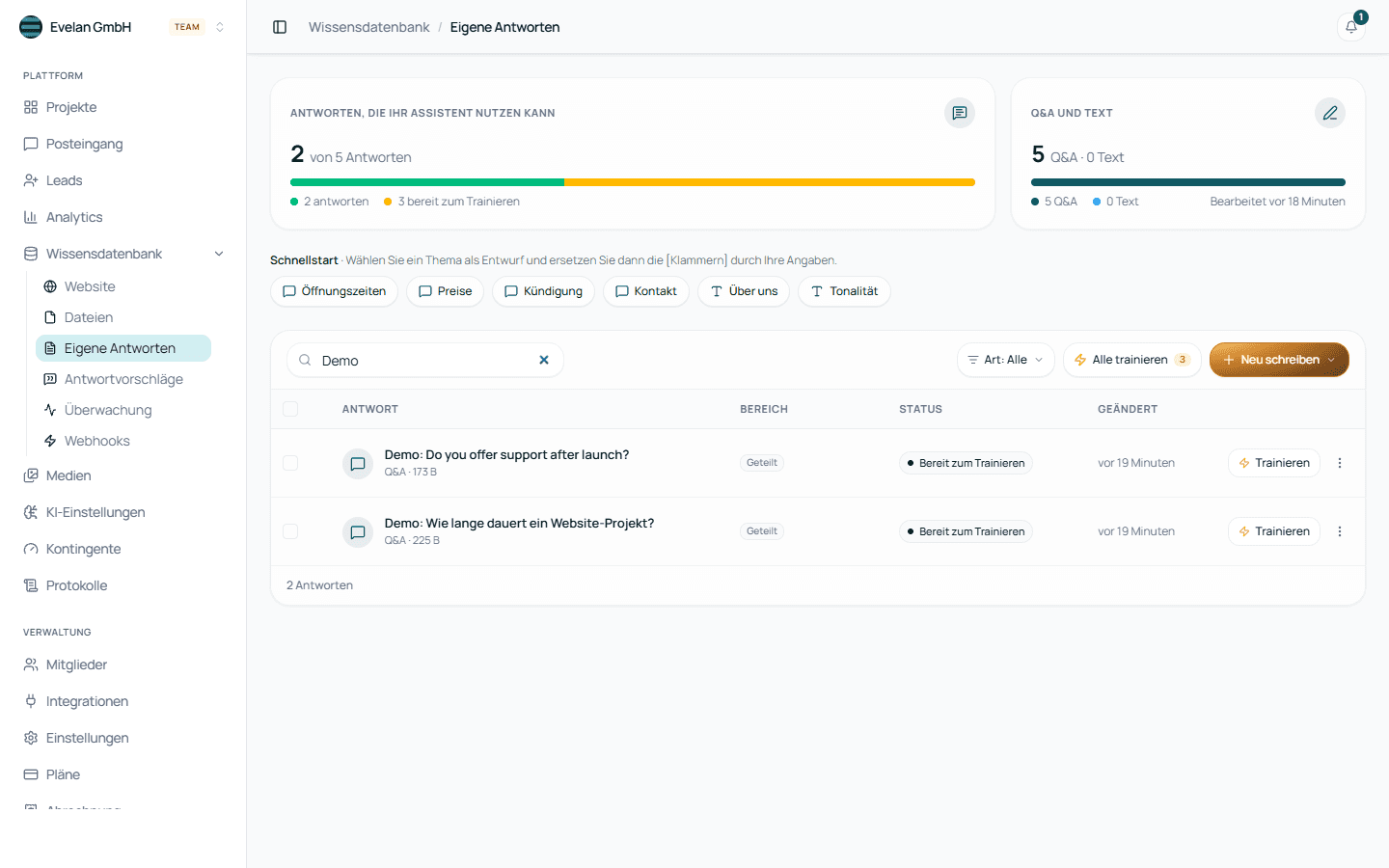
- Oben: der Titel Eigene Antworten, eine Zeile dazu, wofür die Seite da ist, und rechts Neu schreiben.
- Antworten, die Ihr Assistent nutzen kann: wie viele Ihrer Antworten trainiert sind, zum Beispiel 3 von 5 Antworten. Der Balken darunter zeigt, wo die übrigen stehen: bereit zum Trainieren, im Training oder mit einem Problem.
- Q&A und Text: wie viele Antworten jeder Art Sie haben und wann zuletzt etwas bearbeitet wurde.
- Schnellstart: Themen, die fast jedes Unternehmen braucht, jedes ein fertiger Entwurf. Siehe Mit dem Schnellstart beginnen.
- Die Liste Ihrer Antworten mit den Spalten Antwort, Bereich, Status und Geändert. Das Suchfeld darüber findet Antworten nach Titel. Mit Art: Alle zeigen Sie nur Q&A oder nur Text. Alle trainieren trainiert jede Antwort, die bereit ist, die Zahl daneben sagt, wie viele es sind.
In der Spalte Bereich steht bei Antworten, die Sie hier schreiben, Geteilt: Sie gelten für alle Projekte. Antworten, die ein Projekt für sich selbst geschrieben hat, zeigen den Namen des Projekts. Auf dem Handy ist jede Antwort eine Karte.
Status
| Status | Bedeutung |
|---|---|
| Bereit zum Trainieren | Gespeichert, aber nicht trainiert. Ihr Assistent nutzt die Antwort noch nicht. |
| Wird trainiert… | Die Antwort wird trainiert. |
| Trainiert | Ihr Assistent nutzt die Antwort. |
| Bearbeitet | Nach dem Training geändert. Ihr Assistent nutzt noch die alte Fassung, bis Sie neu trainieren. |
| Braucht Aufmerksamkeit | Das Training hat nicht geklappt. Der Grund steht darunter. Klicken Sie noch einmal auf Trainieren. |
Eine Antwort bleibt nie für immer auf Wird trainiert…: Bekommt das Training etwa 30 Minuten lang keine Antwort, zeigt die Antwort innerhalb von etwa 45 Minuten Braucht Aufmerksamkeit mit Das Training wurde vor dem Ende abgebrochen. Klicken Sie auf „Trainieren“, um es noch einmal zu versuchen., und Trainieren ist wieder da.
So nutzt Ihr Assistent eigene Antworten
Bei jeder Frage sucht Ihr Assistent in allen trainierten Quellen nach den Stellen, die am besten passen: Seiten Ihrer Website, Dateien und eigene Antworten. Eigene Antworten haben dabei keinen Vorrang. Es zählt nur, wie gut eine Stelle zur Frage passt.
Daraus folgt:
- Fragen in den Worten Ihrer Besucher helfen. Je näher Ihre Fragen an dem sind, was Besucher tippen, desto eher passt Ihre Antwort.
- Ein Thema pro Antwort hilft ebenfalls. Eine Antwort, die vieles abdeckt, passt zu keiner Frage richtig gut.
- Vermeiden Sie Widersprüche. Steht auf Ihrer Website noch ein alter Preis, kann Ihr Assistent ihn finden, auch wenn Ihre eigene Antwort den neuen nennt. Korrigieren Sie die Seite oder entfernen Sie ihr Training, siehe Eine Seite trainieren, ihr Training entfernen oder sie löschen.
Was Sie hier tun können
- Eine Antwort schreiben: aus dem Schnellstart oder selbst, und dann trainieren.
- Eine Antwort bearbeiten, ihr Training entfernen oder sie löschen.
- Fragen zu eigenen Antworten.
Antworten, die Sie aus Antwortvorschlägen speichern, sind ebenfalls eigene Antworten. Sie erscheinen hier und werden genauso trainiert.
Wer was darf
| Aktion | Geteilte Antwort | Eigene Antwort eines Projekts |
|---|---|---|
| Ansehen | Jedes Mitglied Ihrer Organisation | Alle mit einer Rolle im Projekt und die Eigentümer Ihrer Organisation |
| Schreiben, bearbeiten, trainieren, Training entfernen, löschen | Jedes Mitglied Ihrer Organisation, unter Wissensdatenbank → Eigene Antworten | Projekt-Admins und -Editoren, auf der Seite Wissensdatenbank des Projekts |
| In einem Projekt auslassen | Projekt-Admins und -Editoren, mit ihrem Knopf Geteilt im Projekt | Nicht nötig |
In einem Projekt ist eine geteilte Antwort für alle schreibgeschützt. Den Schnellstart sehen nur Personen, die Antworten schreiben dürfen.
Credits im Überblick
| Aktion | Kosten |
|---|---|
| Antwort schreiben oder bearbeiten | keine Credits |
| Trainieren | keine Credits |
| Training entfernen, Löschen | keine Credits |
Grenzen setzt nur Ihr Tarif: Eigene Antworten und Dateien teilen sich die Wissensquellen und den Speicher Ihres Tarifs.