Abrechnung
Sehen Sie Ihr Abonnement, kaufen Sie Plätze und KI-Credits dazu, laden Sie Rechnungen herunter und ändern Sie Ihre Zahlungsmethode.
Auf der Seite Abrechnung sehen Sie, welchen Tarif Ihre Organisation nutzt, wann er sich verlängert, wie viele Plätze und KI-Credits Sie haben und alle Rechnungen. Sie finden sie in der Seitenleiste Ihrer Organisation unter Verwaltung → Abrechnung.
Bevor Sie starten
Die Seite sehen der Eigentümer und die Administratoren Ihrer Organisation. Plätze und Credits kaufen, die Rechnungen sehen und die Zahlungsdaten ändern kann nur der Eigentümer.
Oben auf der Seite
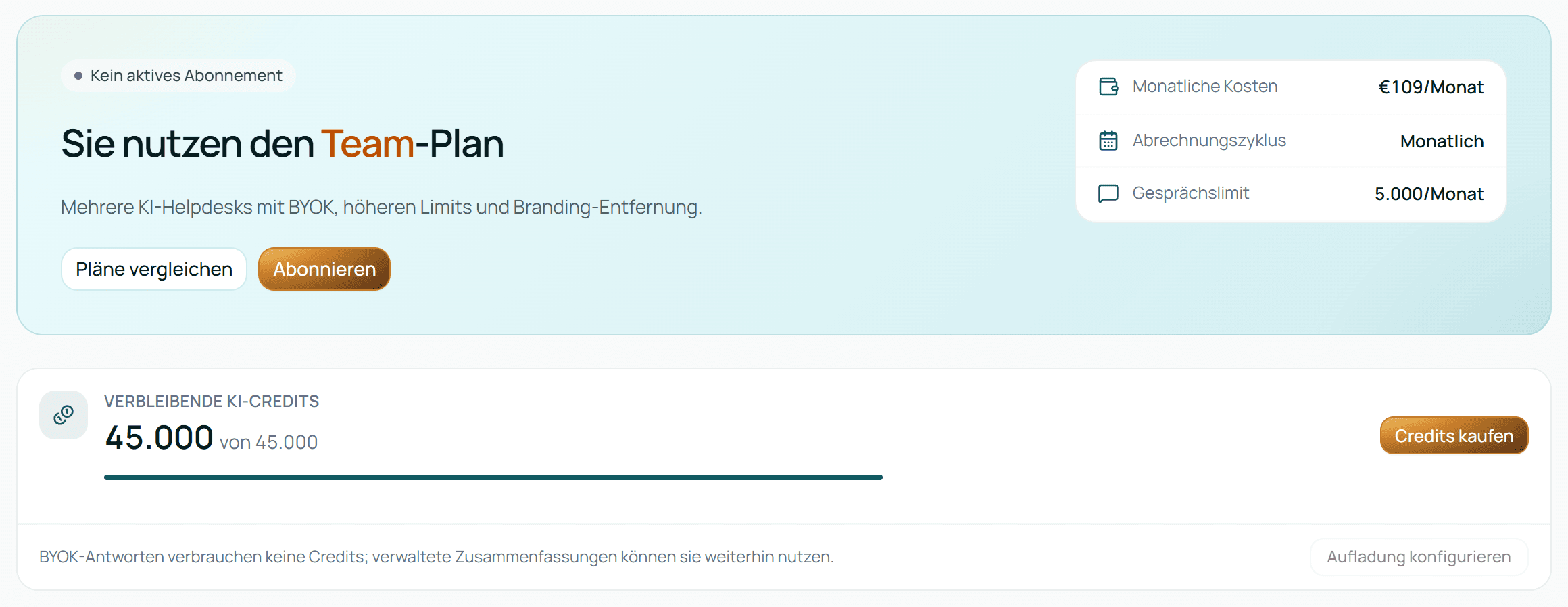
Status zeigt, wie es um Ihr Abonnement steht:
| Status | Bedeutung |
|---|---|
| Abonnement aktiv | Alles in Ordnung. Daneben steht, wann es sich verlängert. |
| Testphase aktiv · 5 Tage verbleibend | Sie testen einen Tarif. Darunter steht, wann die Testphase endet. |
| Endet am … | Sie haben gekündigt. Ihr Tarif gilt bis zu diesem Tag. |
| Wechsel zu Pro am … | Sie haben ein Downgrade geplant. Bis dahin gilt Ihr jetziger Tarif. |
| Kein aktives Abonnement | Sie nutzen den Free-Tarif, oder eine Zahlung ist fehlgeschlagen. |
Darunter steht Sie nutzen den …-Plan und ein Satz zur nächsten Rechnung, zur Testphase, zur Kündigung oder zum geplanten Wechsel.
Die Knöpfe sieht nur der Eigentümer:
- Abrechnung verwalten öffnet das Kundenportal unseres Zahlungsanbieters Stripe. Dort ändern Sie Ihre Zahlungsmethode, sehen Ihre Rechnungen und kündigen Ihr Abonnement.
- Pläne vergleichen öffnet die Seite Pläne.
- Abonnieren erscheint, solange Sie kein Abonnement haben, und öffnet das Fenster Abonnement prüfen, siehe Ein Abonnement abschließen.
- Herabstufung aufheben erscheint, wenn ein Downgrade geplant ist, und hebt es auf.
- Reaktivieren erscheint nach einer Kündigung und nimmt sie im Kundenportal zurück.
Rechts daneben stehen die Plätze und eine kurze Übersicht mit Kosten, Abrechnungszyklus und dem Datum, an dem sich Ihr Abonnement verlängert, endet oder wechselt.
Plätze
Die Karte Plätze zeigt, wie viele Plätze belegt sind und wie viele Ihr Tarif noch frei hat. Jedes Mitglied und jede offene Einladung belegt einen Platz. Der Eigentümer sieht die Karte, sobald er einen bezahlten Tarif hat.
- Klicken Sie auf Plätze verwalten.
- Stellen Sie mit + und − ein, wie viele Plätze Sie insgesamt möchten. Das Fenster zeigt, wie viele Plätze Ihr Tarif enthält und wie viele es höchstens sein können.
- Klicken Sie auf Plätze aktualisieren.
- Mehr Plätze: Der anteilige Betrag für den Rest des Zeitraums wird gleich abgebucht. Die Plätze sind frei, sobald die Zahlung durch ist.
- Weniger Plätze: gilt ab der nächsten Verlängerung. Bis dahin behalten Sie Ihre Plätze; es gibt keine anteilige Gutschrift. Die Karte zeigt dann zum Beispiel 4 Plätze insgesamt ab … geplant. Mit Aktuelle Plätze beibehalten heben Sie die Reduzierung auf.
- Sie können nicht unter die Zahl Ihrer Mitglieder und offenen Einladungen gehen. Entfernen Sie zuerst Mitglieder oder widerrufen Sie Einladungen, siehe Mitglieder.
- Solange ein Tarifwechsel geplant ist, lassen sich die Plätze nicht ändern.
Wie viele Plätze jeder Tarif enthält und höchstens haben kann, steht unter Pläne.
KI-Credits
Die Karte Verbleibende KI-Credits zeigt, wie viele KI-Credits Sie in diesem Monat noch haben, zum Beispiel 12.400 von 20.000, und darunter wie viele Sie verbraucht haben und wann der Zähler zurückgesetzt wird. Gekaufte Credits stehen extra, zum Beispiel + 5.000 gekaufte Credits. Wird es knapp, steht dort ein Hinweis bei 70 % und 85 %; sind alle Credits aufgebraucht, Verwaltete KI pausiert bis zum Credit-Kauf oder Zykluswechsel.
So kauft der Eigentümer Credits dazu:
- Klicken Sie auf Credits kaufen. Das Fenster KI-Credits aufladen öffnet sich.
- Wählen Sie ein Paket: 5.000, 20.000 oder 50.000 KI-Credits. Der Preis steht am Paket.
- Stimmen Sie den AGB und der Datenschutzerklärung zu und klicken Sie auf … € bezahlen.
- Schließen Sie die Zahlung auf der Bezahlseite ab.
Gekaufte Credits verfallen nicht. Sie werden erst verbraucht, wenn die Credits Ihres Tarifs für diesen Monat aufgebraucht sind. Im Free-Tarif steht statt Credits kaufen der Knopf Plan upgraden. Was KI-Credits sind und wofür sie verbraucht werden, steht unter Credits.
Rechnungshistorie
Unten auf der Seite sieht der Eigentümer seine Rechnungen. Sie werden Automatisch mit Ihrer hinterlegten Zahlungsmethode bezahlt.
- Ganz oben steht die Nächste Rechnung mit Betrag und Datum, markiert mit Bevorstehend.
- Darunter stehen die letzten 20 Rechnungen mit Bezahlt, auch die für gekaufte Credits. Über das Symbol in der Zeile laden Sie die Rechnung als PDF herunter oder öffnen den Beleg.
- Ältere Rechnungen finden Sie im Kundenportal unter Abrechnung verwalten.
Rechnungen erscheinen nach dem ersten bezahlten Abrechnungszeitraum.
Add-ons im Pro-Tarif
Im Pro-Tarif kauft der Eigentümer zwei Add-ons dazu, die ab Team enthalten sind:
- Jexity-Branding entfernen: im Widget-Studio unter Branding mit Freischalten, siehe Aussehen gestalten.
- Eigene KI-Schlüssel nutzen: in den KI-Einstellungen im Tab Anbieter mit BYOK hinzufügen, siehe Eigene KI-Schlüssel nutzen.
Beide Fenster zeigen den Preis, bevor Sie bestätigen. Sie können beide auch gleich beim Abschließen des Abonnements wählen.
Fragen
Was bedeutet „Zahlung überfällig“?
Die letzte Zahlung ist fehlgeschlagen, zum Beispiel weil die Karte abgelaufen ist. Bis sie bezahlt ist, hat Ihre Organisation nur die Funktionen des Free-Tarifs: Ihr Assistent antwortet nicht mehr selbst, Besucher erreichen Ihr Team. Der Eigentümer bekommt eine Benachrichtigung. Klicken Sie als Eigentümer auf Abrechnung verwalten und hinterlegen Sie eine gültige Zahlungsmethode. Sobald die Rechnung bezahlt ist, gilt Ihr Tarif wieder.
Wie ändere ich meine Zahlungsmethode oder Rechnungsdaten?
Als Eigentümer über Abrechnung verwalten. Das öffnet das Kundenportal von Stripe, unserem Zahlungsanbieter. Dort liegen Ihre Zahlungsdaten.
Warum fehlt bei mir die Karte Plätze oder die Rechnungshistorie?
Beides sieht nur der Eigentümer, die Plätze nur mit einem bezahlten Tarif. Administratoren sehen den Status und die KI-Credits.
Warum fehlt der Knopf Abrechnung verwalten?
Er erscheint, sobald Ihre Organisation ein Kundenkonto bei Stripe hat, also nach dem ersten Abonnement oder Kauf. Bei Enterprise und bei Organisationen, die nicht über das Dashboard abrechnen, gibt es ihn nicht.
Was bedeutet „… Mitglieder sind gesperrt“?
Ihre Organisation hat mehr Mitglieder, als Ihr Tarif Plätze hat. Kaufen Sie Plätze dazu, wählen Sie mit Tarif upgraden einen größeren Tarif oder entfernen Sie mit Mitglieder verwalten Mitglieder. Wer gesperrt ist, steht unter Mitglieder.