Mitglieder
Sehen Sie, wer zu Ihrer Organisation gehört, ändern Sie Rollen, weisen Sie Projekte zu und entfernen Sie Mitglieder.
Auf der Seite Mitglieder sehen Sie alle Personen, die sich in Ihrer Organisation anmelden können. Sie finden sie in der Seitenleiste Ihrer Organisation unter Verwaltung → Mitglieder.
Bevor Sie starten
Alle in Ihrer Organisation sehen diese Seite. Einladen, Rollen ändern und Entfernen können nur der Eigentümer und die Administratoren. Wer was darf, steht unter Rollen und Rechte.
Oben auf der Seite
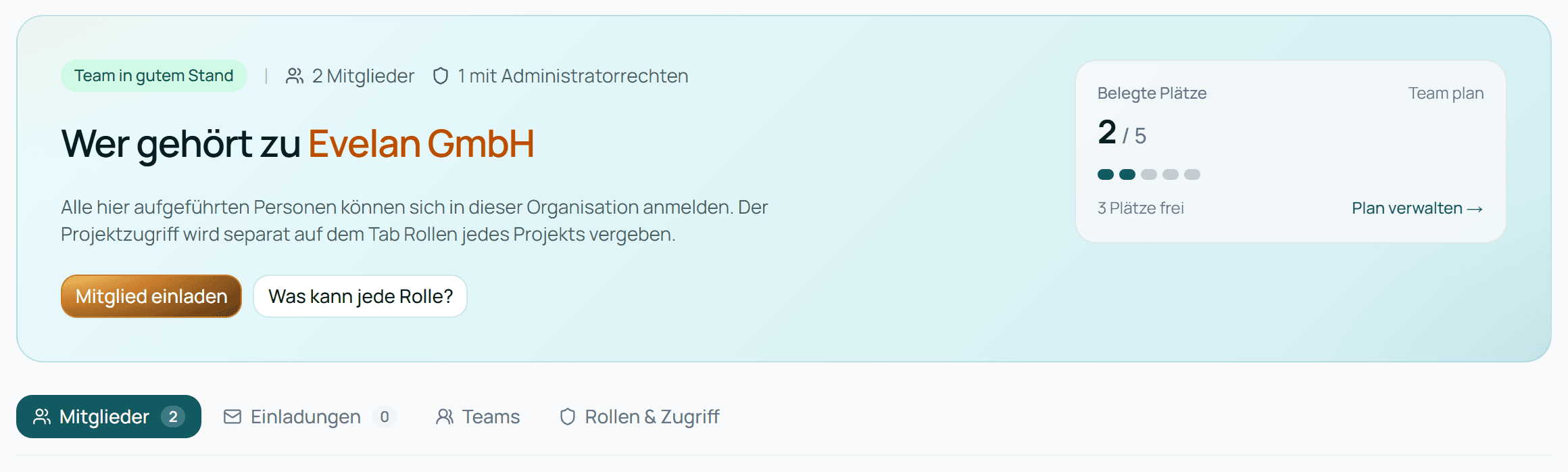
- Status: Team in gutem Stand, 2 Einladungen ausstehend, wenn Einladungen noch nicht angenommen sind, oder Alle Plätze belegt, wenn Ihr Tarif keine freien Plätze mehr hat.
- Daneben, wie viele Mitglieder Ihre Organisation hat und wie viele davon Administratorrechte haben (Eigentümer und Administratoren zusammen).
- Mitglied einladen öffnet das Fenster zum Einladen, siehe Mitglieder einladen.
- Was kann jede Rolle? öffnet den Tab Rollen & Zugriff.
- Rechts, unter Belegte Plätze: wie viele Plätze Ihr Tarif hat, wie viele belegt sind und wie viele frei, zum Beispiel 2 Plätze frei. Jedes Mitglied und jede offene Einladung belegt einen Platz. Plan verwalten → öffnet die Abrechnung, wo der Eigentümer Plätze hinzufügt.
Darunter liegen vier Tabs: Mitglieder, Einladungen, Teams und Rollen & Zugriff.
Tab Mitglieder
Eine Zeile pro Person, mit Name, E-Mail-Adresse, Rolle und dem Datum, an dem sie beigetreten ist. Ihre eigene Zeile ist mit Du markiert. Der Punkt am Bild zeigt den Online-Status, siehe Ihr Status und wer Chats übernimmt.
- Suchen Sie mit Nach Name oder E-Mail suchen….
- Filtern Sie nach Rolle: Alle, Eigentümer, Administrator oder Mitglied.
Rolle ändern
- Klicken Sie in der Spalte Rolle auf die Rolle der Person.
- Wählen Sie Administrator oder Mitglied. Was jede Rolle darf, steht unter Rollen und Rechte.
Die neue Rolle gilt sofort. Ihre eigene Rolle und die des Eigentümers lassen sich nicht ändern; beim Eigentümer steht ein Schloss.
Projekte zuweisen
Klicken Sie in der Spalte Projekte auf Projekte anzeigen. Das Fenster … Projekten zuweisen listet alle Projekte Ihrer Organisation.
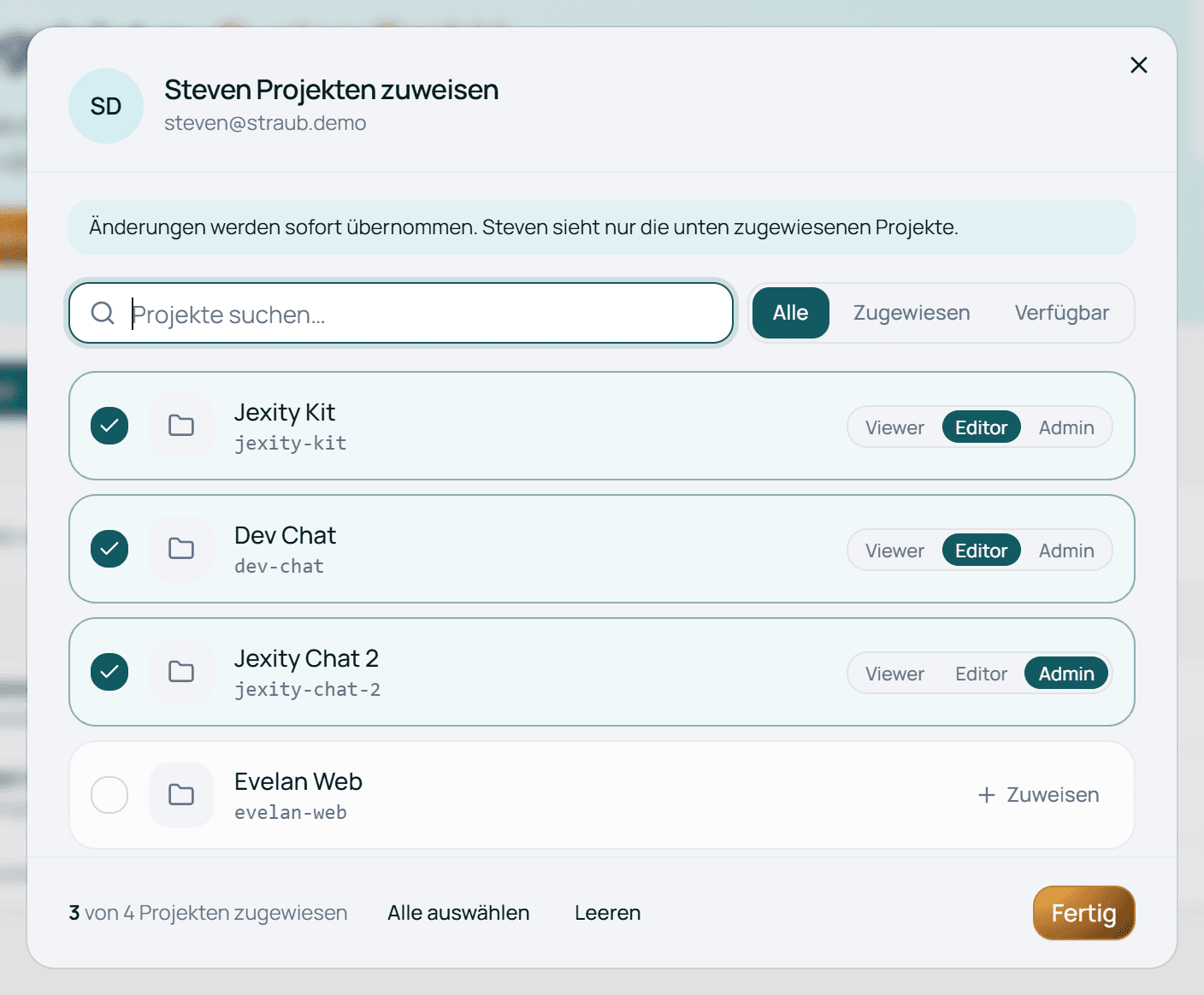
- Mit Alle, Zugewiesen und Verfügbar filtern Sie die Liste, mit Projekte suchen… suchen Sie.
- Zuweisen gibt der Person Zugriff auf ein Projekt, zuerst als Editor. Bei einem zugewiesenen Projekt wählen Sie daneben ihre Projektrolle: Admin, Editor oder Viewer. Ein Klick auf Zugewiesen nimmt sie wieder aus dem Projekt.
- Alle auswählen weist alle übrigen Projekte zu, als Editor. Leeren nimmt die Person aus allen Projekten.
- Jede Änderung gilt sofort. Fertig schließt das Fenster.
Dasselbe erledigen Sie pro Projekt auf seiner Seite Mitglieder, siehe Zugriff auf ein Projekt geben.
Mitglied entfernen
- Klicken Sie am Ende der Zeile auf ⋯ und wählen Sie Aus Organisation entfernen.
- Bestätigen Sie mit Mitglied entfernen.
Die Person verliert sofort den Zugriff auf die Organisation und alle ihre Projekte. Das lässt sich nicht rückgängig machen. Soll sie wiederkommen, laden Sie sie neu ein. Ihr Platz wird sofort frei.
Den Eigentümer können Sie nicht entfernen.
Tab Einladungen
Hier stehen alle Einladungen, die noch nicht angenommen sind: E-Mail-Adresse, wer eingeladen hat und wann, die Rolle und wie lange die Einladung noch gilt, zum Beispiel in 1 Tag. Eine Einladung gilt 48 Stunden.
- Widerrufen macht den Link in der E-Mail ungültig und gibt den Platz frei.
- Eine abgelaufene Einladung verschwindet aus der Liste und belegt keinen Platz mehr. Laden Sie die Person einfach neu ein.
Tab Teams
Ein Team ist eine Gruppe von Personen, die Chats übernehmen, wenn der Assistent übergibt, für alle oder einige Ihrer Projekte. Mit dem Team-Tarif hat es nichts zu tun. Teams gibt es ab dem Pro-Tarif; anlegen, bearbeiten und löschen können sie der Eigentümer und die Administratoren.
- Klicken Sie auf Neues Team.
- Geben Sie einen Namen ein, 1 bis 40 Zeichen, zum Beispiel „Support“.
- Wählen Sie unter Personen die Mitglieder des Teams.
- Wählen Sie unter Projekte Alle Projekte oder Nur diese Projekte und die Projekte.
- Klicken Sie auf Speichern.
- Kann jemand im Team in einem der Projekte nicht antworten, sagt das Fenster es Ihnen, zum Beispiel Lena kann in Dev Chat nicht antworten und wird dort nicht benachrichtigt. Geben Sie der Person auf der Seite Mitglieder des Projekts die Rolle Admin oder Editor, siehe Zugriff auf ein Projekt geben.
- Deckt mehr als ein Team ein Projekt ab, gehen neue Übergaben an das älteste dieser Teams.
- Eine Organisation hat höchstens 20 Teams.
- Löschen Sie ein Team über ⋯ in seiner Zeile. Seine Unterhaltungen bleiben; neue Übergaben gehen an ein anderes Team oder an alle.
Wie Übergaben ablaufen, steht unter Übergabe an Ihr Team.
Tab Rollen & Zugriff
Zeigt die drei Rollen der Organisation mit der Zahl der Personen pro Rolle und eine Tabelle Berechtigungen nach Rolle. Alle Rechte im Detail, auch die Rollen in Projekten, stehen unter Rollen und Rechte.
Fragen
Warum sind alle Plätze belegt, obwohl wir weniger Mitglieder haben?
Offene Einladungen belegen auch einen Platz, bis sie angenommen, widerrufen oder abgelaufen sind. Widerrufen Sie im Tab Einladungen, was nicht mehr gebraucht wird. Mehr Plätze kauft der Eigentümer unter Abrechnung.
Was passiert mit den Daten eines entfernten Mitglieds?
Unterhaltungen, Antworten und Kontakte bleiben in den Projekten. Die Person kann sich nur nicht mehr in Ihrer Organisation anmelden und hat keinen Zugriff mehr auf ihre Projekte. Ihr eigenes Konto bei Jexity Chat bleibt bestehen.
Was bedeutet „… Mitglieder sind gesperrt“?
Ihre Organisation hat mehr Mitglieder, als Ihr Tarif Plätze hat, zum Beispiel nach einem Wechsel in einen kleineren Tarif. Dann behalten der Eigentümer und die Mitglieder, die am längsten dabei sind, den Zugriff, bis alle Plätze belegt sind. Wer zuletzt beigetreten ist, ist gesperrt und sieht beim Öffnen der Organisation Sie haben derzeit keinen Zugriff auf … mit der E-Mail-Adresse des Eigentümers. Der Zugriff kommt zurück, sobald der Eigentümer mehr Plätze kauft, einen größeren Tarif wählt oder andere Mitglieder entfernt. Die Seite Abrechnung zeigt die Meldung … Mitglieder sind gesperrt mit Tarif upgraden und Mitglieder verwalten.