Kontingente
Sehen Sie, wie viele KI-Credits und Nachrichten Ihre Projekte verbrauchen, und geben Sie einzelnen Projekten ein eigenes Budget.
Auf der Seite Kontingente sehen Sie, wie viele KI-Credits Ihre Organisation in diesem Monat verbraucht hat und welches Projekt wie viel nutzt. Sie finden sie in der Seitenleiste Ihrer Organisation unter Kontingente. Was KI-Credits sind, steht unter Credits.
Bevor Sie starten
- Alle in Ihrer Organisation sehen diese Seite. Budgets festlegen und Credits kaufen kann nur der Eigentümer.
- Die Aufschlüsselung nach Projekten gibt es ab dem Pro-Tarif.
Oben auf der Seite
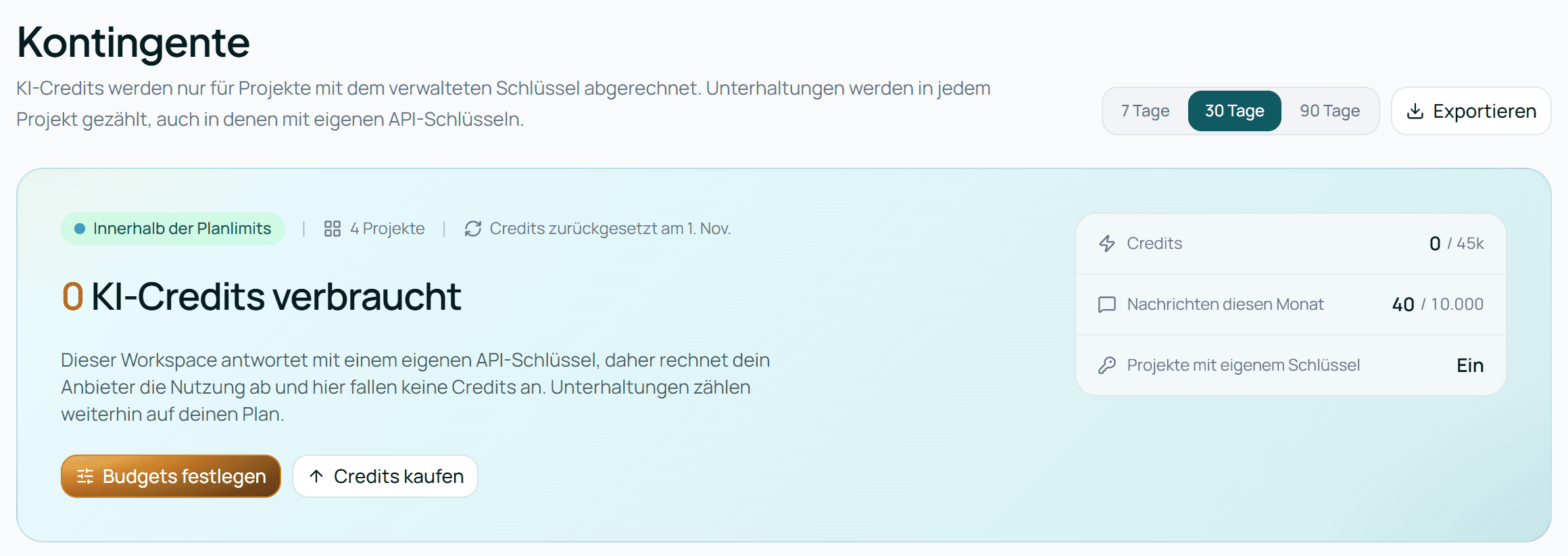
- 7 Tage, 30 Tage, 90 Tage: der Zeitraum für die Aufschlüsselung weiter unten. Voreingestellt sind 30 Tage.
- Exportieren lädt die Zahlen pro Projekt für den gewählten Zeitraum als CSV-Datei herunter.
- Status: Innerhalb der Planlimits, Limits fast erreicht ab 80 % oder Über den Planlimits.
- Daneben die Zahl Ihrer Projekte und Credits zurückgesetzt am …: der Tag, an dem der Zähler neu beginnt, immer der 1. des nächsten Monats.
- … KI-Credits verbraucht: Ihr Verbrauch in diesem Kalendermonat. Dieser Teil folgt immer dem Monat, nicht dem gewählten Zeitraum.
- Rechts: Credits (verbraucht von Ihrem Monatskontingent), Nachrichten diesen Monat und Projekte mit eigenem Schlüssel (Ein oder Aus).
- Budgets festlegen springt zu den Budgets weiter unten, Credits kaufen öffnet die Abrechnung.
Ein Projekt mit eigenem KI-Schlüssel verbraucht nie KI-Credits; seine Unterhaltungen zählen trotzdem mit.
Aufschlüsselung
Unter Aufschlüsselung stehen Kacheln für den gewählten Zeitraum:
- KI-Credits diesen Monat: verbraucht und Monatskontingent. Ab 80 % färbt sich die Kachel.
- Nachrichten im Zeitraum: alle Nachrichten in allen Projekten, von Besuchern, Ihrem Assistenten und Ihrem Team.
- Anbieter-Tokens im Zeitraum: nur zur Information, nie ein Limit. Nutzen Sie einen eigenen KI-Schlüssel, gleichen Sie damit die Rechnung Ihres KI-Anbieters ab.
- Laufende Projekte und Webhooks: wie viele Sie haben und wie viele Ihr Tarif erlaubt.
Weiter unten:
- Nutzungsdetails: eine Zeile pro Projekt mit Abrechnung (Credits oder Eigener Schlüssel), den KI-Credits dieses Monats, Unterhaltungen und Nachrichten, und unten Workspace insgesamt.
- Nutzung nach Projekt: welches Projekt im Zeitraum am meisten genutzt hat. Ein Klick auf ein Projekt öffnet seine Seite Nutzung.
- Nachrichten pro Tag: ein Balken pro Tag, mit Tagesdurchschnitt.
Budgets pro Projekt
Ohne Budget teilen sich alle Projekte die KI-Credits Ihrer Organisation: Das aktivste Projekt kann alle verbrauchen. Mit einem Budget begrenzt der Eigentümer, wie viele KI-Credits ein Projekt pro Monat verbrauchen darf. Unter Kreditbudgets pro Projekt steht jedes Projekt mit seinem Verbrauch, zum Beispiel 3.200 / 5.000 Credits · 64%, oder gemeinsamer Pool, kein Limit.
- Klicken Sie beim Projekt auf Budget.
- Wählen Sie Eigenes Limit und tragen Sie unter Monatliches Kreditlimit ein, wie viele KI-Credits das Projekt pro Monat verbrauchen darf. Das Fenster zeigt, wie viele Credits für andere Projekte frei bleiben.
- Wählen Sie unter Wenn das Budget aufgebraucht ist, was dann passiert:
- An Mensch übergeben: Der Assistent dieses Projekts antwortet nicht mehr, und neue Chats gehen an Ihr Team, wie wenn alle KI-Credits aufgebraucht sind.
- Aus gemeinsamem Pool: Das Projekt antwortet weiter aus den übrigen KI-Credits Ihrer Organisation, bis diese aufgebraucht sind.
- Nur benachrichtigen: Das Projekt antwortet weiter. Der Eigentümer und die Administratoren bekommen einmal im Monat eine Benachrichtigung, und die Überschreitung steht im Aktivitätsprotokoll.
- Klicken Sie auf Budget speichern.
Mit Gemeinsamer Pool nehmen Sie das Budget wieder weg.
- Alle Budgets zusammen dürfen nicht mehr sein als die KI-Credits Ihres Tarifs. Sonst sagt das Fenster zum Beispiel 1.000 über dem Plan-Guthaben. Senke das Limit oder wechsle den Plan.
- Budgets beginnen wie die KI-Credits am 1. jedes Monats neu.
- Hat ein Projekt 90 % seines Budgets verbraucht, steht oben auf der Seite zum Beispiel Dev Chat hat 92% seines Budgets verbraucht, mit Budget anpassen.
Ein Budget ist eine Obergrenze, keine Reservierung. Verbrauchen Projekte ohne Budget alle KI-Credits Ihrer Organisation, hört auch ein Projekt mit Budget auf zu antworten, obwohl sein Budget noch nicht erreicht ist. Geben Sie allen wichtigen Projekten ein Budget, wenn Sie das vermeiden möchten.
Nutzt Ihre Organisation einen eigenen KI-Schlüssel, gibt es keine Budgets: Es werden keine KI-Credits verbraucht.
Die Seite Nutzung eines Projekts
In jedem Projekt finden Sie unter Verwaltung → Nutzung die Nachrichten dieses einen Projekts, ab dem Pro-Tarif:
- 7 Tage, 30 Tage, 90 Tage wählen den Zeitraum.
- Kacheln: Nachrichten der letzten 24 Stunden, Unterhaltungen im Zeitraum und Nachrichten pro Unterhaltung im Durchschnitt.
- Ein Balken pro Tag, und Modell-Mix: welche KI-Modelle geantwortet haben.
KI-Credits zeigt diese Seite nicht. Die KI-Credits eines Projekts in diesem Monat stehen auf seiner Übersicht und hier unter Kreditbudgets pro Projekt.
Fragen
Warum zählt „Nachrichten im Zeitraum“ mehr als die Antworten meines Assistenten?
Die Kachel zählt jede Nachricht: von Besuchern, vom Assistenten und von Ihrem Team. Auch die Spalte für Antworten unter Nutzungsdetails zählt alle Nachrichten.
Was bedeutet „Nachrichten diesen Monat“?
Das sind die Antworten Ihres Assistenten in diesem Monat, verglichen mit der Höchstzahl Ihres Tarifs. Diese Höchstzahl gilt nur für Antworten über einen eigenen KI-Schlüssel (in der Tabelle auf der Seite Pläne: BYOK-Antworten im Fair-Use-Limit). Ohne eigenen Schlüssel begrenzen nur die KI-Credits.
Kann ein Administrator Budgets ändern?
Nein. Budgets legt nur der Eigentümer fest. Administratoren und Mitglieder sehen die Budgets und den Verbrauch.