Dateien
Der Bildschirm Dateien auf einen Blick, was jeder Status bedeutet, wer was ändern darf und was Dateien kosten.
Neben Ihrer Website kann Ihr Chat-Assistent aus Dokumenten lernen, zum Beispiel aus Preislisten, Produktblättern oder Geschäftsbedingungen. Öffnen Sie in der Seitenleiste Wissensdatenbank und darunter Dateien.
Bevor Sie starten
- Dateien gibt es ab dem Pro-Tarif.
- Erlaubt sind PDF (.pdf), Word (.docx), Text (.txt), Markdown (.md) und CSV (.csv), bis 10 MB pro Datei. Ältere Word-Dateien (.doc), Excel, PowerPoint und Bilder gehen nicht.
- Ihr Tarif legt fest, wie viele Wissensquellen und wie viel Speicher Sie haben. Jede Datei zählt als eine Wissensquelle, jede eigene Antwort auch. Den Speicher teilen sich Dateien, eigene Antworten und alles unter Medien. Im Pro-Tarif sind es zum Beispiel 10 Wissensquellen und 50 MB. Ihre Werte finden Sie unter Pläne.
So funktioniert es
- Dateien hinzufügen: Sie laden Dokumente hoch oder wählen sie aus Ihren Medien. Jexity Chat liest ihren Text. Siehe Dateien hinzufügen.
- Trainieren: Erst trainierte Dateien nutzt Ihr Assistent in seinen Antworten.
Was Sie sehen
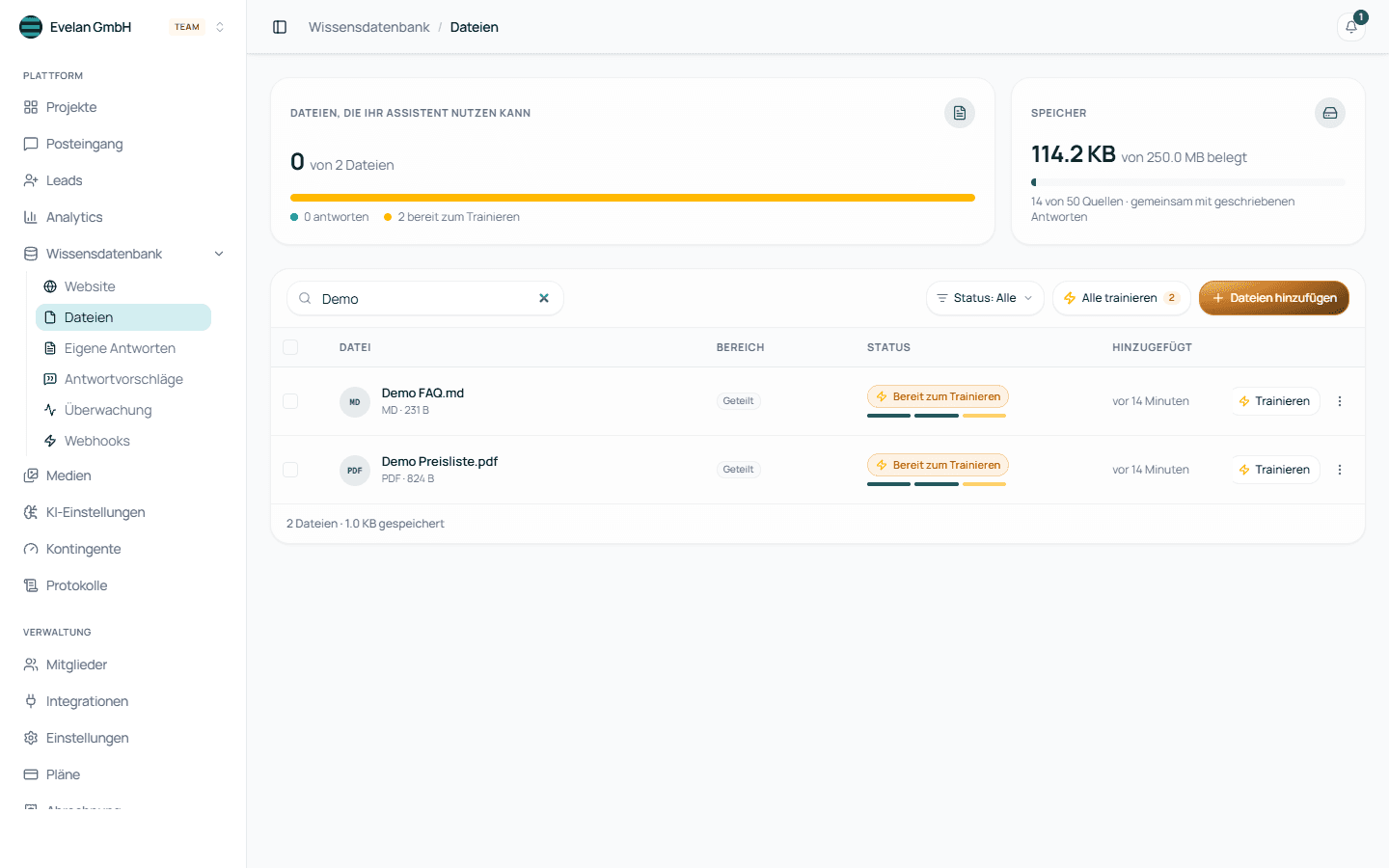
- Oben: der Titel Dateien, eine Zeile dazu, wofür die Seite da ist, und rechts Dateien hinzufügen.
- Dateien, die Ihr Assistent nutzen kann: wie viele Ihrer Dateien trainiert sind, zum Beispiel 2 von 3 Dateien. Der Balken darunter zeigt, wo die übrigen stehen: bereit zum Trainieren, im Training, noch auf dem Weg oder mit einem Problem.
- Speicher: wie viel Speicher belegt ist und wie viel Ihr Tarif hat. Darunter steht, wie viele Wissensquellen belegt sind, zum Beispiel 3 von 10 Quellen · gemeinsam mit geschriebenen Antworten. Ab 80 Prozent färbt sich der Balken gelb.
- Die Liste Ihrer Dateien mit den Spalten Datei, Bereich, Status und Hinzugefügt. Das Suchfeld darüber filtert nach Namen. Mit Status: Alle zeigen Sie nur Dateien mit einem bestimmten Status. Alle trainieren trainiert jede Datei, die bereit ist, die Zahl daneben sagt, wie viele es sind. Unter der Liste steht zum Beispiel 3 Dateien · 1,2 MB gespeichert.
In der Spalte Bereich steht bei Dateien, die Sie hier hinzufügen, Geteilt: Sie gelten für alle Projekte. Dateien, die ein Projekt für sich selbst hinzugefügt hat, zeigen den Namen des Projekts. Die sehen Sie nur, wenn Sie das Wissen dieses Projekts sehen dürfen. Auf dem Handy ist jede Datei eine Karte.
Dateistatus
| Status | Bedeutung |
|---|---|
| Wird hochgeladen… | Die Datei wird übertragen. |
| Wird gelesen… | Jexity Chat liest den Text der Datei. Das dauert meist nur einen Moment. |
| Bereit zum Trainieren | Der Text ist gelesen. Ihr Assistent nutzt die Datei noch nicht. Trainieren Sie sie. |
| Wird trainiert… | Die Datei wird trainiert. |
| Trainiert | Ihr Assistent antwortet mit dieser Datei. |
| Braucht Aufmerksamkeit | Etwas hat nicht geklappt. Der Grund steht darunter. |
Bei Braucht Aufmerksamkeit gibt es zwei Fälle. Hat nur das Training nicht geklappt, steht in der Zeile wieder Trainieren. Klicken Sie darauf, um es noch einmal zu versuchen. Konnte Jexity Chat die Datei nicht lesen, gibt es nichts zu trainieren. Löschen Sie die Datei dann und fügen Sie sie neu hinzu, zum Beispiel als PDF mit lesbarem Text. Siehe Warum steht meine Datei auf Braucht Aufmerksamkeit?
Was Sie hier tun können
- Dateien hinzufügen: Dokumente hochladen oder aus Medien wählen und dann trainieren.
- Die Seite einer Datei: was Jexity Chat aus einer Datei gelesen hat und was Ihr Assistent darin findet.
- Dateien aktualisieren, Training entfernen oder löschen: eine alte Fassung ersetzen, eine Datei nicht mehr nutzen oder sie entfernen.
- Fragen zu Dateien.
Wer was darf
| Aktion | Geteilte Datei | Eigene Datei eines Projekts |
|---|---|---|
| Ansehen | Jedes Mitglied Ihrer Organisation | Alle mit einer Rolle im Projekt und die Eigentümer Ihrer Organisation |
| Hinzufügen, trainieren, Training entfernen, löschen | Jedes Mitglied Ihrer Organisation, unter Wissensdatenbank → Dateien | Projekt-Admins und -Editoren, auf der Seite Wissensdatenbank des Projekts |
| In einem Projekt auslassen | Projekt-Admins und -Editoren, mit ihrem Knopf Geteilt im Projekt | Nicht nötig |
In einem Projekt ist eine geteilte Datei für alle schreibgeschützt. Ändern Sie sie auf der Seite Dateien Ihrer Organisation. Ein Administrator der Organisation ohne Rolle in einem Projekt kann dessen Dateien weder sehen noch ändern: Fügen Sie sich zuerst auf der Seite Mitglieder des Projekts hinzu.
Credits im Überblick
| Aktion | Kosten |
|---|---|
| Dateien hinzufügen (hochladen oder aus Medien) | keine Credits |
| Trainieren | keine Credits |
| Testen, was gefunden wird | keine Credits |
| Training entfernen, Löschen | keine Credits |
Grenzen setzt nur Ihr Tarif: wie viele Wissensquellen und wie viel Speicher Sie haben. Wie Credits bei Websites funktionieren, steht unter Websiteliste.