Eine Antwort prüfen und speichern
Aus der Antwort Ihres Teams wird eine Antwort für alle Besucher: persönliche Angaben entfernen, eine vorhandene Antwort aktualisieren, auf Wunsch mit KI überarbeiten und trainieren.
Jede Frage unter Zu prüfen wartet darauf, dass Sie daraus eine Antwort machen, unter Wissensdatenbank → Antwortvorschläge oder im Reiter Antwortvorschläge eines Projekts. Prüfen und Speichern sind kostenlos. Nur Überarbeiten kostet KI-Credits.
Bevor Sie starten
Sie müssen die Wissensdatenbank des Projekts bearbeiten dürfen: Projekt-Admins und -Editoren und die Eigentümer Ihrer Organisation. Alle anderen sehen die Fragen, aber keinen Knopf Prüfen.
Schritte
- Klicken Sie bei einer Frage auf Prüfen. Das Fenster Antwort prüfen öffnet sich.
- Prüfen Sie Titel, Fragen und Antwort. Die Antwort beginnt mit dem Text Ihres Teams, und eine Zeile darüber sagt Begrüßung und Grußformel entfernt. Das Original steht in der Unterhaltung. Weitere Formulierungen der Frage ergänzen Sie mit Frage hinzufügen.
- Entfernen Sie persönliche Angaben (siehe unten).
- Klicken Sie auf Antwort speichern.
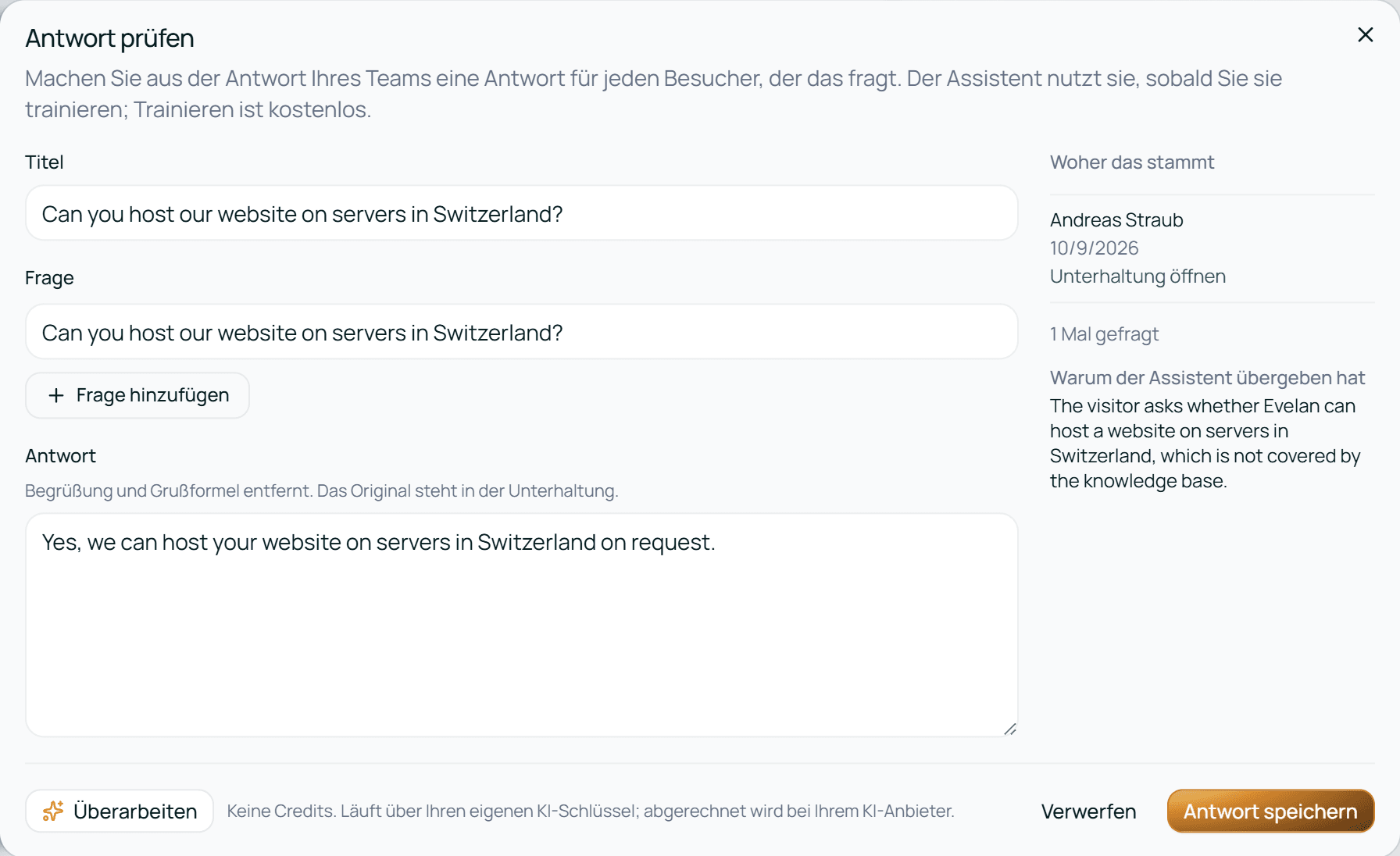
Rechts im Fenster steht unter Woher das stammt, wer wann geantwortet hat. Unterhaltung öffnen zeigt das ganze Gespräch. Hat Ihr Assistent übergeben, steht darunter Warum der Assistent übergeben hat. Bei einer unbeantworteten Frage steht im Fenster Niemand aus Ihrem Team hat das beantwortet. Schreiben Sie die Antwort, die Besucher bekommen sollen.
Nach dem Speichern steht die Frage unter Gespeichert. Die Meldung erinnert Sie: Antwort gespeichert. Trainieren Sie sie unter „Eigene Antworten“, damit der Assistent sie nutzt.
Kommt später eine neue Antwort Ihres Teams zu derselben Frage dazu, steht sie wieder unter Zu prüfen. Speichern aktualisiert dann Ihre gespeicherte Antwort.
Persönliche Angaben entfernen
Eine gespeicherte Antwort bekommt jeder Besucher, der das fragt. Findet Jexity Chat darin Namen, Nummern, E-Mail-Adressen, Telefonnummern oder Beträge, steht unter der Antwort Persönliche Angaben gefunden. Jeder Besucher, der das fragt, sieht diesen Text. Jede Angabe hat einen Knopf:
- Namen entfernen nimmt den Namen überall heraus.
- Satz entfernen nimmt den Satz mit der Angabe aus der Antwort.
- Frage entfernen nimmt eine Frage mit der Angabe heraus, wenn noch eine andere bleibt.
Die Telefonnummer oder E-Mail-Adresse Ihrer Firma darf natürlich bleiben. Speichern Sie mit Angaben, warnt das Fenster einmal, Die Antwort enthält noch persönliche Angaben. Jeder Besucher, der das fragt, sieht sie., und der Knopf heißt Trotzdem speichern.
Gibt es schon eine passende Antwort?
Beim Öffnen sucht Jexity Chat in Ihren gespeicherten Antworten, kostenlos. So beantworten Sie eine Frage nicht zweimal.
- Steht oben Ihre Antworten decken das vielleicht schon ab, wählen Sie Diese Antwort aktualisieren oder Als neue Antwort speichern. Beim Aktualisieren steht die gespeicherte Antwort im Feld, die neue Antwort Ihres Teams am Ende. Führen Sie beides zu einer Antwort zusammen und klicken Sie auf Antwort aktualisieren.
- Hat die Frage schon ihre eigene gespeicherte Antwort, steht oben zum Beispiel Beim Speichern wird Ihre gespeicherte Antwort „Öffnungszeiten“ aktualisiert.
- Ihr Wissen deckt das vielleicht schon ab: … ist nur ein Hinweis. Sie können trotzdem speichern.
Eine aktualisierte Antwort müssen Sie neu trainieren. Bis dahin antwortet Ihr Assistent mit der alten Fassung. Die Meldung sagt das: Antwort aktualisiert. Trainieren Sie sie erneut, damit der Assistent die neue Fassung nutzt.
Mit KI überarbeiten
Überarbeiten lässt die KI den Text allgemein formulieren und persönliche Angaben herausnehmen. Das ist freiwillig. Unter Hinweis der KI erklärt die KI danach, was ihr aufgefallen ist.
Überarbeiten kostet 8 KI-Credits pro Klick. Der Preis steht neben dem Knopf: Kostet 8 KI-Credits.
- Nutzt Ihre Organisation einen eigenen KI-Schlüssel, kostet es keine Credits, und Ihr KI-Anbieter rechnet ab. Neben dem Knopf steht dann Keine Credits. Läuft über Ihren eigenen KI-Schlüssel; abgerechnet wird bei Ihrem KI-Anbieter.
- Schlägt das Überarbeiten fehl, werden die KI-Credits nicht berechnet.
- Überarbeiten braucht KI, die ab dem Pro-Tarif enthalten ist. Sonst steht dort Überarbeiten braucht KI, die ab Pro enthalten ist. Prüfen Sie, ob KI in den KI-Einstellungen eingeschaltet ist.
- Nach vielen Klicks in kurzer Zeit steht dort Das ist viel Überarbeitung in kurzer Zeit. Versuchen Sie es in ein paar Minuten noch einmal.
- Bei unbeantworteten Fragen gibt es noch keinen Text. Dann ist Überarbeiten nicht verfügbar.
Haben Sie den Text schon selbst geändert, ersetzt das Ergebnis Ihre Änderungen nicht. Es steht dann Die Überarbeitung ist fertig. „Übernehmen“ ersetzt Ihre Änderungen. da, und Sie entscheiden mit Übernehmen.
Verwerfen und wiederherstellen
Möchten Sie eine Frage nicht beantworten, klicken Sie in der Liste auf das X neben Prüfen oder im Fenster auf Verwerfen. Das wirkt sofort, ohne Rückfrage: Vorschlag verworfen. Unter Verworfen holt Wiederherstellen die Frage zurück.
Trainieren
Eine gespeicherte Antwort nutzt Ihr Assistent erst, wenn sie trainiert ist.
- Öffnen Sie im Projekt Wissensdatenbank und dort den Reiter Eigene Antworten. Antwort öffnen bei einer gespeicherten Frage führt ebenfalls dorthin.
- Klicken Sie in der Zeile der Antwort auf Trainieren. Um mehrere auf einmal zu trainieren, haken Sie sie an und klicken Sie in der Leiste unten auf 2 Antworten trainieren.
Trainieren kostet keine Credits. Eine gespeicherte Antwort gehört zu ihrem Projekt: Unter Wissensdatenbank → Eigene Antworten steht sie mit dem Namen des Projekts, und Alle trainieren dort trainiert sie mit. Gespeicherte Antworten sind eigene Antworten: Dort bearbeiten Sie sie, entfernen ihr Training oder löschen sie.